Möchtest du deinen Terminplanungsprozess vereinfachen? Calendly hat sich zu einem der beliebtesten Terminplanungstools entwickelt und hilft Millionen von Nutzern bei der automatisierten Terminvereinbarung.
Dieser Leitfaden zeigt dir Schritt für Schritt, wie du Calendly einrichten kannst, von der Kontoerstellung bis zur Team-Planung. Am Ende lernst du mit Zeeg eine Alternative kennen: Europas führender KI-Telefonassistent und Terminbuchungssoftware in einer Lösung — DSGVO-konform, made in Germany. Wer Wert auf Datenschutz legt und neben der Terminplanung auch Anrufe automatisieren möchte, findet hier die passende Ergänzung.
Was ist Calendly und wie funktioniert es?

Bevor wir ins Detail gehen, wie du Calendly einrichten kannst, schauen wir uns an, was dieses Tool macht. Calendly ist eine webbasierte Terminplanungsplattform, die den manuellen Abstimmungsprozess bei der Terminvereinbarung automatisiert. Anstatt mehrere E-Mails auszutauschen, kannst du mit Calendly eine Buchungsseite teilen, die deine Verfügbarkeit anzeigt. Empfänger wählen einen verfügbaren Zeitslot, und der Termin wird automatisch in die verbundenen Kalender eingetragen.
Calendly funktioniert als automatisierter Terminplanungsassistent, der sich mit deinen bestehenden Kalendern verbindet und nur verfügbare Zeiten anzeigt. Der Ablauf funktioniert folgendermaßen:
- Du definierst, wann du für bestimmte Arten von Meetings verfügbar bist
- Du teilst deinen Calendly-Buchungslink mit anderen
- Empfänger wählen eine Zeit, die in ihren Zeitplan passt
- Der Termin wird automatisch in die verbundenen Kalender aller Beteiligten eingetragen
Wie Calendly deinen Terminplanungsprozess beeinflusst
Calendly funktioniert durch Integration mit deinen bestehenden Kalendersystemen (wie Google Kalender oder Microsoft Outlook), um deine Verfügbarkeit zu ermitteln. Beachte jedoch, dass Calendly seit 2024 keine neuen Apple Kalender-Verbindungen mehr unterstützt. Wenn jemand deine Calendly-Buchungsseite besucht, überprüft das System diese Kalender in Echtzeit und zeigt nur die Zeiten an, zu denen du keine anderen Verpflichtungen hast.
Dieser Ansatz bietet einige wirklich praktische Vorteile:
- Eliminiert Terminüberschneidungen und Doppelbuchungen
- Passt sich automatisch an Zeitzonenunterschiede an
- Schafft ein professionelles Buchungserlebnis
- Reduziert administrativen Aufwand
- Integriert sich in deine bestehenden Tools und Arbeitsabläufe
👉🏻 Mehr über Calendly findest du hier:
- Calendly DSGVO-konform auf der Webseite einbinden
- Calendly Datenschutz: Einfach erklärt
- Was ist Calendly und wie funktioniert es?
- 7 kostenlose Calendly-Alternativen
Wichtige Funktionen für Calendly-Nutzer
Okay, schauen wir uns nun die wichtigsten Features an, die Calendly zu bieten hat. Diese Funktionen machen es zu einem ziemlich mächtigen Tool für die Terminplanung:
Kern-Terminplanung:
- Automatisierte Verfügbarkeitsverwaltung über mehrere Kalender hinweg
- Benutzerdefinierte Ereignistypen für verschiedene Meeting-Szenarien
- Automatische Zeitzonenerkennung für globale Terminplanung
- Anpassbare Pufferzeiten vor und nach Meetings
- Planungslimits, um Kalenderüberfüllung zu verhindern
Kommunikationsfunktionen:
- Automatisierte E-Mail-Bestätigungen und Erinnerungen
- SMS-Benachrichtigungen zur Reduzierung von Nichterscheinen
- Benutzerdefinierte Fragen zur Informationssammlung vor Meetings
- Personalisierte Buchungsseiten mit deinem Branding
- Detaillierte Anweisungen zur Meeting-Vorbereitung
Erweiterte Terminplanung:
- Team-Planung mit Round-Robin-Verteilung
- Gruppenevent-Koordination für Webinare und Kurse
- Zahlungsabwicklung für bezahlte Beratungen
- Videokonferenz-Integration mit Zoom, Teams und mehr
- CRM- und Workflow-Tool-Integrationen
So nutzt du Calendly: Schritt für Schritt
Nun kommen wir zum praktischen Teil: wie du Calendly einrichten kannst. Lass mich dich durch den gesamten Prozess führen, Schritt für Schritt.
1. Erstelle dein Calendly-Konto und richte deine Verfügbarkeit ein
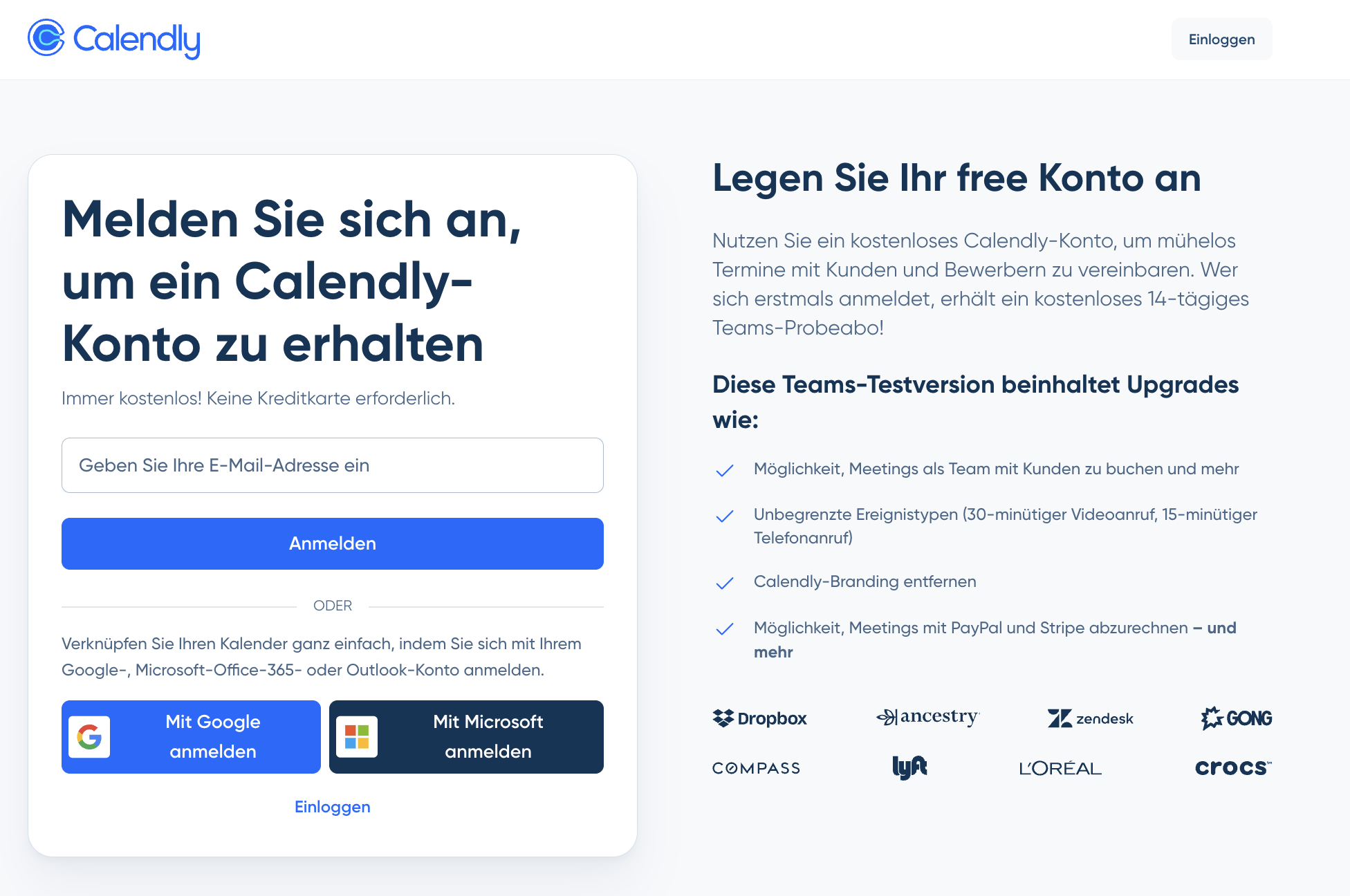
Anmeldung für ein Calendly-Konto:
- Gehe zu calendly.com und klicke auf "Anmelden"
- Wähle die Anmeldung mit Google, Microsoft oder deiner E-Mail-Adresse
- Die Nutzung von Google oder Microsoft bietet nahtlose Kalenderintegration
- Folge den Anweisungen, um dein Calendly-Konto zu erstellen
- Erstelle einen einprägsamen Benutzernamen für deinen Calendly-Link (z.B. calendly.com/dein-name)
- Stelle deine Zeitzone ein, um genaue Terminplanung über Regionen hinweg zu gewährleisten
Die Erstellung deines Calendly-Kontos dauert nur eine Minute, ist aber der erste wichtige Schritt.
Definieren deiner Verfügbarkeitspräferenzen
Nach der Erstellung deines Kontos musst du konfigurieren, wann du für Meetings verfügbar bist. Dieser Schritt ist wirklich entscheidend, damit Calendly nur Zeiten anzeigt, zu denen du tatsächlich frei für Meetings bist.
Bei der Einrichtung deiner Verfügbarkeit definierst du deine Arbeitszeiten für jeden Wochentag und gibst deine bevorzugten Meeting-Zeiten an. Du könntest beispielsweise Montag bis Freitag von 9 bis 17 Uhr als deine Arbeitszeiten festlegen, aber Meetings nur zwischen 10 und 16 Uhr zulassen, um dir Pufferzeit am Anfang und Ende jedes Tages zu geben.
Zusätzlich kannst du auch Datumsbereichsgrenzen festlegen, um zu kontrollieren, wie weit im Voraus Personen Meetings mit dir buchen können. Dies ist besonders nützlich, wenn dein Zeitplan dazu neigt, sich häufig zu ändern.
Verbinden deiner Kalender zur Vermeidung von Doppelbuchungen
Jetzt kommen wir zu einem der wichtigsten Schritte beim Calendly einrichten - die Kalenderintegration:
- Navigiere von deinem Calendly-Dashboard zu "Integrationen und Apps" in den Kontoeinstellungen
- Wähle die Kalender aus, die du verbinden möchtest (Google Kalender, Outlook, etc.)
- Folge den Authentifizierungsschritten, um Calendly Zugriff zu gewähren
- Wähle aus, welche Kalender auf Konflikte überprüft werden sollen
- Wähle aus, welcher Kalender neue Ereignisse erhalten soll
Durch die Verbindung deiner Kalender überprüft Calendly automatisch auf Konflikte und blockiert Zeiten, zu denen du bereits beschäftigt bist. Das verhindert die Frustration von Doppelbuchungen und stellt sicher, dass dein Zeitplan überschaubar bleibt.
2. Erstelle deinen ersten Planungslink

Ereignistypen sind die Grundlage für die Funktionsweise von Calendly. Betrachte sie als Meeting-Vorlagen, die Zweck, Dauer und Einstellungen für verschiedene Arten von Terminen definieren. Lass uns erkunden, wie du deinen Calendly-Link erstellst:
Verstehen der verschiedenen Ereignistypen in Calendly
Calendly bietet verschiedene Ereignisformate, um verschiedene Planungsszenarien zu berücksichtigen:
Erstellen deines ersten Einzelgesprächs-Ereignistyps
Das Erstellen eines neuen Ereignistyps in Calendly ist unkompliziert. Gehen wir durch die Einrichtung deines ersten Einzelgesprächs-Formats:
- Klicke in deinem Calendly-Dashboard auf die "+" und "Erstellen" in der oberen linken Ecke
- Wähle "One-on-One" aus den verfügbaren Optionen
- Konfiguriere deine Ereigniseinstellungen:
- Wähle einen beschreibenden Ereignisnamen (z.B. "30-minütige Beratung")
- Wähle eine Ereignisfarbe für die Kalenderanzeige
- Lege die Dauer fest (15 Minuten, 30 Minuten usw.)
- Gib den Meeting-Ort an (persönlich, telefonisch oder virtuell)
- Verbinde für virtuelle Meetings dein bevorzugtes Videokonferenz-Tool
- Definiere die spezifische Verfügbarkeit für diesen Ereignistyp (die von deiner allgemeinen Verfügbarkeit abweichen kann)
- Klicke auf "Erstellen", um abzuschließen und deinen Planungslink zu generieren
Dieser Prozess dauert nur wenige Minuten, erstellt aber ein leistungsstarkes Planungstool, das du wiederholt verwenden wirst. Dein Einzelgesprächs-Ereignistyp dient als Vorlage für alle zukünftigen Meetings dieser Art und erspart dir das wiederholte Konfigurieren derselben Einstellungen.
Anpassen deiner Ereigniseinstellungen
Sobald du deinen grundlegenden Ereignistyp erstellt hast, kannst du ihn weiter anpassen:
- Füge eine Beschreibung hinzu, um Eingeladenen den Zweck des Meetings zu verdeutlichen
- Richte Fragen für Eingeladene ein, um Informationen vor dem Meeting zu sammeln
- Füge Pufferzeit vor oder nach Meetings hinzu
- Lege tägliche Limits für die Anzahl der Meetings fest
- Konfiguriere Benachrichtigungseinstellungen
- Füge Zahlungsanforderungen hinzu, wenn du für deine Zeit Geld verlangst
Diese Anpassungen helfen, das Planungserlebnis auf deine spezifischen Bedürfnisse zuzuschneiden und dich besser auf jedes Meeting vorzubereiten.
Einrichten der Videokonferenz-Integration
Für virtuelle Meetings ist die Verbindung deines Videokonferenz-Tools unerlässlich:
- Gehe zu "Integrationen und Apps" in deinem Calendly-Dashboard
- Wähle deine bevorzugte Plattform (Zoom, Google Meet, Microsoft Teams usw.)
- Folge den Authentifizierungsschritten, um dein Konto zu verbinden
- Wähle bei der Erstellung oder Bearbeitung eines Ereignistyps deine verbundene Plattform als Ort
Mit dieser Integration wird Calendly automatisch einen einzigartigen Meeting-Link für jede Buchung generieren und ihn in Kalendereinladungen einfügen.
3. Erstellen und Teilen deines Calendly-Links
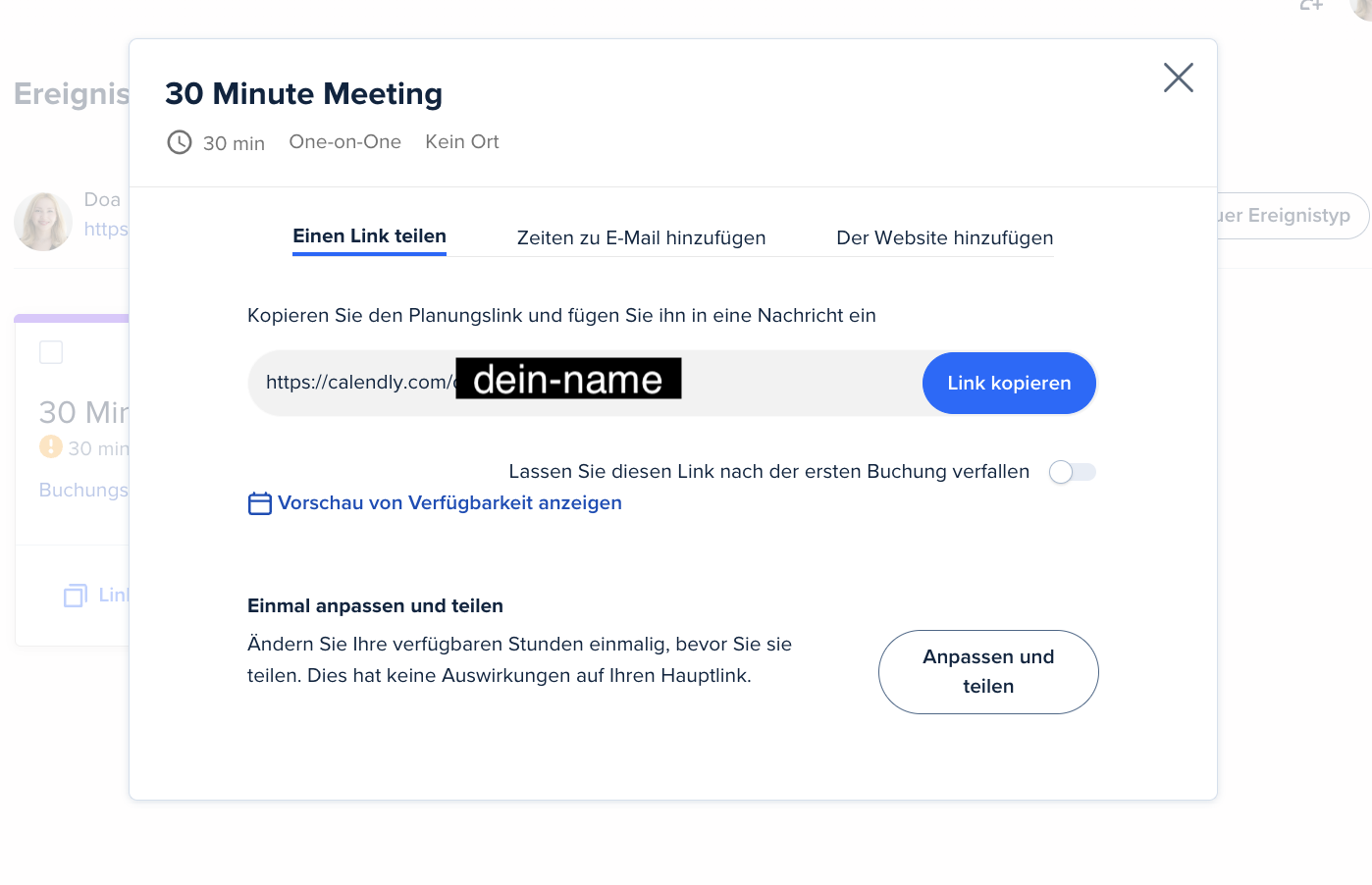
Sobald du deine Ereignistypen eingerichtet hast, ist es Zeit, sie mit potenziellen Eingeladenen zu teilen - und dafür gibt es viele Möglichkeiten.
Teilen deines Calendly-Links
Die einfachste Art zu teilen ist das Kopieren und Senden deines Links:
- Finde auf deiner Seite mit den Ereignistypen das Ereignis, das du teilen möchtest
- Klicke auf "Teilen" neben dem Ereignis
- Wähle "Link kopieren", um die URL deines Ereignisses zu erhalten
- Füge den Link in deine E-Mail, Messaging-App oder Social-Media-Post ein
Beim Teilen deines Links ist es hilfreich, den Zweck des Meetings zu erläutern, um Buchungen zu fördern.
Erstellen eines Einmal-Links
Für bestimmte Eingeladene kannst du einen Einmal-Link erstellen:
- Klicke auf "Einmal-Link erstellen" neben deinem Ereignistyp
- Wähle "Link erstellen und kopieren"
- Kopiere und teile den generierten Link
Dies stellt sicher, dass der Link nur einmal verwendet werden kann, was für bestimmte Personen nützlich ist.
Hinzufügen verfügbarer Zeiten zu einer E-Mail
Anstatt deinen gesamten Kalender zu teilen, kannst du bestimmte Zeiten anbieten:
- Klicke auf "Verfügbarkeit Teilen" neben deinem Ereignistyp
- Kopiere den generierten Text und die Zeitschaltflächen
- Füge sie in deine E-Mail ein
Dieser Ansatz gibt Eingeladenen gezieltere Optionen, nutzt aber trotzdem Calendlys Planungsfunktionen.
Einbetten von Calendly auf deiner Website
Für Berater, Freelancer und Unternehmen kann das Einbetten von Calendly auf deiner Website die Buchungen verbessern:
- Klicke auf "..." neben deinem Ereignistyp
- Wähle "Der Website hinzufügen"
- Wähle deine bevorzugte Einbettungsoption:
- Inline-Einbettung (vollständiger Kalender auf deiner Seite)
- Popup-Widget (Schaltfläche, die Calendly öffnet, wenn sie angeklickt wird)
- Popup-Text (Textlink, der Calendly öffnet)
- Passe die Anzeigeeinstellungen an
- Kopiere den generierten Code
- Füge den Code in den HTML-Code deiner Website ein
Diese Integration ermöglicht Besuchern, direkt von deiner Website aus Zeit mit dir zu buchen, ohne umgeleitet zu werden.
4. Verwalte deinen Zeitplan und Termine effizient
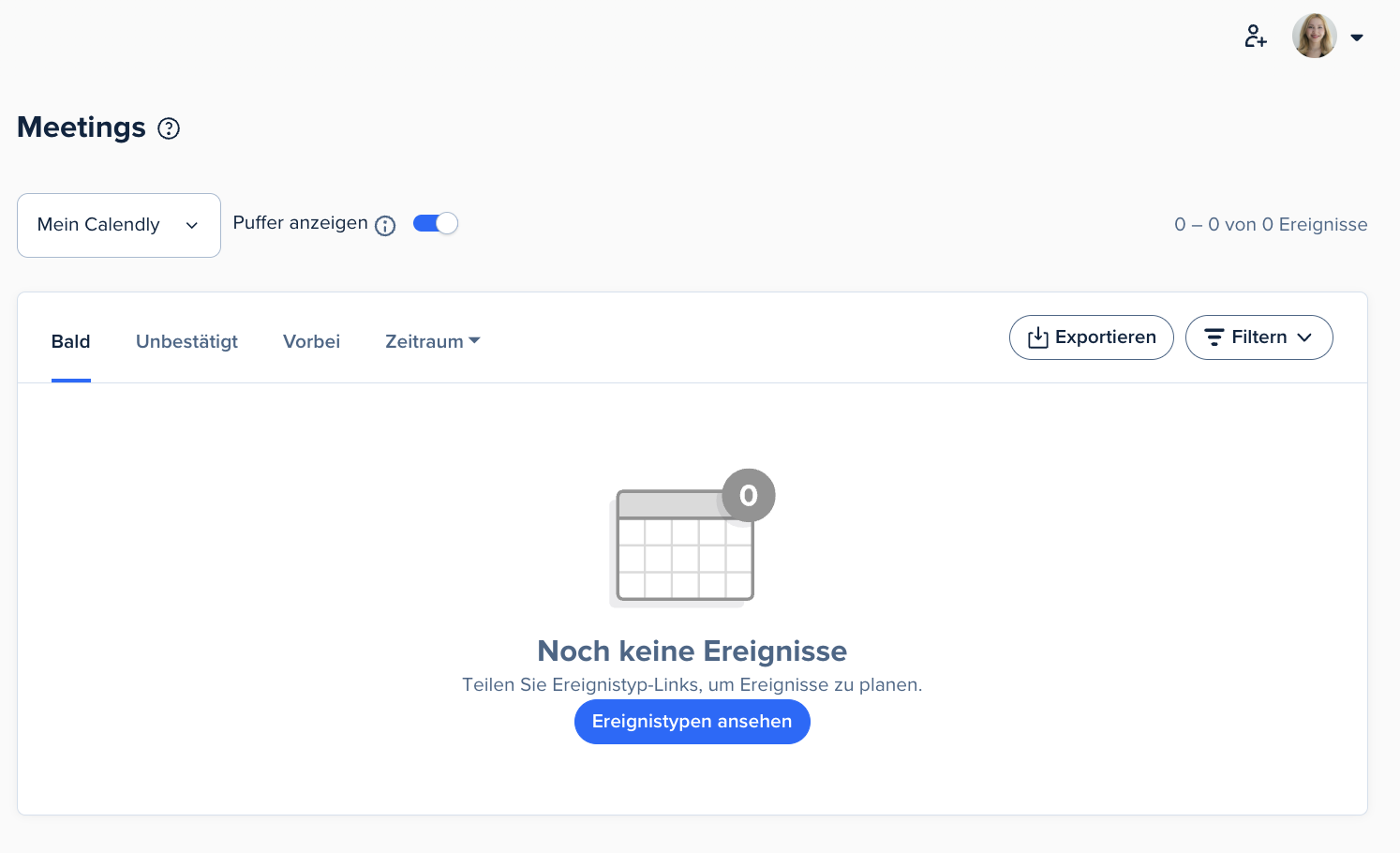
Sobald dein Calendly-Konto eingerichtet ist und du Buchungen erhältst, benötigst du effektive Wege, um deinen Zeitplan zu verwalten. Calendly bietet mehrere Tools, um dir zu helfen, organisiert zu bleiben und angemessen zu reagieren, wenn sich Pläne ändern.
Zugriff auf dein Termin-Dashboard
Calendly zentralisiert alle deine geplanten Meetings in einem praktischen Dashboard. Anstatt mehrere Kalender oder E-Mail-Bestätigungen zu überprüfen, kannst du deinen vollständigen Zeitplan an einem einzigen Ort einsehen:
- Melde dich in deinem Calendly-Konto-Dashboard an
- Klicke im linken Menü auf "Meetings"
- Sieh dir alle deine kommenden, vergangenen und ausstehenden Termine in chronologischer Reihenfolge an
- Filtere Meetings nach Ereignistyp, Datumsbereich oder Status für eine bessere Organisation
- Greife auf detaillierte Meeting-Informationen zu, einschließlich Daten der Eingeladenen und Antworten auf konfigurierte Fragen
Diese zentralisierte Ansicht gibt dir vollständige Transparenz über deinen Terminplan für alle deine Ereignistypen. Du kannst schnell geschäftige Zeiträume identifizieren, dich auf kommende Meetings vorbereiten und deinen Planungsverlauf über die Zeit verfolgen.
Reagieren auf Stornierungen und Terminänderungsanfragen
Pläne ändern sich, und Calendly macht es einfach, Zeitplanänderungen elegant zu handhaben. Anstatt mehrere E-Mails auszutauschen, um eine neue Zeit zu finden, bietet die Plattform automatisierte Tools für dich und deine Eingeladenen:
Für dich, um Änderungen einzuleiten:
- Finde das Meeting in deinem Dashboard für geplante Ereignisse
- Klicke auf "Stornieren", um den Termin vollständig zu entfernen
- Wähle "Verschieben", um neue Zeitoptionen vorzuschlagen
- Folge den Anweisungen, um den Prozess abzuschließen und den Eingeladenen zu benachrichtigen
Für von Eingeladenen initiierte Änderungen:
- Sie klicken auf den Stornierungs- oder Umbuchungslink in ihrer Bestätigungs-E-Mail
- Bei Stornierungen geben sie einen Grund an (optional) und bestätigen
- Bei Umbuchungen wählen sie eine neue Zeit aus deinen verfügbaren Zeitfenstern
- Beide Parteien erhalten automatisch aktualisierte Kalendereinladungen
Um klare Richtlinien für Zeitplanänderungen festzulegen, kannst du deine Stornierungs- und Umbuchungsrichtlinien in deinen Ereigniseinstellungen anpassen. Du könntest beispielsweise Umbuchungen bis zu 24 Stunden vor dem Meeting erlauben, aber Stornierungen innerhalb von 48 Stunden deaktivieren. Diese Richtlinien helfen, Erwartungen zu managen und kurzfristige Störungen zu reduzieren.
Optimieren deiner Planungsgrenzen
Um die Kontrolle über deinen Kalender zu behalten und gleichzeitig Flexibilität zu bieten, bietet Calendly mehrere wichtige Planungseinschränkungen:
Festlegen von Vorlaufzeit-Anforderungen: Navigiere zu deinen Ereignistyp-Einstellungen und suche nach "Minimum Scheduling Notice". Diese Einstellung bestimmt, wie viel Vorlaufzeit du benötigst, bevor ein Meeting gebucht werden kann. Wenn du dies beispielsweise auf 24 Stunden einstellst, verhindert das, dass jemand ein Meeting für morgen früh bucht, wenn es bereits Nachmittag ist.
Begrenzung, wie weit im Voraus Personen buchen können: Im selben Einstellungsbereich findest du "Date Range"-Optionen. Hier kannst du festlegen, wie weit im Voraus Meetings geplant werden können. Dies kann bei dynamischen Zeitplänen so kurz wie eine Woche oder bei stabilerer Verfügbarkeit so lang wie mehrere Monate sein.
Erstellen täglicher und wöchentlicher Meeting-Limits: Um eine Überfüllung des Kalenders zu verhindern, setze maximale Grenzen, wie viele Meetings pro Tag oder Woche gebucht werden können. Dies stellt sicher, dass du zwischen Terminen genügend Fokuszeit für deine anderen Arbeitsaufgaben behältst.
Hinzufügen von Pufferzeit zwischen Meetings: Aktiviere Pufferzeiten vor und/oder nach Meetings, um dir Atempausen zu gönnen. Dies verhindert lückenlose Planung und bietet Zeit für Vorbereitung, Nachbereitung oder einfach eine mentale Pause zwischen Gesprächen.
Diese Grenzen helfen, ein nachhaltiges Planungssystem zu schaffen, das deine Zeit respektiert und gleichzeitig ausreichend Verfügbarkeit für wichtige Meetings bietet. Durch durchdachte Konfiguration dieser Einstellungen kannst du die perfekte Balance zwischen Zugänglichkeit und Kalenderschutz schaffen.
5. Automatisiere deinen Meeting-Workflow
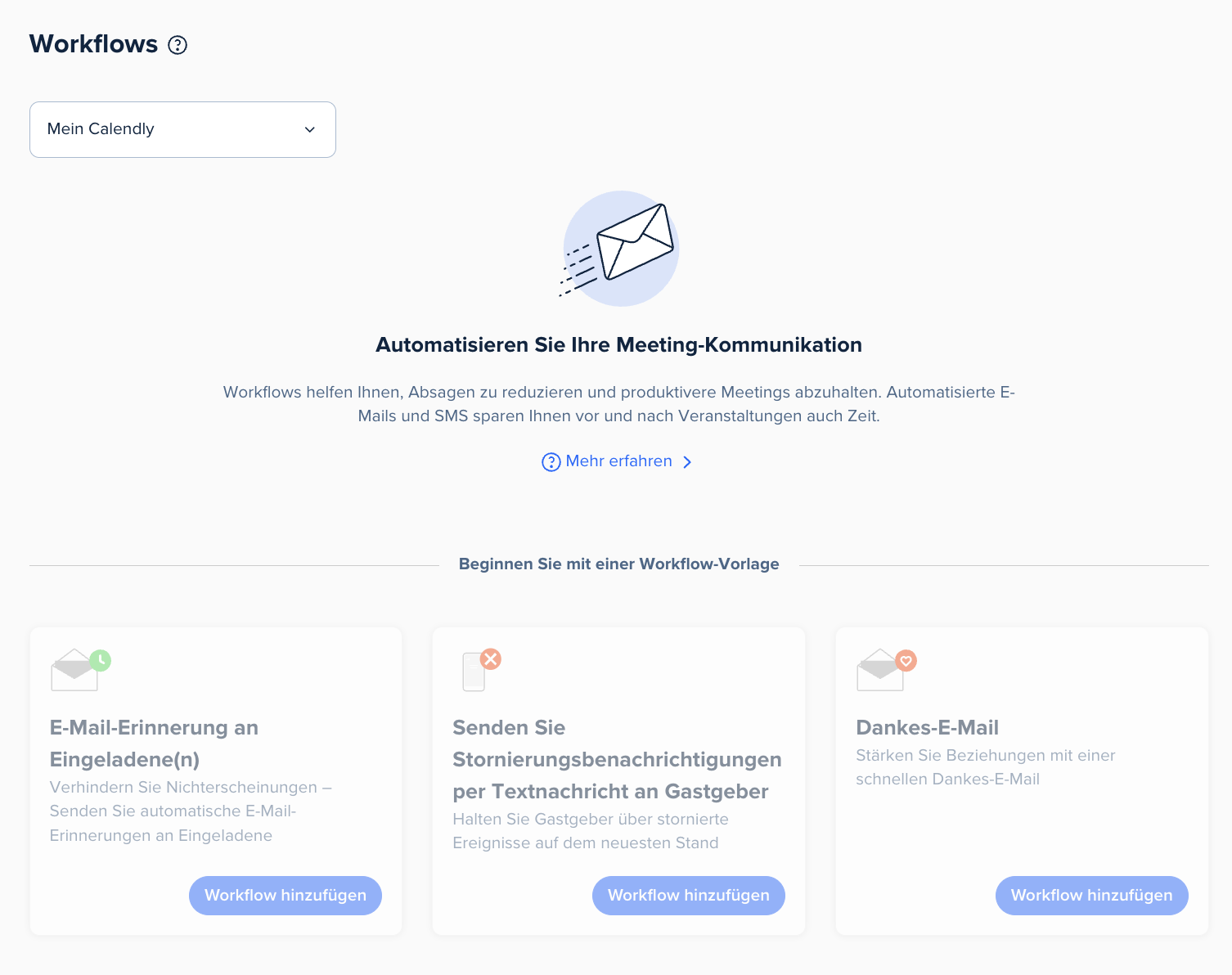
Jetzt kommen wir zu einem der praktischsten Aspekte von Calendly - der Automatisierung. Diese Funktionen können dir erhebliche Zeit bei Routineaufgaben sparen.
Einrichten automatisierter Erinnerungen
Um Nichterscheinen zu reduzieren und alle vorbereitet zu halten:
- Gehe zu "Arbeitsabläufe" in deinem Dashboard
- Wähle "Neuen Arbeitsablauf erstellen"
- Wähle "E-Mail-Erinnerungen" oder "Text-Erinnerungen"
- Konfiguriere, wann Erinnerungen gesendet werden sollen (z.B. 1 Tag vor dem Meeting)
- Passe den Nachrichteninhalt an
- Wähle aus, welche Ereignistypen diesen Arbeitsablauf verwenden sollen
- Aktiviere den Arbeitsablauf
Automatisierte Erinnerungen helfen sicherzustellen, dass sowohl du als auch deine Eingeladenen geplante Meetings nicht vergessen.
Erstellen benutzerdefinierter Folgenachrichten
Für die Kommunikation nach dem Meeting:
- Wähle in "Arbeitsabläufe" "Neuen Arbeitsablauf erstellen"
- Wähle "Dankeschön-E-Mails" oder "Folge-E-Mails"
- Lege fest, wann die Nachricht gesendet werden soll (z.B. 1 Stunde nach dem Meeting)
- Passe den Inhalt mit relevanten Informationen oder nächsten Schritten an
- Wende dies auf deine gewünschten Ereignistypen an
- Aktiviere den Arbeitsablauf
Diese automatisierten Folgenachrichten halten den Schwung nach Meetings aufrecht, ohne manuelle Arbeit zu erfordern.
Verbinden von Calendly mit anderen Tools
Erweitere Calendlys Funktionalität, indem du es mit anderen Anwendungen verbindest:
- Gehe zu "Integrationen & Apps" in deinem Dashboard
- Durchsuche verfügbare Integrationen oder suche nach bestimmten Tools
- Häufige Integrationen umfassen:
- CRM-Systeme (Salesforce, HubSpot)
- Marketing-Tools (Mailchimp, ConvertKit)
- Zahlungsabwickler (Stripe, PayPal)
- Projektmanagement (Asana, Trello)
- Folge den Authentifizierungsschritten für jede Integration
6. Teammitglieder einladen
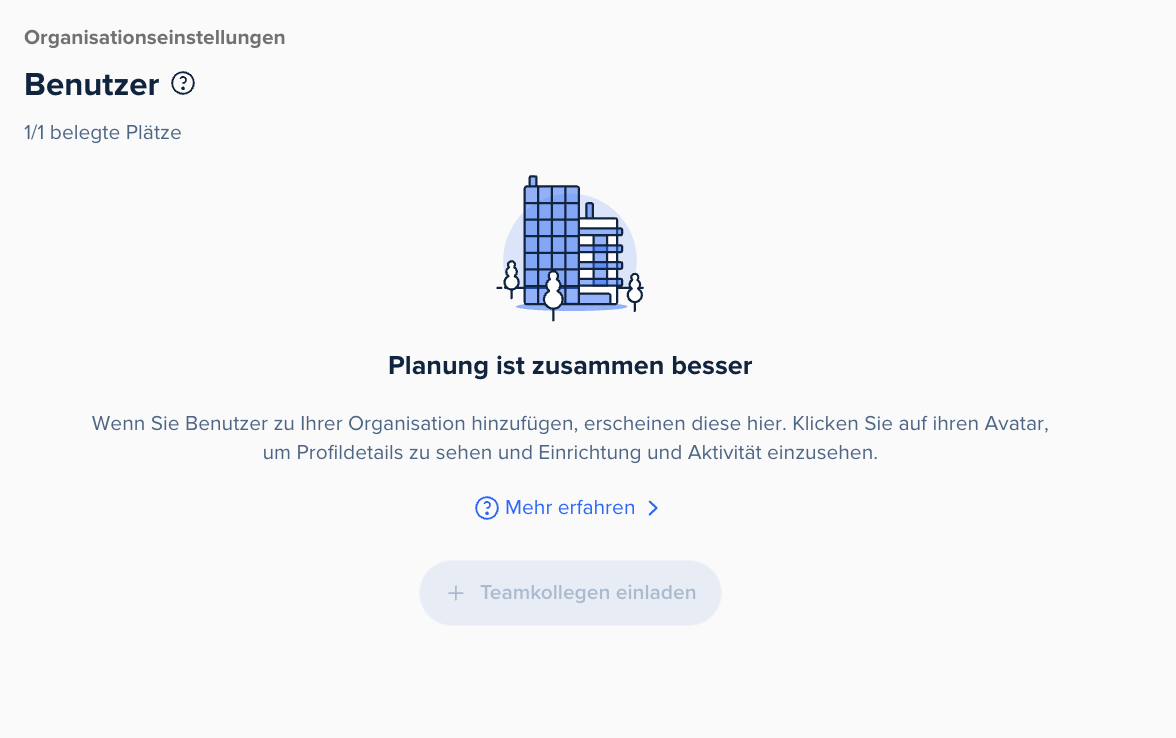
So richtest du die Team-Planung ein:
- Upgrade auf einen Teams- oder Enterprise-Plan
- Gehe zu "Organisation" in deinem Dashboard
- Wähle "Nutzer einladen"
- Gib E-Mail-Adressen für Teammitglieder ein
- Weise entsprechende Rollen und Berechtigungen zu
- Sende Einladungen
Teammitglieder erhalten E-Mails mit Anweisungen zum Beitritt zu deiner Calendly-Organisation.
Erstellen von Team-Ereignistypen für kollaborative Planung:
- Gehe zu deinen Organisationseinstellungen
- Wähle "Ereignistypen" und dann "+ Team-Ereignistyp"
- Wähle das passende Team-Ereignisformat:
- Kollektiv (mehrere Gastgeber treffen einen Eingeladenen)
- Round-Robin (Meetings werden unter Teammitgliedern verteilt)
- Gruppe (ein Gastgeber trifft mehrere Eingeladene)
- Konfiguriere die Ereigniseinstellungen
- Wähle Teammitglieder aus, die dieses Ereignis hosten können
- Speichere den Team-Ereignistyp
Diese kollaborativen Ereignistypen helfen Teams, effizienter zusammenzuarbeiten und Meetings fair zu verteilen.
Einrichten der Round-Robin-Verteilung
Um Meetings gleichmäßig unter Teammitgliedern zu verteilen:
- Erstelle einen Round-Robin-Ereignistyp
- Wähle Teammitglieder aus, die in die Rotation aufgenommen werden sollen
- Wähle, wie Meetings zugewiesen werden sollen:
- Basierend auf Verfügbarkeit (erstes verfügbares Teammitglied)
- Basierend auf gleichmäßiger Verteilung (ausgewogene Arbeitsbelastung)
- Basierend auf Priorität (geordnete Liste)
- Lege Benachrichtigungspräferenzen für zugewiesene Teammitglieder fest
- Speichere und teile den Round-Robin-Link
Diese Funktion ist besonders nützlich für Vertriebsteams, Support-Teams und andere Gruppen, die eingehende Meeting-Anfragen aufteilen müssen.
7. Nutze erweiterte Calendly-Funktionen
Mit zunehmender Vertrautheit mit Calendly möchtest du vielleicht einige der erweiterten Funktionen erkunden. Lass uns einen Blick auf diese werfen:
Zahlungen für Buchungen sammeln
Wenn du für deine Zeit oder Dienstleistungen Geld verlangst:
- Richte eine Zahlungsintegration ein (Stripe oder PayPal)
- Bearbeite deine Ereignistyp-Einstellungen
- Aktiviere die "Zahlung"-Option
- Lege deinen Preis und Zahlungsdetails fest
- Passe die Zahlungsbeschreibung an
- Speichere deine Einstellungen
Eingeladene müssen die Zahlung abschließen, bevor ihre Buchung bestätigt wird.
Planungsumfragen für Gruppenkoordination verwenden
Bei der Koordination mit mehreren Teilnehmern:
- Erstelle eine "Meeting-Umfrage"
- Lege potenzielle Meeting-Zeiten fest
- Passe die Umfrageeinstellungen an
- Teile die Umfrage mit Teilnehmern
- Teilnehmer stimmen für ihre bevorzugten Zeiten
- Finalisiere das Meeting basierend auf den Stimmen
Anpassen deines Calendly-Brandings
Um ein professionelleres Image zu präsentieren:
- Gehe zu deinen Kontoeinstellungen
- Wähle "Markengestaltung"
- Passe Farben an deine Marke an
- Füge dein Logo hinzu
- Passe das Layout der Buchungsseite an
- Speichere deine Branding-Einstellungen
8. Verwalte Calendly-Einstellungen und Kontoverwaltung
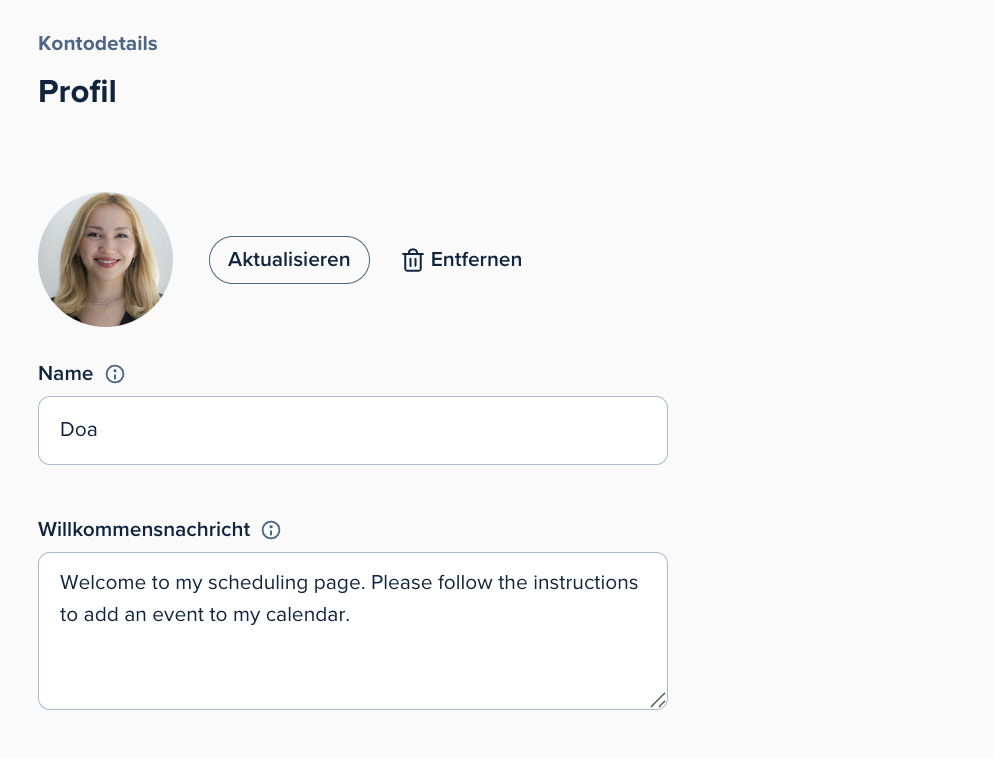
Die richtige Verwaltung deiner Calendly-Einstellungen stellt sicher, dass die Plattform optimal für deine Bedürfnisse funktioniert:
Profileinstellungen
Passe deine persönlichen Informationen an:
- Gehe zu "Konto" und dann "Profil"
- Füge ein Profilbild oder Logo hinzu
- Aktualisiere deinen Anzeigenamen
- Passe deine Calendly-URL an
- Füge deine Zeitzone hinzu
Diese Einstellungen beeinflussen, wie du für Eingeladene über all deine Ereignistypen hinweg erscheinst.
Benachrichtigungspräferenzen
Kontrolliere, wie du über Buchungen informiert wirst:
- Gehe zu "Konto" und dann "Benachrichtigungen"
- Wähle aus, welche Ereignisse Benachrichtigungen auslösen
- Wähle deine bevorzugten Benachrichtigungsmethoden (E-Mail, SMS)
- Passe den Benachrichtigungsinhalt an
- Lege Kalendereinladungspräferenzen fest
Richtige Benachrichtigungseinstellungen stellen sicher, dass du immer über deine Zeitplanänderungen informiert bist, ohne überwältigt zu werden.
Abonnementverwaltung
Wenn du einen kostenpflichtigen Plan verwendest:
- Gehe zu "Konto" und dann "Abrechnung"
- Sieh dir deine aktuellen Abonnementdetails an
- Verwalte Zahlungsmethoden
- Upgrade oder Downgrade deinen Plan nach Bedarf
- Greife auf den Abrechnungsverlauf und Rechnungen zu
Das Verständnis deiner Abonnementoptionen hilft dir, den maximalen Nutzen aus Calendly zu ziehen.
9. Nutze die Browser-Erweiterungen für schnelle Planung

Um deinen Planungsprozess weiter zu optimieren, bietet Calendly Browser-Erweiterungen:
Installieren von Calendly für Chrome
- Gehe zum Chrome Web Store
- Suche nach "Calendly for Chrome"
- Klicke auf "Zu Chrome hinzufügen"
- Schließe den Installationsprozess ab
- Melde dich bei deinem Calendly-Konto an
Ähnliche Erweiterungen sind für Firefox, Edge und andere Browser verfügbar.
Verwenden der Erweiterung für schnelle Planung
Mit der installierten Erweiterung kannst du:
- Direkt von deiner Browser-Symbolleiste auf deine Calendly-Links zugreifen
- Planungslinks in E-Mails einfügen, ohne Tabs zu wechseln
- Meetings planen, während du LinkedIn oder andere Plattformen durchsuchst
- Einmalige Meetings mit benutzerdefinierten Einstellungen erstellen
- Deine Standardverfügbarkeit für bestimmte Meetings überschreiben
Die Erweiterung macht Calendly bequemer, indem sie es direkt in dein Browsererlebnis integriert.
10. Wähle einen der Preispläne
Nachdem du die Hauptfunktionen von Calendly ausprobiert hast, wofür du 14 Tage kostenlos Zeit hast, ist es Zeit, einen Preisplan zu wählen. Werfen wir einen kurzen Blick auf die Calendly-Preispläne:
Möchtest du eine sichere, fortschrittliche und kosteneffektive Alternative? Entdecke Zeeg

Während Calendly ein beliebtes Planungstool ist, lohnt es sich, Alternativen wie Zeeg zu erkunden, besonders wenn du bestimmte Anforderungen an Datenschutz, Apple Kalender-Integration oder Kosteneffizienz hast.
Warum Zeeg als Calendly-Alternative in Betracht ziehen
Zeeg bietet mehrere Vorteile, die es möglicherweise besser für deine Bedürfnisse geeignet machen:
- Vollständige DSGVO-Konformität: Zeeg speichert Daten auf europäischen Servern mit Ende-zu-Ende-Verschlüsselung und bietet damit stärkeren Datenschutz im Vergleich zu Calendlys US-basierten Servern.
- Apple Kalender-Integration: Im Gegensatz zu Calendly, das 2024 die neue Apple Kalender-Integration eingestellt hat, unterstützt Zeeg weiterhin die native Apple Kalender-Anbindung.
- KI-Telefonassistenten: Zeegs einfach konfigurierbare KI-Teleonassistenten nehmen eingehende Anrufen an, führen natürliche Gespräche und können dabei Anliegen direkt kläen sowie Termine direkt im Gespräch in deinen Kalender buchen.
- Großzügiger kostenloser Plan: Zeeg bietet zwei Planungsseiten im kostenlosen Plan (im Vergleich zu Calendlys einzelner Seite).
- Ähnliche Benutzeroberfläche und Funktionalität: Wenn du mit Calendly vertraut bist, bietet Zeeg eine vergleichbare Benutzererfahrung, aber mit erweiterten Funktionen.
Für Unternehmen, die in Europa tätig sind oder europäische Kunden haben, kann Zeegs DSGVO-Konformität ein erheblicher Vorteil sein. Ebenso könnten Apple-Nutzer Zeegs native Kalenderintegration bevorzugen.
Zeeg ist Europas führender KI-Telefonassistent und Terminbuchungssoftware in einer Lösung — DSGVO-konform, made in Germany. Jetzt kostenlos testen →
Häufige Fragen
Wie nehme ich an einem Calendly-Meeting teil?
Um an einem über Calendly geplanten Meeting teilzunehmen, finde die Meeting-Bestätigungs-E-Mail oder Kalendereinladung, klicke zur geplanten Zeit auf den Meeting-Link oder wähle die angegebene Telefonnummer. Bei Videomeetings wirst du zur entsprechenden Plattform (Zoom, Teams, etc.) weitergeleitet. Folge schließlich allen zusätzlichen Anweisungen in den Meeting-Details.
Kann ich Calendly kostenlos nutzen?
Ja, Calendly bietet einen kostenlosen Plan, der einen aktiven Ereignistyp, unbegrenzte Einzelgespräche, einen verbundenen Kalender, grundlegende E-Mail-Benachrichtigungen und Standardintegrationen umfasst. Für viele Einzelpersonen bietet der kostenlose Plan ausreichende Funktionalität, um ihren Planungsprozess zu verbessern.
Wie sicher ist Calendly?
Calendly implementiert mehrere Sicherheitsmaßnahmen, darunter SSL-Verschlüsselung für die Datenübertragung, regelmäßige Sicherheitsaudits, DSGVO-Compliance-Optionen, SSO und SCIM für Unternehmensnutzer sowie Datenschutzkontrollen für Kalenderinformationen.
Ist Calendly ein Videokonferenz-Tool?
Calendly selbst ist keine Videokonferenz-Plattform, aber es integriert sich mit beliebten Videokonferenz-Tools wie Zoom, Microsoft Teams und Google Meet. Wenn jemand ein Meeting bucht, kann Calendly automatisch einen Videokonferenz-Link mit deiner verbundenen Plattform deiner Wahl generieren.
Wie funktioniert Calendly mit Google Kalender?
Calendly verbindet sich direkt mit deinem Google Kalender, um deinen bestehenden Zeitplan auf Konflikte zu prüfen, Zeiten zu blockieren, wenn du bereits beschäftigt bist, neue Buchungen automatisch zu deinem Google Kalender hinzuzufügen und deine Verfügbarkeit in Echtzeit zu aktualisieren.