Die effiziente Verwaltung deiner Terminplanungs-Links kann einen erheblichen Unterschied in deinem Arbeitsalltag machen. In diesem Leitfaden erfährst du alles darüber, was ein Calendly Link ist, wie dieser funktioniert und wie du professionelle Calendly Links erstellen kannst. Wir zeigen dir auch, was Calendly ist und warum ein gut konfigurierter Calendly-Meeting-Link deine Terminplanung revolutionieren kann. Zum Abschluss des Artikels stellen wir dir auch die Terminplanungslösung von Zeeg vor und erklären, warum die Buchungs-Links von Zeeg eine interessante Alternative zu einem Calendly-Link sein können.
Was ist Calendly?

Bevor wir uns den Calendly-Links widmen, sollten wir klären: Was ist Calendly eigentlich? Calendly ist eine cloudbasierte Terminplanungssoftware, die es dir ermöglicht, automatisch Meetings zu planen, ohne das übliche E-Mail-Ping-Pong. Und wie funktioniert Calendly? Ganz einfach: Du erstellst verschiedene Meeting-Typen, stellst deine Verfügbarkeiten ein, und teilst dann deine Calendly-URL mit anderen Personen. Diese können dann direkt einen passenden Termin buchen, der automatisch in beide Kalender eingetragen wird.
Was ist ein Calendly Link und wie funktioniert er?
Lass uns mit dem Wichtigsten beginnen: Ein Calendly-Link ist deine persönliche Calendly URL, die für dich Meetings und Termine mit anderen Personen organisiert und den Prozess automatisiert. Stell dir den Link wie eine digitale Tür zu deiner Terminplanung vor - jeder Link steht für eine bestimmte Art, wie Menschen Zeit mit dir buchen können. Hier die wichtigsten Fakten zum Calendly-Link:
- Der Calendly-Link kann zu deiner Hauptseite führen, die alle verfügbaren Meeting-Typen anzeigt
- Oder er kann zu einzelnen Event-Links für spezifische Meeting-Zwecke leiten
- Er kann auch mit Team-Buchungsseiten für Gruppentermine verknüpft werden
Jeder Link-Typ bedient verschiedene Bedürfnisse zur Terminplanung und bleibt dabei mit deinem Kalender und deinen Verfügbarkeitseinstellungen synchronisiert. Diese Flexibilität bedeutet, dass du unterschiedliche Meeting-Dauern, Orte und Zeitfenster teilen kannst - je nachdem, mit wem und warum du dich triffst.
Wann sollte ich einen Calendly-Link teilen?
Der richtige Zeitpunkt, einen Calendly-Link zu teilen, kann einen großen Unterschied in deinen geschäftlichen Beziehungen machen. Timing ist alles - warte, bis du ersten Kontakt aufgenommen und eine gewisse Verbindung zu deinem Gesprächspartner aufgebaut hast. Beispielsweise nachdem du offene Fragen beantwortet hast oder ihr euch auf ein tiefergehendes Gespräch verständigt habt.
Das Teilen deines Links funktioniert besonders gut als Follow-up nach einem ersten Austausch oder als Antwort auf konkrete Zeitanfragen. Während aktiver Projektdiskussionen kann das Anbieten deines Calendly-Links helfen, den Schwung beizubehalten und sicherzustellen, dass das Projekt effizient voranschreitet.
💡Hinweis 1: Das Teilen deines Links sollte sich natürlich und hilfreich anfühlen, nicht aufdringlich. Das Ziel ist es, die Terminplanung für alle Beteiligten zu vereinfachen. Eine gute Faustregel ist, deinen Link erst zu teilen, wenn der Wert und Zweck des Treffens klar sind - und nicht direkt beim ersten Kontakt damit zu starten.
💡Hinweis 2: Der Basic-Link ist in allen Calendly-Preisplänen enthalten. Bestimmte Optionen sind jedoch nicht in der kostenlosen Version von Calendly verfügbar: Wenn du zum Beispiel verschiedene Einstellungen deinesCalendly-Link anpassen möchtest, etwa durch das Weiterleiten zurück zu deiner Webseite oder zu einer Bezahlseite, ist das nur in den kostenpflichtigen Versionen möglich.
Beispiele für deine Calendly-Links
Verschiedene Situationen erfordern unterschiedliche Herangehensweisen beim Teilen deines Calendly-Meeting-Links. Ob du einen Link für Vertriebsgespräche oder Beratungen nutzt - die richtige Calendly-URL macht den Unterschied. Du weißt am Ende des Tages am besten, wie du mit deinen Gesprächspartnern kommunizierst - vergiss nicht, authentisch zu bleiben und deine eigenen Worte zu finden.
Vertriebsanfrage
"Danke für dein Interesse an unserer CRM-Lösung. Nach dem, was du über die Bedürfnisse deines Teams erzählt hast, würde ich dir gerne zeigen, wie unsere automatisierten Workflows deinem Vertriebsteam mehr als 5 Stunden pro Woche sparen können. Hier kannst du einen 30-minütigen Demo-Termin buchen: [Calendly-Link]. Ich werde die Demo speziell auf deine Herausforderungen im Lead-Management abstimmen."
Erstberatungsgespräch
"Danke für dein Interesse an unseren Webentwicklungs-Services. Um dein Projekt und deine Anforderungen besser zu verstehen, kannst du hier direkt einen Termin buchen: [Calendly-Link]. So vermeiden wir unnötiges Hin und Her und können uns im Gespräch ganz auf deine Ziele konzentrieren."
Mentoring-Gespräch
"Ich freue mich auf unser Mentoring-Gespräch. Für unsere erste Session kannst du hier einen Termin vereinbaren: [Calendly-Link]. Wähle einfach einen 45-minütigen Zeitslot, der am besten in deinen Zeitplan passt, und notiere gerne die Themen, die du besprechen möchtest."
Projekt-Kickoff mit dem Team
"Nachdem wir den Projektumfang festgelegt haben, lass uns das Kickoff-Meeting planen. Hier findest du meine Verfügbarkeit: [Calendly-Link]. Das Meeting ist für 60 Minuten angesetzt, und ich habe vorab einige Fragen vorbereitet, damit wir die gemeinsame Zeit optimal nutzen können."
Calendly-Link erstellen und teilen: Schritt-für-Schritt Anleitung
Die Erstellung und das Teilen deines Calendly-Links ist gewissermaßen der erste Schritt in der Nutzung von Calendly. Lass uns gemeinsam durch den Prozess gehen, damit du optimal eingerichtet bist.
Vorbereitungsschritt: Verfügbarkeiten einstellen
Bevor du deinen Calendly-Link teilst, ist es wichtig, deine Verfügbarkeiten korrekt einzurichten. Nimm dir Zeit für diese Einstellungen - sie bilden die Grundlage für eine reibungslose Terminplanung mit dem Tool. Die Einstellungen kannst du später jederzeit anpassen. Im Wesentlichen bestimmt Calendly anhand von drei Elementen, wann Menschen Termine mit dir buchen können:
- Verknüpfte Kalender: Calendly prüft deine verbundenen Kalender, um Doppelbuchungen zu vermeiden und nur freie Zeitfenster anzuzeigen
- Standard-Verfügbarkeitsplan: Dies ist dein regulärer Wochenplan, den du für Werktage und Wochenenden unterschiedlich festlegen kannst
- Ereignisspezifische Einstellungen: Du kannst für verschiedene Meeting-Typen einen eigenen Calendly-Link anpassen und unterschiedliche Zeitpläne erstellen
1. Teile deinen Haupt-Planungslink
Wie du im Bild unten sehen kannst, ist das Teilen deines Calendly-Links wirklich einfach. So gehst du vor:
- Stelle sicher, dass du bei Calendly eingeloggt bist
- Klicke im linken Menü auf "Event Types"
- Dann hast du zwei Möglichkeiten: Kopiere direkt den angezeigten Link oder klicke auf das Zahnrad-Symbol und wähle "Link kopieren"

Das ist eine Methode - und wahrscheinlich die häufigste. Deine Haupt-Planungsseite zeigt alle deine Event-Typen entsprechend deiner Verfügbarkeit an. Wenn du Menschen mehrere Buchungsoptionen anbieten möchtest oder nicht genau weißt, welche Art von Meeting sie benötigen, ist dies der richtige Link. Hier sind die besten Möglichkeiten, deinen Calendly-Link zu teilen:
- Füge ihn in deine E-Mail-Signatur ein
- Integriere ihn in Follow-up-E-Mails nach Meetings
- Platziere ihn in deinen Social-Media-Profilen
- Füge ihn auf deiner Website-Kontaktseite ein
- Teile ihn auf Business-Netzwerk-Plattformen
- Integriere ihn in deine digitale Visitenkarte
2. Teile einen spezifischen Event-Link
Wenn du genau weißt, welche Art von Meeting jemand benötigt, vereinfacht ein ereignisspezifischer Calendly-Link den Buchungsprozess. Anstatt alle deine Event-Typen zu sehen, wird nur die relevante Option angezeigt - das macht es einfacher, die richtige Art von Meeting zu buchen. Nehmen wir an, du möchtest nur deine 30-minütigen Meeting-Slots freigeben: Wie geht das? Auch das ist einfach und funktioniert sowohl am Desktop als auch in der mobilen App.
Wenn du am Computer arbeitest
Gehe einfach ins Event-Types-Menü, suche den gewünschten Meeting-Typ und klicke auf "Link kopieren". Auf der rechten Seite findest du noch weitere Sharing-Optionen, aber dazu kommen wir später.

Wenn du die mobile App nutzt
Der Prozess ist auch hier einfach. Suche einfach den gewünschten Meeting-Typ, tippe darauf, und es erscheint ein Pop-up-Menü, in dem du den Calendly-Link kopieren kannst. Ganz einfach:

3. Teile deinen Calendly-Link mit vorausgewählten Terminen
Manchmal möchtest du Menschen zu bestimmten Meeting-Slots führen. So erstellst du einen Calendly-Link mit vorausgewählten Zeiten:
- Gehe zu "Event Types", wähle den gewünschten Typ aus und klicke auf "Teilen''

- Ein Menü öffnet sich. Wähle "Zeiten zur E-Mail hinzufügen", suche deine verfügbaren Tage und Uhrzeiten aus und klicke auf "Weiter"

- Überprüfe deine Meeting-Termine und Uhrzeiten, kopiere den Calendly-Link in die Zwischenablage und teile ihn, wo immer du möchtest

Pro-Tipp: So erstellst du einen Einmal-Link
Für exklusive Meetings oder private Gespräche kannst du einen Calendly-Link erstellen, der nur einmalig verwendet werden kann. Aktiviere dafür einfach die "Einmaliger Link"-Option beim Teilen.

4. Calendly auf deiner Website einbetten
Du kannst dein Planungssystem auch direkt auf deiner Website nutzen. Das kann deine Buchungsrate steigern, da es deinen Besuchern die Terminvereinbarung erleichtert. Für die Einbettung deines Calendly-Links gibt es verschiedene Möglichkeiten:
- Inline-Einbettung im Content: Du kannst deinen Buchungskalender direkt im Inhalt deiner Website platzieren, sodass er für alle sichtbar und direkt buchbar ist
- Pop-up-Widget: Dies ist wie ein Button, der in einer Ecke deines Bildschirms erscheint. Mit einem Klick öffnet sich deine Planungsseite in einem Pop-up-Fenster
- Pop-up-Text: Du kannst dies mit einem Button oder Text verlinken - wenn deine Besucher auf diese eingebetteten Links klicken, erscheint ein Pop-up-Fenster mit deinem Kalender zur Terminbuchung
So bettest du Calendly auf deiner Website ein:
- Auf der "Event Types"-Seite klickst du auf das Zahnrad-Symbol und wählst "Zur Website hinzufügen", wenn du deine Haupt-Planungsseite teilen möchtest. Für einen spezifischen Meeting-Typ klickst du stattdessen auf "Teilen" und gehst zum Tab "Zur Website hinzufügen".
👉 Lies mehr, wie du Calendly auf deiner Squarespace Website einbindest.

- In beiden Fällen öffnet sich ein Fenster mit den drei oben genannten Optionen. Wähle die gewünschte Option aus und folge den angezeigten Anweisungen.

Teste deinen eingebetteten Calendly-Link unbedingt auf verschiedenen Geräten, um sicherzustellen, dass er für alle Besucher einwandfrei funktioniert.
5. QR-Codes erstellen und teilen
Das ist auch eine praktische Option - die andere Person muss einfach deinen Calendly QR-Code scannen und kann direkt Termine buchen. Calendly bietet diese Funktion für deinen Calendly-Link an.
In der mobilen App
Öffne in der App deinen Event-Typ, tippe auf "Weitere Teiloptionen" und wähle "QR-Code erstellen". Ganz einfach und unkompliziert.

Für Desktop-Nutzer
Die Desktop Nutzung braucht einen kleinen Umweg:
- Kopiere deinen gewünschten Calendly-Link - entweder von deiner Haupt-Buchungsseite oder von einem spezifischen Event-Typ
- Nutze einen kostenlosen QR-Code-Generator deiner Wahl im Internet
- Fertig! Du kannst den QR-Code jetzt auf Marketingmaterialien drucken, auf deine Visitenkarten setzen oder auf deinem Smartphone speichern, um ihn bei Networking-Events schnell teilen zu können.
6. Die Calendly Browser-Erweiterung nutzen
Die Calendly Browser-Erweiterung gibt dir Zugriff auf deine Calendly-Links, während du im Internet surfst. Du kannst Termine direkt über LinkedIn-Nachrichten teilen und schnell Meetings vereinbaren. Besonders praktisch ist sie, wenn du E-Mails beantwortest und deinen Calendly-Link brauchst oder wenn du dich mit anderen Fachleuten auf LinkedIn austauschst.
Calendly-Link ändern: Namen und URLs anpassen
Dein Calendly-Link ist Teil deiner professionellen Marke. Hier erfährst du, wie du ihn effektiv Calendly-Link anpassen kannst.
Deinen Haupt-Planungslink von Calendly ändern
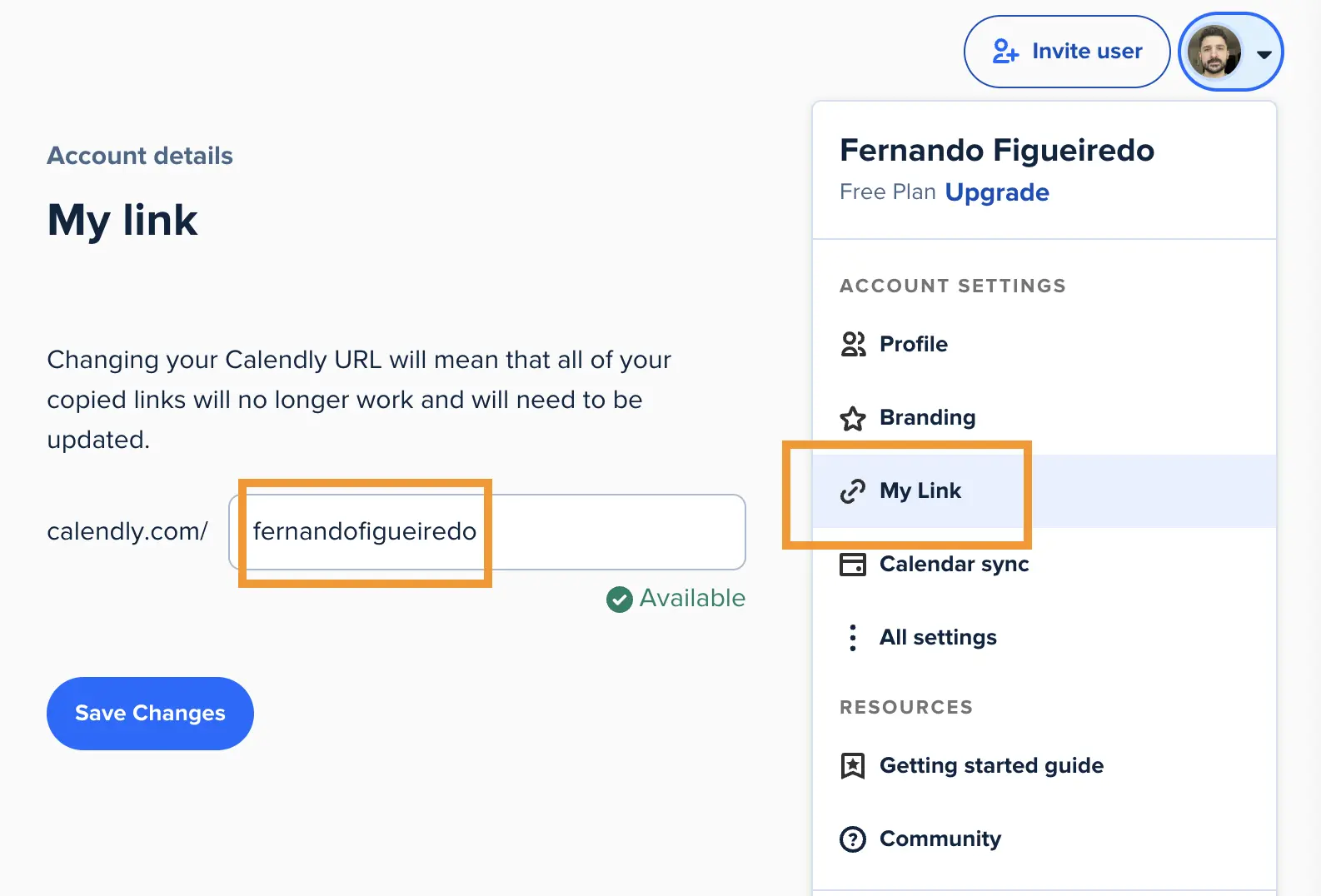
- Klicke auf dein Profilbild, um ins Konto-Menü zu gelangen
- Wähle "Mein Link"
- Gib deinen neuen individuellen Calendly-Link ein
- Speichere die Änderungen
💡Wichtig: Nachdem du deinen Calendly-Link angepasst und geändert hast, funktionieren die alten Links nicht mehr. Denk daran, alle Stellen zu aktualisieren, wo du den Link geteilt hast.
Calendly-Link für bestimmte Events ändern
- Gehe zur "Event Types"-Seite und suche den Event-Typ, den du ändern möchtest
- Klicke auf das Zahnrad-Symbol daneben und wähle "Bearbeiten"

- Öffne den Bereich "Buchungsseiten-Optionen".
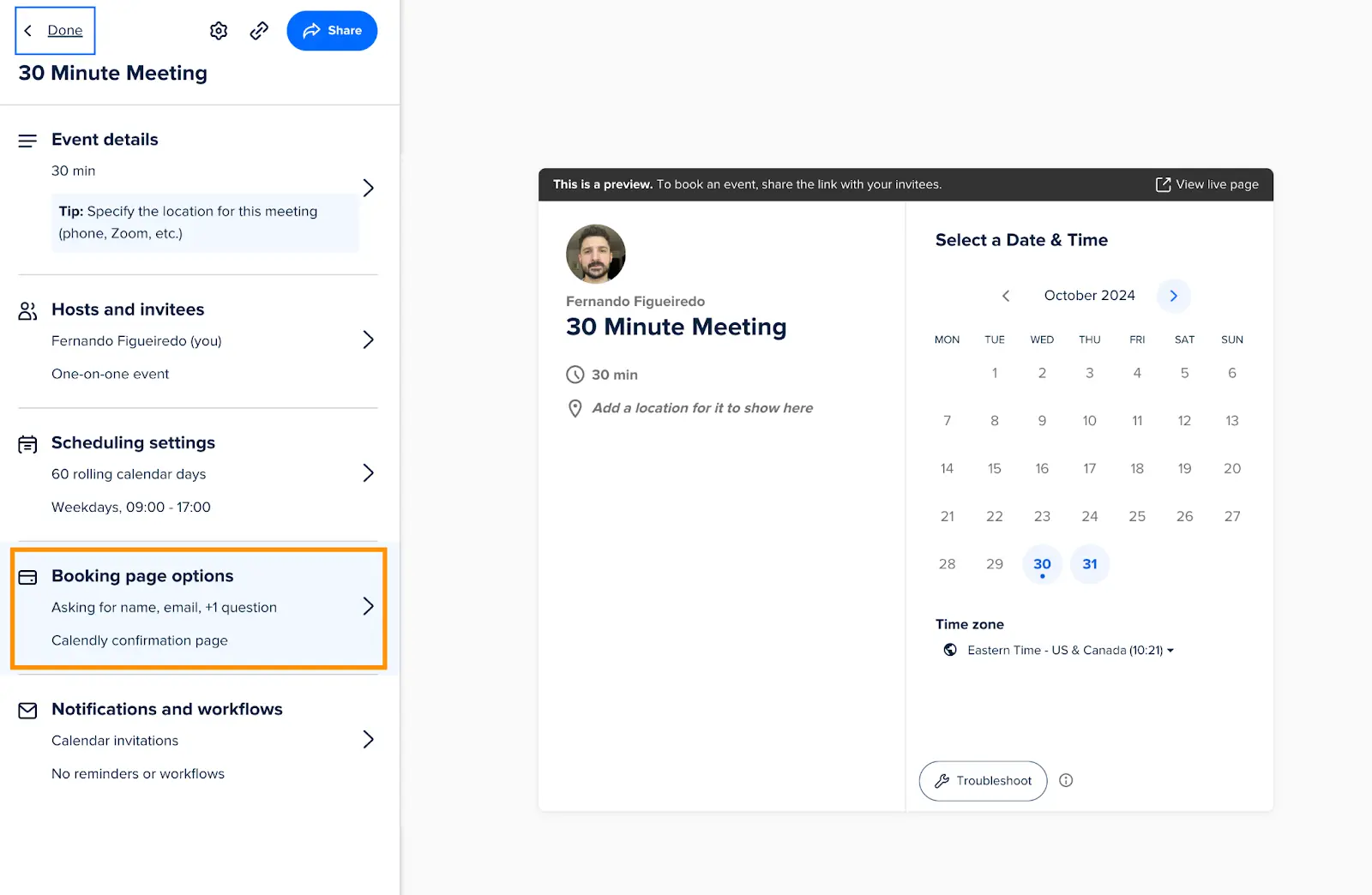
- Suche das Event-Link-Feld und gib deine neue URL für den Calendly-Link ein

So findest du den Calendly-Link einer Person
Innerhalb von Calendly
- Klicke auf das Profilbild der Person
- Ein Pop-up mit den Profilinformationen erscheint
- Dort findest du die Liste der verfügbaren Event-Typen
- Klicke auf das Kopier-Symbol neben dem gewünschten Meeting-Typ
So findest du einen Calendly-Link außerhalb von Calendly
Einen Calendly-Link außerhalb der Plattform zu finden, kann etwas aufwändiger sein, da es davon abhängt, wie und wo die Person ihn teilt. Natürlich kannst du zunächst direkt nach dem Link fragen; wenn du das nicht möchtest, sieh am besten zuerst in der E-Mail-Signatur nach, da dies der häufigste Ort ist, an dem Menschen ihre Planungs-Links teilen. Viele Fachleute platzieren ihre Calendly-Links auch auf ihren Unternehmenswebsites, besonders auf Kontakt- oder Team-Seiten. LinkedIn-Profile oder digitale Visitenkarten sind weitere übliche Orte, wo du einen Calendly-Link finden kannst. Wenn du den Link dort nicht findest, überprüfe deine bisherige Kommunikation mit der Person - möglicherweise wurde der Link bereits früher geteilt.
Warum funktioniert mein Calendly-Link nicht?
Wenn deine Calendly-Links nicht richtig funktionieren, kann das verschiedene Ursachen haben. Ein defekter Calendly-Meeting-Link oder eine falsche Calendly-URL können frustrierend sein und deshalb gibt es hier die häufigsten Ursachen:
🚧 Falsches URL-Format: Manchmal werden Planungs-Links in E-Mails oder Social-Media-Posts abgeschnitten oder beim Kopieren und Einfügen werden zusätzliche Zeichen hinzugefügt. Das passiert besonders häufig, wenn Links über verschiedene Plattformen oder E-Mail-Programme geteilt werden oder wenn die URL bearbeitet wurde. Stelle also sicher, dass die URL korrekt ist.
🚧 Abgelaufener oder deaktivierter Event-Typ: Wenn du kürzlich Änderungen an deinen Event-Typen vorgenommen, alte archiviert oder dein Abo aktualisiert hast, können einige deiner zuvor geteilten Links ungültig geworden sein. Dies passiert oft beim Anpassen deiner Planungsoptionen.
🚧 Konflikte bei Verfügbarkeitseinstellungen: Dein Kalender könnte als komplett ausgebucht erscheinen, wenn es Unstimmigkeiten zwischen deinen verknüpften Kalendern und der Calendly-Verfügbarkeit gibt. Wenn sich Kalenderberechtigungen ändern, kann auch die Synchronisation fehlschlagen, oder wenn du beispielsweise kürzlich deine Arbeitszeiten geändert hast, ohne alle Einstellungen zu aktualisieren.
🚧 Probleme mit dem Kontostatus: Schwierigkeiten mit deiner Kontoverifizierung, dem Abonnement-Status oder der Zahlungsmethode können die Funktionalität des Links beeinträchtigen. Wenn du kürzlich dein Abo gewechselt hast oder es Änderungen an deinen Kontoeinstellungen gab, könnte das die Ursache sein.
🚧 Browser-Cache-Probleme: Dein Browser zeigt möglicherweise eine veraltete Version deiner Planungsseite an, was zu Fehlern oder falscher Verfügbarkeitsanzeige führen kann. Dies tritt häufig auf, nachdem du Änderungen an deinen Planungseinstellungen vorgenommen hast.
Um diese Probleme schnell zu lösen, kopiere zunächst deinen Calendly-Link direkt aus deinem Calendly-Dashboard, um sicherzustellen, dass du die korrekte URL hast. Überprüfe dann deine Verfügbarkeitseinstellungen und Kalenderverbindungen, um zu bestätigen, dass alles richtig synchronisiert ist. Wenn das Problem weiterhin besteht, lösche den Cache und die Cookies deines Browsers - das behebt oft Anzeige- oder Ladeprobleme. Du kannst deinen Link auch in einem anderen Browser testen, um browserspezifische Probleme auszuschließen. Prüfe schließlich in deinen Kontoeinstellungen, ob dein Account aktiv und alles in Ordnung ist.
Noch nicht gelöst? Am besten gehst du zum Hilfe-Center von Calendly und suchst nach deinem Problem oder versuchst es über deren Chat-Support zu lösen. Du kannst dein Anliegen auch in der Community posten oder dort nach älteren, ähnlichen Fällen und deren Lösungen suchen.
Entdecke Zeeg als datenschutzkonforme Calendly Alternative
Vielleicht nutzt du bereits Calendly, bist aber nicht ganz zufrieden und überlegst, zu einem anderen Tool zu wechseln? Dann könnte Zeeg genau das Richtige für dich sein. Als europäische Alternative bietet Zeeg nicht nur erstklassigen Datenschutz und günstigere Preise als Calendly, sondern auch alle wichtigen Funktionen, die du brauchst. Komplett in Europa entwickelt und gehostet, ist Zeeg dennoch weltweit für deine Terminplanung verfügbar.

Das bietet dir Zeeg
Verbesserte Datensicherheit: Deine Termindaten bleiben auf europäischen Servern – für vollständige DSGVO-Konformität und optimalen Datenschutz. Besonders wertvoll für Unternehmen, die sensible Kundendaten verarbeiten.
Einfaches und umfassendes Link-Sharing: Greife auf deine Planungs-Links zu und teile sie problemlos. Erstelle Einmal-Links, generiere QR-Codes, füge sie in deine Social-Media-Kanäle ein oder bette sie auf verschiedene Arten in deine Website ein.
Professionelle Anpassung: Gestalte Buchungs-Links, die zu deiner Markenidentität passen – von benutzerdefinierten URLs bis hin zu individuell gestalteten Planungsseiten. Hinterlasse einen bleibenden Eindruck mit einem einheitlichen professionellen Auftritt an allen Kontaktpunkten.
Automatisierungen: Richte Workflows ein, die Erinnerungen, Follow-ups und No-Show-Management automatisch handhaben. Deine Teilnehmer erhalten pünktliche Benachrichtigungen per E-Mail oder SMS, was No-Shows reduziert und die Meeting-Teilnahme verbessert.
Einzel- und Team-Meetings: Teile Buchungs-Links für Einzelgespräche oder Gruppenmeetings über verschiedene Zeitzonen hinweg, während die Verfügbarkeitspräferenzen aller Beteiligten berücksichtigt werden.
Vielfältige Integrationen: Verknüpfe deinen Kalender mit Zeeg, sei es Google Calendar, Outlook, iCloud oder andere und nutze deine bevorzugten Videokonferenz-Tools. Zusätzlich kannst du Zeeg mit Zahlungsabwicklung, Marketing, Analytics und vielen weiteren Tools integrieren.
Häufig gestellte Fragen zu Calendly Links
Was ist Calendly genau?
Calendly ist eine Online-Terminplanungsplattform, die automatisierte Buchungen ermöglicht.
Wie erstelle ich einen Calendly-Link?
Einen Calendly-Link erstellen ist einfach: Gehe zu "Event Types", wähle deinen Meeting-Typ und kopiere die angezeigte URL.
Kann ich mehrere Calendly-Links haben?
Ja, du kannst verschiedene Calendly-Links für unterschiedliche Meeting-Typen erstellen und diese separat teilen.
Zeeg ist Europas führender KI-Telefonassistent und Terminbuchungssoftware in einer Lösung — DSGVO-konform, made in Germany. Jetzt kostenlos testen →