
Möchtest du deiner Website Terminplanungsfunktionen hinzufügen? Durch die Einbettung von Calendly auf deiner Website können Besucher ganz einfach Termine buchen, ohne deine Seite verlassen zu müssen. Egal ob du den Calendly-Einbettungscode für WordPress, Squarespace oder Wix benötigst, dieser Leitfaden deckt alles ab, was du wissen musst. Und wenn du nach einer günstigeren, DSGVO-konformen Alternative suchst, stellen wir dir auch Zeeg vor, das ähnliche Einbettungsoptionen mit vollständiger Anpassung bietet.
Was ist Calendly-Einbettung und warum solltest du sie nutzen?
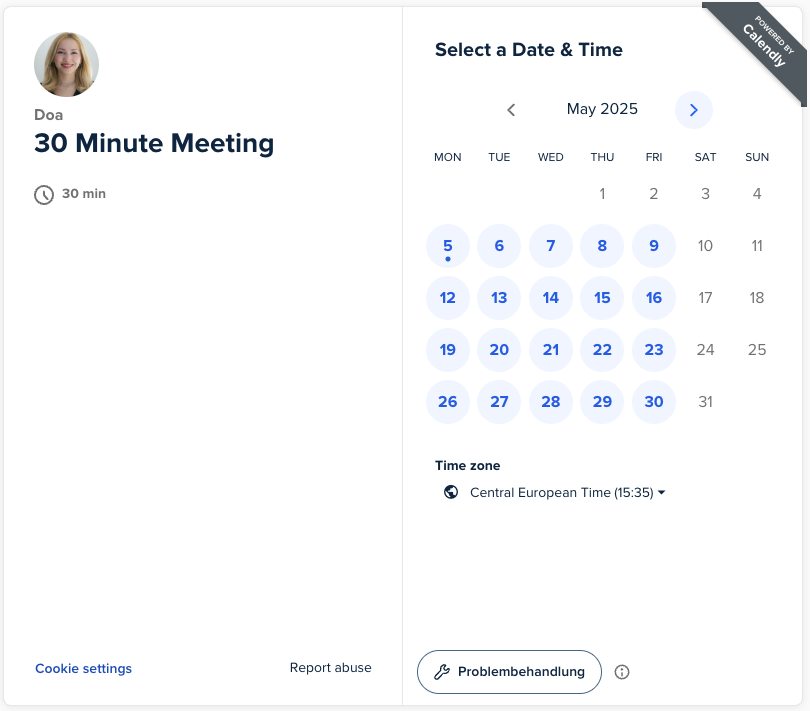
Wenn du Calendly auf deiner Website einbettest, schaffst du ein nahtloses Terminplanungserlebnis für deine Besucher. Anstatt Personen zum Buchen eines Termins von deiner Seite wegzuleiten, können sie direkt von deinen Webseiten aus planen. Dies verbessert die Konversionsraten, indem es zusätzliche Schritte im Buchungsprozess entfernt. Außerdem bleiben Besucher mit deinen Inhalten beschäftigt, da sie nicht zu einer anderen Plattform navigieren müssen.
Die Verwendung des Calendly-Einbettungscodes auf deiner Seite erzeugt einen professionelleren Eindruck, wobei Calendly einige Einbettungsoptionen bietet. Egal ob du es vorziehst, Calendly direkt in deine Seiteninhalte einzubetten oder einen Pop-up-Kalender zu erstellen, der bei Bedarf erscheint, es gibt eine Option, die für deine Website funktionieren wird.
Lass uns jede Methode im Detail untersuchen, um dir zu helfen, die richtige Calendly-Einbettungslösung für deine Website zu bestimmen.
👉🏻 Mehr über Calendly:
- Was ist Calendly und wie funktioniert es?
- Ist Calendly DSGVO-konform? Alles was du wissen musst
- Complete Calendly Guide: So richtest du den Scheduling-Tool in 2025 ein
- Calendly QR-Code: Wie du einen erstellst und warum
- Die besten Deutschen Alternativen zu Calendly in 2025
Arten von Calendly-Einbettungsoptionen
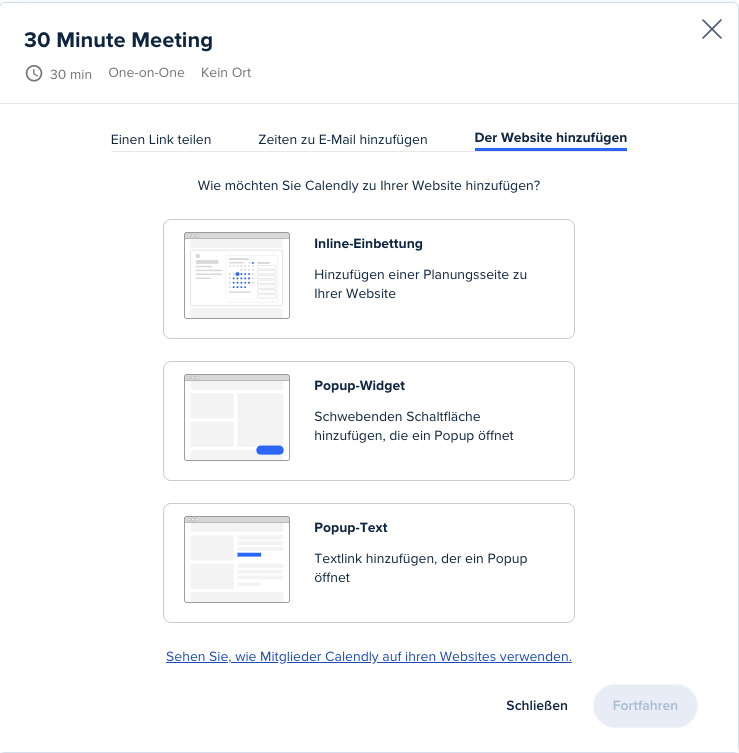
Es gibt drei Hauptmöglichkeiten, Calendly in deine Website einzubetten:
1. Inline-Einbettung
Bei der Inline-Einbettung erscheint Calendly direkt innerhalb deiner Webseiteninhalte. Diese Integration lässt die Terminplanung wie ein natürlicher Teil deiner Seite wirken.
2. Pop-up-Widget
Das Pop-up-Widget fügt eine Schaltfläche (normalerweise am unteren Rand deiner Seite) hinzu, die Calendly in einem Pop-up-Fenster öffnet, wenn sie angeklickt wird. Diese Option hält deine Seite übersichtlich, während die Terminplanung zugänglich bleibt.
3. Pop-up-Text
Ähnlich wie das Widget, aber anstelle einer Schaltfläche kannst du Text verwenden, der bei Anklicken den Calendly-Planer in einem Pop-up-Fenster öffnet.
Vergleich der verschiedenen Einbettungstypen
Jede Calendly-Einbettungsoption hat ihre eigenen Stärken und idealen Anwendungsfälle. Hier ist ein Vergleich, der dir bei der Auswahl der richtigen Option für deine Bedürfnisse hilft.
Die Inline-Einbettung funktioniert am besten, wenn die Terminplanung der Hauptzweck der Seite ist, wie zum Beispiel auf einer speziellen "Jetzt buchen"-Seite. Das Pop-up-Widget ist ideal, um die Terminplanung auf deiner gesamten Website verfügbar zu machen, ohne wertvollen Inhaltsplatz zu beanspruchen. Die Pop-up-Text-Option eignet sich gut innerhalb von Inhalten, wo du Benutzer natürlich dazu führen möchtest, an bestimmten Stellen deiner Erzählung einen Termin zu planen.
So erhältst du den Calendly-Einbettungscode
Bevor du Calendly zu deiner Website hinzufügst, benötigst du den Einbettungscode. So geht's:
1. Melde dich bei deinem Calendly-Konto an
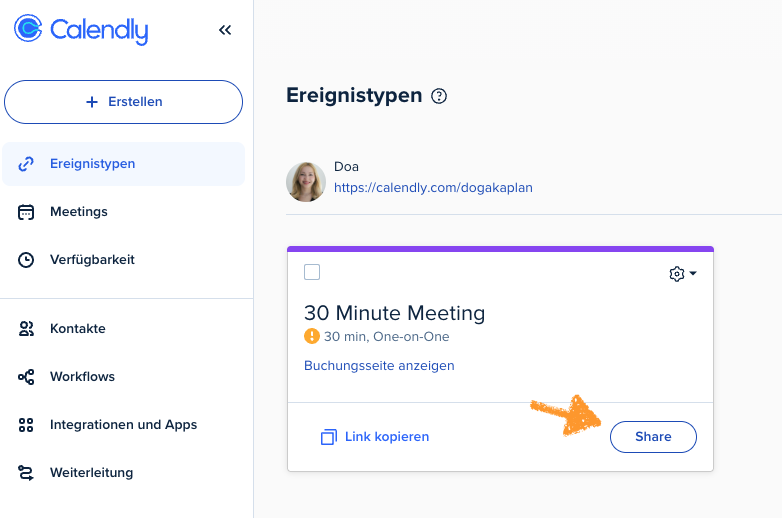
2. Gehe von deiner Startseite zum Reiter "Event Types"
3. Finde den Event-Typ, den du einbetten möchtest, und klicke auf "Share"
4. Wähle "Add to Website", wähle deine bevorzugte Methode und klicke auf "Continue"
5. Passe bei Bedarf deine Einstellungen an:
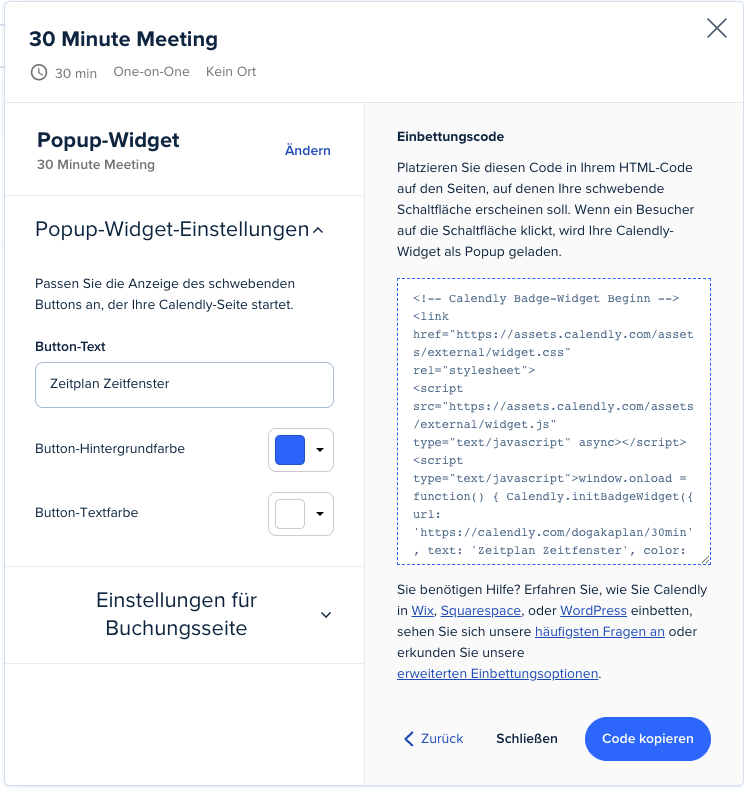
- Um dein Profilbild, Namen, Veranstaltungsdauer und Beschreibung auszublenden: Wähle "Hide Event Type Details"
- Um das Cookie-Banner auszublenden: Wähle "Hide Cookie Banner"
6. Klicke auf "Copy Code"
Jetzt hast du den Code bereit, um ihn zu deiner Website hinzuzufügen. Die genaue Platzierung hängt von deiner Website-Plattform ab.
So bettest du Calendly auf WordPress ein

Hier hast du auch die Option für andere WordPress-Buchungs-Plugins. Aber Calendly hat ebenfalls ein Plugin (und das ist nicht die einzige Möglichkeit zur Einbettung auf einer WordPress-Website):
Verwendung des Calendly-WordPress-Plugins
- Melde dich in deinem WordPress-Dashboard an
- Gehe zu Plugins > Neu hinzufügen
- Suche nach "Calendly"
- Installiere und aktiviere das Calendly-WordPress-Plugin
- Erstelle eine neue Seite oder bearbeite eine bestehende
- Füge einen Calendly-Block hinzu oder verwende den vom Plugin bereitgestellten Shortcode
- Füge deinen Calendly-Link ein
- Aktualisiere/veröffentliche deine Seite
Verwendung von benutzerdefiniertem HTML
Wenn du lieber kein Plugin verwenden möchtest:
- Bearbeite die Seite, auf der du Calendly hinzufügen möchtest
- Füge einen benutzerdefinierten HTML-Block hinzu
- Füge den Calendly-Einbettungscode ein, den du zuvor kopiert hast
- Aktualisiere/veröffentliche deine Seite
Diese Methode funktioniert gut, wenn du weißt, wie du Calendly in WordPress ohne Plugins einbetten kannst.
So bettest du Calendly auf Squarespace ein

Squarespace-Nutzer benötigen einen Business-Plan oder höher, um Calendly einzubetten:
- Melde dich bei Squarespace an
- Navigiere zu der Seite, die du bearbeiten möchtest
- Fahre mit der Maus über den Seiteninhalt und klicke auf "Bearbeiten"
- Füge einen Code-Block hinzu (folge den Squarespace-Anweisungen "Code-Block hinzufügen")
- Füge deinen Calendly-Einbettungscode ein
- Klicke auf "Anwenden"
Falls deine Einbettung nicht richtig angezeigt wird, versuche diese Schritte:
- Gehe zu "Einstellungen"
- Wähle "Erweitert"
- Füge unter "Code-Einbindung" diesen Code in den Header-Bereich ein:
<script type="text/javascript" src="https://assets.calendly.com/assets/external/calendly-squarespace.js"></script>- Klicke auf "Speichern"
Die Calendly-Squarespace-Integration bietet ein sauberes, professionelles Aussehen, wenn sie korrekt umgesetzt wird.
So bettest du Calendly auf Wix ein

Wix unterstützt sowohl Inline-Einbettungen als auch Pop-up-Widgets:
Für Inline-Einbettung:
- Melde dich bei Wix an
- Klicke auf "Website bearbeiten"
- Klicke auf die "+"-Schaltfläche und wähle "Einbetten & Soziale Medien"
- Wähle "Code einbetten"
- Klicke auf "Code eingeben" und füge deinen Calendly-iframe-Code ein
- Klicke auf "Aktualisieren"
- Passe die Größe und Position des Widgets an
- Veröffentliche deine Website
Für Pop-up-Widget:
- Folge denselben Schritten, verwende aber den Pop-up-Widget-Code
- Beachte, dass du einen kostenpflichtigen Wix-Plan, eine veröffentlichte Website und eine verbundene Domain benötigst
Das Hinzufügen von Calendly zu deiner Wix-Website schafft ein professionelles Terminplanungserlebnis für deine Besucher.
Mobile-Optimierung für Calendly-Einbettungen
Die Sicherstellung, dass deine Calendly-Einbettungen auf mobilen Geräten gut funktionieren, ist entscheidend, um allen Besuchern ein gutes Nutzererlebnis zu bieten. Hier sind einige bewährte Methoden für die mobile Optimierung:
Für Inline-Einbettungen:
- Passe die Höhe für Mobilgeräte an: Mobile Bildschirme haben begrenzten vertikalen Platz. Erwäge, einen kürzeren Höhenwert für mobile Geräte zu verwenden:
<style>@media (max-width: 768px) { .calendly-inline-widget { height: 580px !important; }}</style>- Setze eine angemessene Breite: Füge immer den min-width-Parameter in deinen Einbettungscode ein, aber stelle sicher, dass dein Container responsiv ist:
<div class="calendly-inline-widget" style="min-width:320px;width:100%;height:630px;"></div>- Erwäge die Verwendung von Pop-up-Optionen: Auf Mobilgeräten bieten die Pop-up-Widget- oder Pop-up-Text-Optionen oft ein besseres Erlebnis als Inline-Einbettungen, da sie keinen wertvollen Bildschirmplatz beanspruchen, bis sie aktiviert werden.
Für Pop-up-Widgets:
- Positioniere angemessen: Stelle sicher, dass deine Widget-Schaltfläche nicht wichtige mobile Inhalte verdeckt oder Navigationsmenüs stört.
- Mache Schaltflächen touchfreundlich: Wenn du eine benutzerdefinierte Schaltfläche erstellst, stelle sicher, dass sie groß genug (mindestens 44x44 Pixel) für einfaches Tippen auf mobilen Bildschirmen ist.
- Teste auf tatsächlichen Geräten: Teste deine Calendly-Einbettungen immer auf echten mobilen Geräten, um sicherzustellen, dass sie über verschiedene Bildschirmgrößen hinweg richtig funktionieren.
Das Pop-up-Widget ist im Allgemeinen die mobilfreundlichste Option, da es minimalen Bildschirmplatz benötigt und trotzdem einfachen Zugriff auf die Terminplanungsfunktionalität bietet.
Anpassungsoptionen für Calendly-Einbettungen
Für ein maßgeschneidertes Aussehen, das zu deiner Markenidentität passt, bietet Calendly einige Anpassungsoptionen für das Erscheinungsbild deiner Einbettungen. Sie sind nicht die besten, da die endgültigen Looks immer recht ähnlich sind, aber du kannst sie trotzdem näher an das Erscheinungsbild deines Unternehmens heranbringen. Das ist besonders gut für Widgets, da sie die Farbpalette deiner Website ergänzen und einen guten Übergang zwischen deinen Inhalten und der Buchungsoberfläche schaffen können.
Zusätzlich kannst du die Textfarbe anpassen, um perfekte Lesbarkeit zu gewährleisten und gleichzeitig die visuelle Sprache deiner Marke beizubehalten. Die Schaltflächen- und Linkfarben können ebenfalls angepasst werden, um zu den Akzentfarben deiner Website zu passen und ein einheitliches Benutzererlebnis zu schaffen. Bei der Einrichtung deiner Einbettung können all diese Optionen vor dem Kopieren des Codes konfiguriert werden, was dir bei der Implementierung helfen kann. Die Textfarbe der Einreichen- oder Termin-planen-Schaltfläche wird automatisch an Schwarz oder Weiß angepasst, je nach deiner ausgewählten Schaltflächenfarbe, um Zugänglichkeit und Lesbarkeit zu gewährleisten.
Du könntest zum Beispiel diese benutzerdefinierten Farbeinstellungen verwenden:
- Hintergrundfarbe: #F5F5F5 (Gebrochenes Weiß)
- Textfarbe: #333333 (Dunkelgrau)
- Schaltflächen- & Linkfarbe: #8BC34A (Blattgrün)
Diese Anpassungsoptionen sind besonders wertvoll, um ein einheitliches Markenerlebnis auf deiner gesamten Website zu schaffen und deine visuelle Identität auch in funktionalen Elementen wie Terminplanungstools zu verstärken.
Widget-Positionierung ändern
Standardmäßig erscheint das Pop-up-Widget in der unteren rechten Ecke deiner Seite. Um dies zu ändern:
Linke Ausrichtung:
<style type="text/css"> .calendly-badge-widget { right: auto !important; left: 20px !important; } </style>Zentrierte Ausrichtung:
<style type="text/css">.calendly-badge-widget { left: 50% !important; margin-left: -100px!important; }</style>Erstelle eine benutzerdefinierte Calendly-Schaltfläche
Um deine eigene Schaltfläche zu erstellen, die das Calendly-Pop-up auslöst:
- Füge diesen Code zu deiner Seite hinzu:
<link href="https://calendly.com/assets/external/widget.css" rel="stylesheet"><script src="https://calendly.com/assets/external/widget.js" type="text/javascript"></script>- Füge dieses onclick-Attribut zu deiner Schaltfläche oder deinem Link hinzu:
onclick="Calendly.initPopupWidget({url:'YOUR_SCHEDULING_LINK'}); return false;"- Ersetze YOUR_SCHEDULING_LINK mit deinem tatsächlichen Calendly-Link
Scrollleisten entfernen
Wenn deine Einbettung unerwünschte Scrollleisten anzeigt:
- Finde den Höhenparameter in deinem Einbettungscode
- Erhöhe ihn, um deinen gesamten Kalender aufzunehmen
<div class="calendly-inline-widget" data-url="https://calendly.com/YOUR_EVENT" style="min-width:320px;height:750px;"></div>Event-Details ausblenden
Entferne dein Profilbild, die Veranstaltungsdauer und andere Details, indem du diesen Parameter zu deiner URL hinzufügst:
Für ereignistypspezifische Links:
?hide_event_type_details=1Für Profil- oder Teamseiten-Links:
?hide_landing_page_details=1Cookie-Banner ausblenden
Füge diesen Parameter zu deinem Calendly-Link hinzu:
hide_gdpr_banner=1Der endgültige Code wird in etwa so aussehen:
<div class="calendly-inline-widget" data-url="https://calendly.com/DEIN_EVENT?hide_gdpr_banner=1" style="min-width:320px;height:630px;"></div><script type="text/javascript" src="https://assets.calendly.com/assets/external/widget.js"></script>Umgang mit mehreren Calendly-Einbettungen auf einer Seite
Wenn du mehrere Calendly-Einbettungen auf einer einzelnen Seite benötigst, gibt es einige wichtige Überlegungen zu beachten:
Für mehrere Inline-Einbettungen:
- Eindeutige Kennungen: Jede Einbettung benötigt eine eindeutige Kennung. Bei Verwendung der erweiterten JavaScript-Methode stelle sicher, dass jede ein anderes übergeordnetes Element-ID hat:
Calendly.initInlineWidget({ url: 'https://calendly.com/DEIN_LINK1', parentElement: document.getElementById('calendly-embed-1')});Calendly.initInlineWidget({url: 'https://calendly.com/DEIN_LINK2',parentElement: document.getElementById('calendly-embed-2')});- Einschränkungen bei der automatischen Größenanpassung: Calendly unterstützt die automatische Größenanpassung nur für eine Einbettung pro Seite. Wie in der Dokumentation vermerkt: "Nur eine Einbettung pro Seite kann automatisch in der Größe angepasst werden. Die Verwendung von mehr als einer wird beide basierend auf der zuletzt geänderten Seite anpassen und zum Anfang der ersten Einbettung scrollen."
- Leistungsüberlegungen: Mehrere Einbettungen können die Ladezeit der Seite beeinflussen. Erwäge die Verwendung von Pop-up-Optionen anstelle von mehreren Inline-Einbettungen, um die Seitengeschwindigkeit zu verbessern.
Für mehrere Pop-up-Optionen:
- Du kannst mehrere Pop-up-Textlinks oder benutzerdefinierte Schaltflächen auf einer einzelnen Seite ohne Probleme haben.
- Jede kann auf verschiedene Event-Typen verweisen:
<button onclick="Calendly.initPopupWidget({url:'https://calendly.com/DEIN_LINK1'});return false;">Plane einen 15-Minuten-Anruf</button>Plane ein 30-Minuten-Meeting- Für das Pop-up-Widget (schwebende Schaltfläche) solltest du generell nur eines pro Seite verwenden, um deine Benutzeroberfläche nicht zu überladen.
Durch sorgfältige Planung deiner Implementierung kannst du mehrere Calendly-Terminplanungsoptionen auf einer einzelnen Seite effektiv ohne Konflikte oder Leistungsprobleme nutzen.
Entwickleroptionen für Calendly-HTML-Einbettung
Für Entwickler, die mehr Kontrolle suchen, bietet Calendly erweiterte Integrationsoptionen:
Verwendung von JavaScript-API-Aufrufen
Erstelle eine Inline-Einbettung bei Bedarf:
- Erstelle ein Div mit einer spezifischen ID
- Binde die Calendly-JavaScript-Datei ein:
<script type="text/javascript" src="https://assets.calendly.com/assets/external/widget.js"></script>- Verwende diesen API-Aufruf:
Calendly.initInlineWidget({ url: 'https://calendly.com/DEIN_LINK', parentElement: document.getElementById('DEINE_DIV_ID'), prefill: {}, utm: {}});Automatische Größenanpassung
Lass deine Einbettung sich automatisch anpassen:
<div class="calendly-inline-widget"data-url="http://calendly.com/DEIN-LINK"data-resize="true"style="min-width:320px;height:700px;"></div>Oder mit JavaScript:
Calendly.initInlineWidget({url: 'https://calendly.com/DEIN-LINK',parentElement: someElement,resize: true});⚠️ Hinweis: Nur eine Einbettung pro Seite kann die automatische Größenanpassung verwenden.
Vorausfüllen von Teilnehmerinformationen
Wenn du Besucherinformationen gesammelt hast, fülle sie im Buchungsformular vor:
Calendly.initInlineWidget({ url: 'https://calendly.com/DEIN_LINK/30min', prefill: { name: "Max Mustermann", email: "max@beispiel.de", customAnswers: { a1: "Ja", a2: "Im Büro" } } });Benachrichtigungen im übergeordneten Fenster
Verfolge Buchungsereignisse:
function isCalendlyEvent(e) { return e.origin === "https://calendly.com" && e.data.event && e.data.event.indexOf("calendly.") === 0;};window.addEventListener("message", function(e) {if(isCalendlyEvent(e)) {console.log("Ereignisname:", e.data.event);console.log("Ereignisdetails:", e.data.payload);}});Dies ermöglicht dir, Ereignisse zu verfolgen, wie etwa wenn Termine gebucht werden oder bestimmte Seiten angesehen werden.
Einbettung von Calendly auf anderen Plattformen
Neben WordPress, Squarespace und Wix kann Calendly auf vielen anderen Plattformen eingebettet werden:
Unbounce
- Melde dich bei Unbounce an
- Bearbeite deine Seite
- Ziehe "Benutzerdefiniertes HTML" auf die Seite
- Füge deinen Calendly-Einbettungscode ein
- Speichere und schau dir die Vorschau an
Webflow
- Hole dir deinen Calendly-Link oder Einbettungscode
- Füge in Webflow ein Embed-Element hinzu
- Füge deinen Code ein und klicke auf "Speichern & Schließen"
- Für Pop-up-Optionen füge den Code zu den Seiteneinstellungen hinzu
Google Sites
- Bearbeite deine Google Sites-Seite
- Füge ein Embed-Element ein
- Füge deinen Calendly-Einbettungscode ein
- Speichere deine Änderungen
Zeeg: Eine vollständig anpassbare Alternative zu Calendly
Während Calendly ein beliebtes Terminplanungstool ist, bietet Zeeg eine überzeugende Alternative mit größeren Anpassungsmöglichkeiten und mehreren entscheidenden Vorteilen. Im Mittelpunkt von Zeegs Attraktivität steht seine vollständig anpassbare Buchungsseite, die sich nahtlos in deine Markenidentität einfügt. Im Gegensatz zu restriktiveren Optionen gibt dir Zeeg vollständige Kontrolle über das Erscheinungsbild deiner Terminplanungsseite und ermöglicht dir, ein konsistentes Markenerlebnis von deiner Website bis zu deinem Buchungsprozess zu schaffen.
Mit Zeeg kannst du Farben, Schriftarten und Layout-Elemente anpassen, um perfekt zur Designsprache deiner Website zu passen. Dieses Maß an Personalisierung stellt sicher, dass Besucher das Gefühl haben, auch während des Terminplanungsprozesses noch mit deiner Marke zu interagieren. Die Buchungsseite kann mit ähnlichen Methoden wie bei Calendly auf deiner Website eingebettet werden - inline, als Pop-up-Widget oder durch Textlinks - während deine einzigartige visuelle Identität erhalten bleibt.
Über die Anpassung hinaus bietet Zeeg mehrere deutliche Vorteile:
- Vollständige iCloud-Kalender-Integration: Im Gegensatz zu Calendly, das für neue Benutzer keine iCloud-Kalender-Integration mehr anbietet, bietet Zeeg vollständige Apple-Kalender-Kompatibilität
- DSGVO-Konformität: In Europa entwickelt mit Ende-zu-Ende-Verschlüsselung, stellt Zeeg sicher, dass deine Terminplanungsdaten strengen Datenschutzstandards entsprechen
- Fortschrittliche Terminplanungsfunktionen: Intelligentes Routing mit Aufnahmeformularen, automatisierte Arbeitsabläufe und Team-Terminplanungstools bieten dir leistungsstarke Funktionen ohne den Premium-Preis
- Meeting-Analytik: Verfolge deine Terminplanungsmuster und verbessere dein Verfügbarkeitsmanagement mit integrierter Analytik
Die Einbettung von Zeeg auf deiner Website folgt einem ähnlichen Prozess wie bei Calendly, was es einfach macht, zu wechseln, wenn du nach einer anpassbareren, datenschutzorientierten und kosteneffektiven Lösung suchst. Die vertraute Implementierung bedeutet, dass du keine völlig neuen Systeme erlernen musst, um dein Terminplanungserlebnis zu verbessern.
Für Unternehmen, die Wert auf die Beibehaltung der Markenkonsistenz während der gesamten Customer Journey legen, bieten Zeegs Anpassungsoptionen die nötige Flexibilität, um ein wirklich nahtloses Erlebnis zu schaffen. In Kombination mit seinem datenschutzorientierten Ansatz und wettbewerbsfähigen Preisen stellt Zeeg eine überzeugende Alternative zu Calendly für die Website-Einbettung dar.
Fehlerbehebung bei häufigen Calendly-Einbettungsproblemen
Wenn du Probleme mit deiner Calendly-Einbettung hast, hier sind einige Lösungen für häufige Probleme:
Calendly wird nicht angezeigt
Fehlt deine Calendly-Einbettung auf deiner Website? Überprüfe zuerst einige einfache Dinge. Stelle sicher, dass du den gesamten Calendly-Einbettungscode korrekt eingefügt hast – selbst kleine HTML-Fehler können verhindern, dass er angezeigt wird. Prüfe als Nächstes, ob deine Website-Plattform es erlaubt, benutzerdefinierten Code hinzuzufügen oder externe Inhalte einzubetten. Viele Website-Builder haben unterschiedliche Berechtigungsstufen dafür. Stelle auch sicher, dass JavaScript in deinen Browser- und Website-Einstellungen aktiviert ist, da Calendly dies für die korrekte Funktionsweise benötigt. Versuche, deine Seite in verschiedenen Browsern anzusehen, um zu sehen, ob das Problem bei einem bestimmten Browser oder bei der Einbettung selbst liegt.
Scrollprobleme
Hast du Probleme mit Scrollleisten in deiner Calendly-Einbettung? Die häufigste Lösung ist die Anpassung der Höhe in deinem Einbettungscode. Wenn dein Kalender abgeschnitten aussieht oder eine zusätzliche Scrollleiste innerhalb der Einbettung anzeigt, versuche den Höhenwert zu erhöhen, um alles anzupassen. Einige Ereignistypen mit längeren Beschreibungen benötigen mehr Platz als die Standardeinstellungen bieten. Eine weitere hilfreiche Option ist das Hinzufügen des Attributs data-resize="true" zu deinem Calendly-iframe-Code. Dies ermöglicht der Einbettung, ihre Höhe automatisch basierend auf dem anzupassen, was angezeigt wird, und gibt Besuchern eine übersichtlichere Ansicht deines Kalenders ohne umständliches Scrollen.
Probleme mit der mobilen Anzeige
Es ist wichtig, dass deine Calendly-Einbettung auf mobilen Geräten gut funktioniert, um ein gutes Nutzererlebnis zu gewährleisten. Platziere deine Einbettung in einem responsiven Container, der sich an verschiedene Bildschirmgrößen anpasst, anstatt feste Breiten zu verwenden, die auf Mobiltelefonen möglicherweise nicht richtig dargestellt werden. Setze eine angemessene Mindestbreite (Calendly empfiehlt mindestens 320px), teste aber auf verschiedenen Geräten, um herauszufinden, was für deine Website am besten funktioniert. Denke daran, dass mobile Bildschirme begrenzt sind, daher möchtest du möglicherweise das Calendly-Pop-up-Widget oder Pop-up-Textoptionen anstelle der Inline-Einbettung auf mobil-fokussierten Seiten verwenden.
Zeeg ist Europas führender KI-Telefonassistent und Terminbuchungssoftware in einer Lösung — DSGVO-konform, made in Germany. Jetzt kostenlos testen →