
Die Integration von einer Terminbuchungssoftware in deine Squarespace-Website muss nicht kompliziert sein. Diese Anleitung führt dich durch den kompletten Calendly Squarespace Integrations-Prozess, von der einfachen Einbettung bis hin zur erweiterten Anpassung. Egal ob du Berater, Coach oder Dienstleister bist – hier lernst du, wie du Calendly in Squarespace effektiv einbindest. Wir zeigen dir auch Zeeg als Alternative, die native Squarespace-Kompatibilität mit verbesserten Datenschutzfunktionen bietet.
Warum Terminbuchungssoftware mit Squarespace integrieren?

Mit Squarespace kannst du Websites nach deinen Wünschen erstellen. Allerdings fehlt die integrierte Terminbuchungsfunktion. Eine Integration einer externen Terminplanungssoftware löst dieses Problem und ermöglicht es Besuchern, Termine direkt von deiner Website bei dir zu buchen, ohne zu Drittanbieter-Plattformen weitergeleitet zu werden.
Dies bietet dir deutliche Vorteile: Wenn Besucher sofort beim Besuch deiner Website, studieren deiner Services oder dem Betrachten deines Portfolios Termine buchen können, steigen normalerweise die Conversion-Raten. Außerdem reduziert automatisierte Terminbuchung administrativen Aufwand erheblich und bietet deinen Kunden 24/7 die Möglichkeit, Termine bei dir zu buchen.
Die Squarespace Calendly Integration hilft dir dabei, professionelle Terminbuchung nahtlos in dein Website-Design zu integrieren, ohne dass technische Vorkenntnisse erforderlich sind.
Voraussetzungen für die Calendly Squarespace Integration
Bevor du mit dem Integrationsprozess beginnst, stelle sicher, dass du die notwendigen Konten und Zugriffsberechtigungen hast. Du benötigst ein aktives Calendly-Konto mit mindestens einem konfigurierten Event-Typ. Deine Terminbuchungseinstellungen, Verfügbarkeitsfenster und Besprechungsdetails sollten ordnungsgemäß in Calendlys Dashboard eingerichtet sein.
Auf der Squarespace-Seite benötigst du Administratorzugriff auf deine Website mit der Möglichkeit, Seiten zu bearbeiten und Code-Blöcke hinzuzufügen. Die meisten Squarespace-Pläne unterstützen das Einbetten externer Inhalte, aber überprüfe, ob dein spezifischer Plan Code-Einbettung erlaubt, falls du erweiterte Integrationsmethoden verwenden möchtest.
Bedenke vor Beginn der Integration das Design deiner Website und den Benutzerfluss. Bestimme, wo die Terminbuchung natürlich in deine Website-Struktur passt und welche Seiten von der Terminbuchungsfunktion profitieren würden.
Methode 1: Verwendung von Calendlys Einbettungscode

Die einfachste Variante nutzt den fertigen Einbettungscode von Calendly, um Calendly auf deiner Website einzubetten. Das funktioniert mit jedem Squarespace-Template und braucht keine besonderen technischen Kenntnisse.
Logge dich zuerst bei Calendly ein und wähle den Termintyp aus, den du auf deiner Website haben möchtest. Unter "Teilen" findest du dann die Option "Einbetten". Calendly gibt dir verschiedene Möglichkeiten - du kannst zwischen Inline-Anzeige, Popup-Fenster oder einfachen Textlinks wählen.
Für Squarespace-Websites ist meist die Inline-Variante die beste Wahl. Dabei wird der Terminkalender direkt in deine Seite eingebaut. Kopiere einfach den Code, der wie ein iframe mit deiner Calendly-Adresse aussieht.
Jetzt wechselst du zu deinem Squarespace-Editor und öffnest die Seite, wo der Terminkalender hin soll. Klick auf das "+"-Symbol für einen neuen Block und wähle "Code" aus. Den kopierten Calendly-Code fügst du dort ein und speicherst alles ab.
Schau dir das Ergebnis in der Vorschau an. Dein Calendly-Kalender sollte richtig laden und sich gut in dein Website-Design einfügen. Besucher können dann direkt ihre verfügbaren Termine sehen und buchen, ohne deine Website verlassen zu müssen.
Methode 2: Erstellung einer dedizierten Terminbuchungsseite
Manche Unternehmen erstellen lieber eine komplette Seite nur für die Terminbuchung, statt den Kalender zwischen andere Inhalte zu setzen. Das hat den Vorteil, dass du mehr Platz hast und zusätzliche Informationen zu deinen Services unterbringen kannst.
Leg einfach eine neue Seite in Squarespace an mit einem aussagekräftigen Namen wie "Beratungsgespräch vereinbaren" oder "Termin buchen". Den Einbettungscode fügst du genauso ein wie bei der ersten Methode. Aber hier kannst du rundherum noch hilfreiche Texte ergänzen - zum Beispiel was deine Kunden erwartet, wie sie sich vorbereiten sollen oder welche Buchungsregeln gelten.
Das bringt dir auch SEO-Vorteile. Du kannst gezielt Texte mit passenden Suchbegriffen rund ums Thema Terminbuchung schreiben. Außerdem kannst du von überall auf deiner Website auf diese Buchungsseite verlinken - das macht es für Interessenten leichter, einen Termin zu vereinbaren.
Pack ruhig auch Kundenstimmen, Beschreibungen deiner Leistungen oder Preise mit auf die Seite. So bekommen Besucher alle wichtigen Infos und fassen mehr Vertrauen, bevor sie sich für einen Termin entscheiden.
Methode 3: Verwendung der Calendly Popup-Integration
Mit der Popup-Variante findest du einen guten Mittelweg zwischen eingebettetem Kalender und separater Seite. Deine Besucher können über Buttons oder Links den Terminkalender öffnen, ohne die aktuelle Seite zu verlassen.
Dafür musst du erst ein kleines Script von Calendly in deine Website einbauen. Geh in Squarespace zu Einstellungen > Erweitert > Code-Injektion und füge das Calendly-Popup-Script in den Header ein.
Wenn das Script läuft, kannst du überall auf deiner Website Buttons oder Links platzieren, die das Terminbuchungs-Fenster öffnen. Calendly stellt dir dafür spezielle CSS-Klassen und Einstellungen zur Verfügung, mit denen du das Popup anpassen kannst.
Diese Lösung passt prima für Dienstleister, die auf mehreren Seiten Terminbuchung anbieten wollen, ohne überall große Kalenderbereiche einzubauen. So bleibt mehr Platz für deine anderen Inhalte, aber die Terminbuchung ist trotzdem immer nur einen Klick entfernt.
Calendly optisch an deine Squarespace-Website anpassen
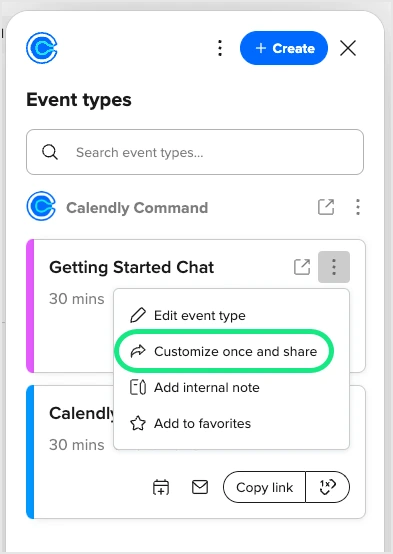
Wenn die Integration technisch funktioniert, geht es ans Design. Der Terminkalender sollte aussehen, als wäre er schon immer Teil deiner Website gewesen. Calendly gibt dir dafür verschiedene Anpassungsmöglichkeiten.
In deinem Calendly-Dashboard findest du die Design-Einstellungen. Dort kannst du Farben, Schriftarten und Button-Designs ändern, damit alles zu deiner Website passt. Besonders wichtig sind die Hauptfarben - die sollten genau mit deinem Squarespace-Look übereinstimmen.
Denk dabei immer daran, wie sich das für deine Besucher anfühlt. Der Terminkalender sollte so wirken, als gehöre er einfach dazu - nicht wie ein fremdes Element von außen. Wenn alles einheitlich gestaltet ist, wirkt deine Website professioneller und die Terminbuchung läuft reibungsloser.
Bei manchen Squarespace-Themes brauchst du vielleicht noch ein paar CSS-Anpassungen für den perfekten Look. Falls du dich mit CSS auskennst, kannst du unter Design > Benutzerdefiniertes CSS noch Feinheiten wie Abstände oder die mobile Darstellung optimieren.
👉 Lies mehr über Calendly:
- Calendly Preise im Vergleich mit Zeeg
- Was ist ein Calendl-Link: Einfach erklärt
- Calendly einrichten in 2025: Schritt für Schritt
- Calendly Erfahrungen: Das sagen deutsche Unternehmen 2025
Häufige Integrationsprobleme beheben
Manchmal klappt nicht alles auf Anhieb, auch wenn du alle Schritte richtig gemacht hast. Die häufigsten Probleme bei der Calendly Squarespace Integration kommen durch falsch platzierten Code, Browser-Eigenarten oder Konflikte mit deinem Theme.
Falls dein Kalender gar nicht auftaucht, prüfe erstmal, ob du wirklich den kompletten Code kopiert und in den richtigen Code-Block eingefügt hast. Oft liegt es auch am Browser-Zwischenspeicher - probier's mal mit einem privaten/Inkognito-Fenster oder lösch den Cache.
Ein großes Thema ist die mobile Ansicht. Teste deine Integration unbedingt auf verschiedenen Handys und Tablets. Der Terminkalender muss überall gut aussehen und funktionieren. Manchmal musst du in den Einbettungseinstellungen noch Parameter für die mobile Darstellung anpassen.
Auch die Ladezeit kann leiden, wenn du komplexere Integrationen machst. Miss ruhig mal, wie schnell deine Seite lädt, nachdem du Calendly eingebaut hast. Falls sie deutlich langsamer wird, solltest du über Optimierungen nachdenken.
Beste Praktiken für Squarespace Terminbuchungsintegration
Eine gute Terminbuchung ist mehr als nur Technik - du musst auch überlegen, wie sie in den gesamten Weg deiner Kunden passt, von der ersten Website-Besichtigung bis zum gebuchten Termin.
Setz die Buchungsoptionen clever ein. Auf Seiten mit deinen Services, im Über-uns-Bereich oder bei den Kontaktinfos erwarten Besucher sowas. Aber übertreib es nicht - zu viele "Termin buchen"-Buttons auf einer Seite wirken aufdringlich.
Mach deine Termineinstellungen so, dass mehr Leute auch wirklich buchen. Biete verschiedene Terminarten an, wenn das Sinn macht. Stell realistische Zeiten ein, wann du verfügbar bist. Und schreib klar dazu, was bei jedem Termintyp passiert - so wissen deine Kunden genau, worauf sie sich einlassen.
Vergiss nicht, deine Squarespace Calendly Integration ab und zu zu checken. Sowohl Squarespace als auch Calendly bringen regelmäßig Updates raus, die manchmal deine Integration durcheinanderbringen können. Lieber einmal im Monat kurz testen, als plötzlich ohne funktionierende Terminbuchung dazustehen.
Zeeg: Terminbuchung und Kundenmanagement für Squarespace-Websites

Während Calendly reine Terminbuchung bietet, geht Zeeg deutlich weiter: Als einziges CRM, das direkt um Terminmanagement herum entwickelt wurde, verbindet es Buchung und Kundenbeziehungsmanagement in einem Tool. Diese Integration ist besonders wertvoll für Squarespace-Websites, da jeder gebuchte Termin automatisch in dein CRM fließt und dort für die komplette Kundenbetreuung zur Verfügung steht.
Automatische Lead-Erfassung direkt bei der Buchung
Sobald ein Besucher über deine Squarespace-Website einen Termin bucht, wird er automatisch als qualifizierter Lead in Zeeg erfasst. Alle Gesprächsnotizen bleiben dauerhaft mit dem Kontakt verknüpft, Follow-up-Automatisierungen laufen von selbst an, und du trackst die komplette Conversion vom ersten Websitebesuch bis zum Geschäftsabschluss. Das bedeutet: Keine verlorenen Leads mehr zwischen Terminbuchung und Kundenbetreuung.
Moderne Terminplanung zu fairen Preisen
Zeegs Terminplanungs-Features gehen weit über einfache Kalenderbuchung hinaus. Mit intelligenten Routing-Formularen qualifizierst du Interessenten bereits vor der Buchung und leitest sie automatisch an den passenden Ansprechpartner weiter. Die Round-Robin-Verteilung sorgt für faire Terminaufteilung im Team – auch bei über 200 Nutzern problemlos skalierbar.
Besonders praktisch für Squarespace-Nutzer: White-Label-Buchungsseiten zeigen nur deine Marke, nie Zeeg-Branding. Unterschiedliche Buchungsabläufe für verschiedene Services lassen sich individuell konfigurieren, während Multi-Interviewer-Koordination alle Beteiligten automatisch synchronisiert. Buffer-Zeiten, Pausen und komplexe Verfügbarkeitsregeln werden intelligent verwaltet – alles ohne die hohen Kosten klassischer Enterprise-Lösungen.
Deutsche Datenhoheit ohne Kompromisse
Für deutsche Squarespace-Nutzer besonders relevant: Zeeg hostet ausschließlich auf deutschen Servern und ist von Grund auf DSGVO-konform entwickelt. Datenschutzbeauftragte geben ohne Vorbehalte grünes Licht – du musst nie wieder erklären, warum du US-Tools für Kundendaten nutzt. Deine Daten, deine Regeln, deine professionelle Autonomie bei der Tool-Auswahl.
Transparente Kosten statt versteckter Gebühren
Zeeg löst eines der größten Probleme im CRM-Markt: versteckte Zusatzkosten. Ein Preis für die komplette Lösung – Terminbuchung plus CRM kostet weniger als zwei separate Tools. Vorhersagbares Scaling ohne Preissprünge und ROI durch gesparte Arbeitszeit. Während andere Anbieter bei wachsenden Teams schnell teuer werden, bleibt Zeeg kalkulierbar.
Flexible Anpassung ohne Enterprise-Barrieren
Anders als bei anderen CRMs können Zeeg-Nutzer beliebig eigene Datenstrukturen erstellen. Verbinde Termine mit Projekten, Services oder individuellen Kundenanforderungen – ohne technische Hürden oder Aufpreise. Das CRM wächst mit deinen Geschäftsanforderungen, statt sie zu begrenzen.
Native Kalender-Integration für professionelle Teams
Zeeg bietet als einziges CRM native Apple Calendar und Exchange-Unterstützung – ein einzigartiger Vorteil für gemischte Team-Umgebungen. Intelligent aufgelöste Terminkonkonflikte, Multi-Kalender-Management und Enterprise-grade Synchronisation sorgen dafür, dass komplexe Terminszenarien reibungslos funktionieren.
Die Squarespace-Integration funktioniert genauso einfach wie bei Calendly, aber mit dem entscheidenden Unterschied: Jeder Termin wird zum Baustein einer langfristigen Kundenbeziehung, die professionell dokumentiert und automatisch weiterverfolgt wird.
Fazit
Die Integration von Terminbuchungsfunktionen in deine Squarespace-Website schafft Möglichkeiten für bessere Kundenbindung und verbesserte Conversion-Raten. Ob du dich für Calendly entscheidest oder Alternativen wie Zeeg erforschst - die ordnungsgemäße Implementierung stellt sicher, dass Besucher leicht Termine buchen können, während das professionelle Erscheinungsbild deiner Website erhalten bleibt.
Konzentriere dich während des gesamten Integrationsprozesses auf die Benutzererfahrung. Die beste Terminbuchungslösung verschmilzt nahtlos mit deinem bestehenden Website-Design und bietet Besuchern klaren Mehrwert. Regelmäßige Tests und Optimierung helfen dabei, die Funktionalität aufrechtzuerhalten und die Leistung im Laufe der Zeit zu verbessern.
Berücksichtige deine langfristigen Geschäftsbedürfnisse bei der Auswahl einer Terminbuchungsplattform. Während Calendly breite Anerkennung und solide Funktionalität bietet, bieten Alternativen wie Zeeg verbesserten Datenschutz, bessere Preise und erweiterte Funktionen, die Geschäftswachstum ohne eskalierende Kosten unterstützen.
Zeeg ist Europas führender KI-Telefonassistent und Terminbuchungssoftware in einer Lösung — DSGVO-konform, made in Germany. Jetzt kostenlos testen →