

Schluss mit dem Kalender-Chaos! Ein wichtiger Kundentermin im Outlook Kalender, private Verabredungen in Google Calendar und Familientermine auf dem iPhone. Das Ergebnis? Verpasste Meetings undpeinliche Doppelbuchungen. Die Lösung ist deine Kalender zusammenzuführen und endlich durchzuatmen.
In diesem Guide zeigen wir dir, wie du deine Kalender synchronisierst, ob Outlook mit Google oder iPhone. Noch besser: Mit Zeeg holst du dir einen echten Helfer ins Boot. Das Tool vereint nicht nur alle deine Kalender an einem Ort, sondern automatisiert die komplette Terminplanung. Keine manuellen Abgleiche mehr, keine Doppelbuchungen – Zeeg übernimmt die nervige Arbeit, während du dich auf das Wesentliche konzentrierst.
Herausforderungen bei der Verwaltung mehrerer Kalender
Natürlich ist die Nutzung mehrerer Kalender eine echte Qual. Wenn du schon einmal versucht hast, deinen Outlook Kalender zu synchronisieren oder mehrere Google Kalender zusammenzuführen, weißt du genau, wovon wir sprechen. Hier sind die wahren Kopfschmerzen, die mit der Verwaltung unterschiedlicher Kalender einhergehen:
1. Die gefürchtete Doppelbuchung
Wir kennen das alle. Du planst ein Team-Meeting in deinem Arbeitskalender, nur um festzustellen, dass zu dieser Zeit bereits ein Zahnarzttermin in deinem privaten Kalender steht. Und schon musst du diese unangenehmen "Ich muss umplanen"-E-Mails verschicken.
2. Der Copy-and-Paste Marathon
Wenn du nicht weißt, wie du deinen Kalender synchronisieren kannst, spielst du ein endloses Copy-and-Paste-Spiel. Termine manuell in mehrere Kalender einzutragen, ist nicht nur mühsam - es ist ein Garant für Fehler. Ein Tippfehler bei der Meetingzeit, und plötzlich nimmst du an einem Call um 3 Uhr morgens statt um 15 Uhr teil.
3. Der Synchronisations-Tanz
Selbst nachdem du herausgefunden hast, wie du deinen Kalender synchronisieren kannst, läuft nicht immer alles rund. Du änderst eine Meetingzeit an einer Stelle, aber die Änderung taucht nicht überall auf. Und schon steht die Hälfte deines Teams eine Stunde zu früh da, während die Anderen noch auf die "ursprüngliche" Zeit warten.
4. Plattform-Kämpfe
Die Verbindung verschiedener Kalendersysteme wie Outlook Kalender mit Google Kalender oder Apple Kalender kann technisch herausfordernd sein. Klar, es ist möglich, aber es ist nicht immer schön. Wichtige Details wie Anhänge oder Meeting-Links gehen dabei oft verloren.
5. Das Privatsphäre-Puzzle
Hier wird es knifflig: Du möchtest, dass dein Arbeitsteam deine Verfügbarkeit sieht, aber vielleicht nicht den privaten Termin mit dem Titel "Karrierewechsel Brainstorming". Wenn du versuchst, deinen Outlook Kalender mit iPhone zu synchronisieren oder private und berufliche Termine zusammenzuführen, wird die Wahrung der Privatsphäre zur Gratwanderung.
6. Das "Welche Version stimmt?"-Problem
Mehrere Versionen desselben Termins führen zu Verwirrung und Chaos. Die ständigen Fragen häufen sich: Findet das Kundentreffen nun Dienstag oder Mittwoch statt? Haben alle Beteiligten die aktuelle Version? Wer arbeitet mit den richtigen Informationen? Diese Unklarheiten stören den Arbeitsablauf und kosten wertvolle Zeit.
7. Ressourcen-Management-Chaos
Die Koordination von Meetingräumen und Equipment über verschiedene Kalendersysteme stellt Teams vor große Herausforderungen. Besonders für Teamleiter oder Büromanager wird die Situation schnell unübersichtlich. Doppelt gebuchte Konferenzräume und fehlendes Equipment sind keine Seltenheit - ein Problem, das durch getrennte Kalendersysteme noch verstärkt wird.
Outlook Kalender zusammenführen

Wenn du im Microsoft-Universum arbeitest, hast du dich sicherlich schon einmal gefragt, wie du mehrere Outlook Kalender zusammenführen kannst. Vielleicht versuchst du, deinen privaten Kalender mit deinem Arbeitskalender abzustimmen oder du möchtest dich mit Teammitgliedern koordinieren, die alle ihre eigenen Outlook-Kalender haben. Egal in welcher Situation du dich befindest, eine Zusammenführung von Outlook-Kalendern muss nicht kompliziert sein.
Bevor wir in die Schritt-für-Schritt-Anleitung einsteigen, hier das Wichtigste vorab:
Das Programm bietet verschiedene Möglichkeiten, um deine Kalender zusammenführen zu können, von der Overlay-Ansicht bis hin zu Freigabeoptionen. Der beste Ansatz hängt von deinen konkreten Bedürfnissen ab: Möchtest du nur eine übersichtliche Ansicht mehrerer Kalender oder brauchst du eine dauerhafte Integration? Sollen andere auf den zusammengeführten Kalender zugreifen können oder ist er nur für dich gedacht?
Schritt-für-Schritt-Anleitung: So kannst du in Outlook zwei Kalender zusammenführen
Bereit, alle deine Outlook Kalender in einer übersichtlichen Ansicht zusammenzuführen? Hier ist die Anleitung in übersichtlichen Schritten:
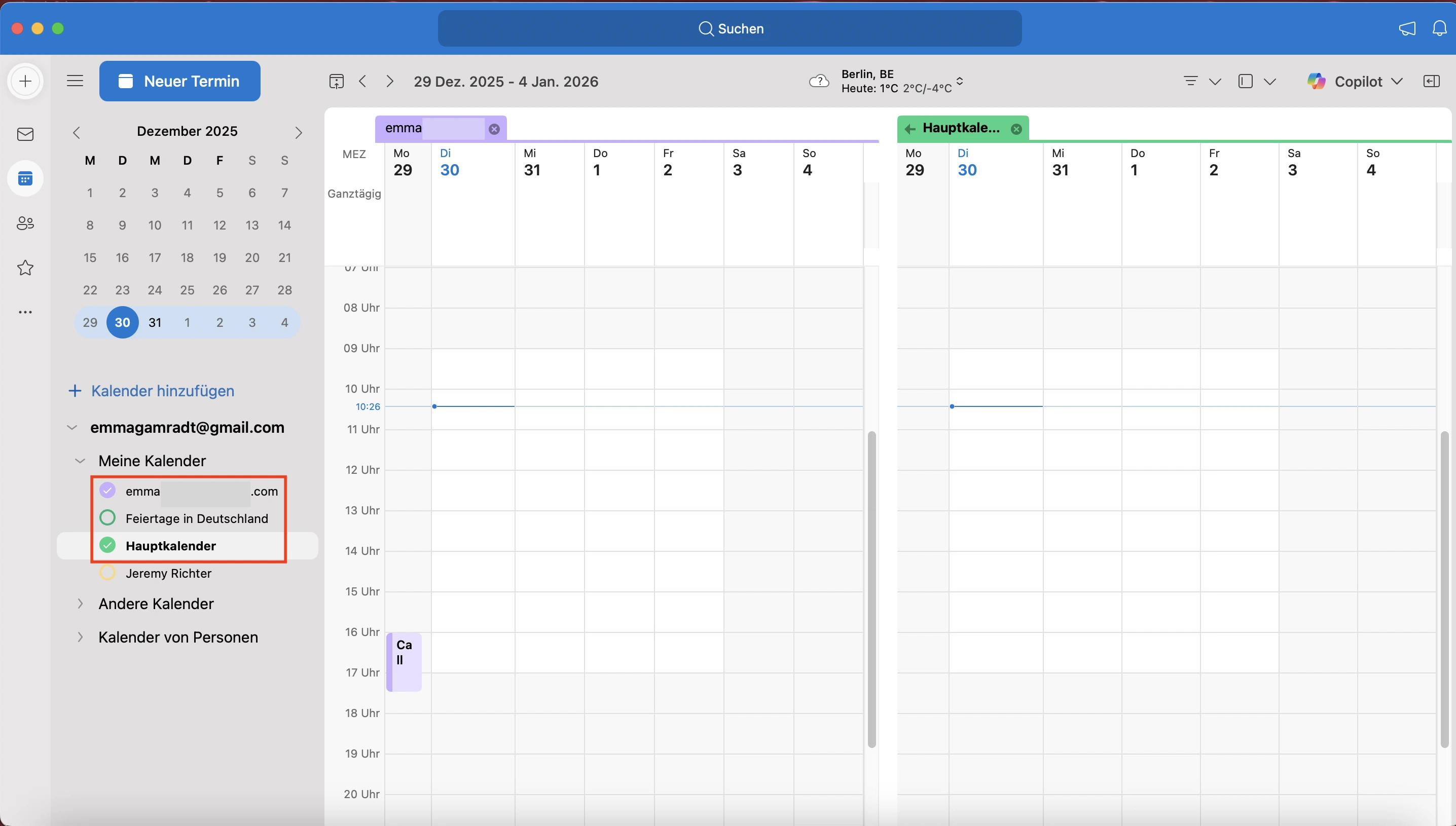
1. Öffne alle relevanten Kalender
Der erste Schritt ist denkbar einfach. Du musst zunächst alle Kalender aktivieren, die du zusammenführen möchtest:
- Öffne Outlook und klicke auf die Kalenderansicht
- Schaue dir die linke Seitenleiste an, wo alle verfügbaren Kalender aufgelistet sind
- Setze Häkchen bei allen Kalendern, die du zusammenführen möchtest
- Die Kalender erscheinen nun nebeneinander in deiner Hauptansicht
💡 Tipp: Fange mit zwei Kalendern an, um dich mit der Funktion vertraut zu machen. Du kannst später beliebig weitere hinzufügen.
2. Nutze die Overlay-Funktion für eine zusammengeführte Ansicht
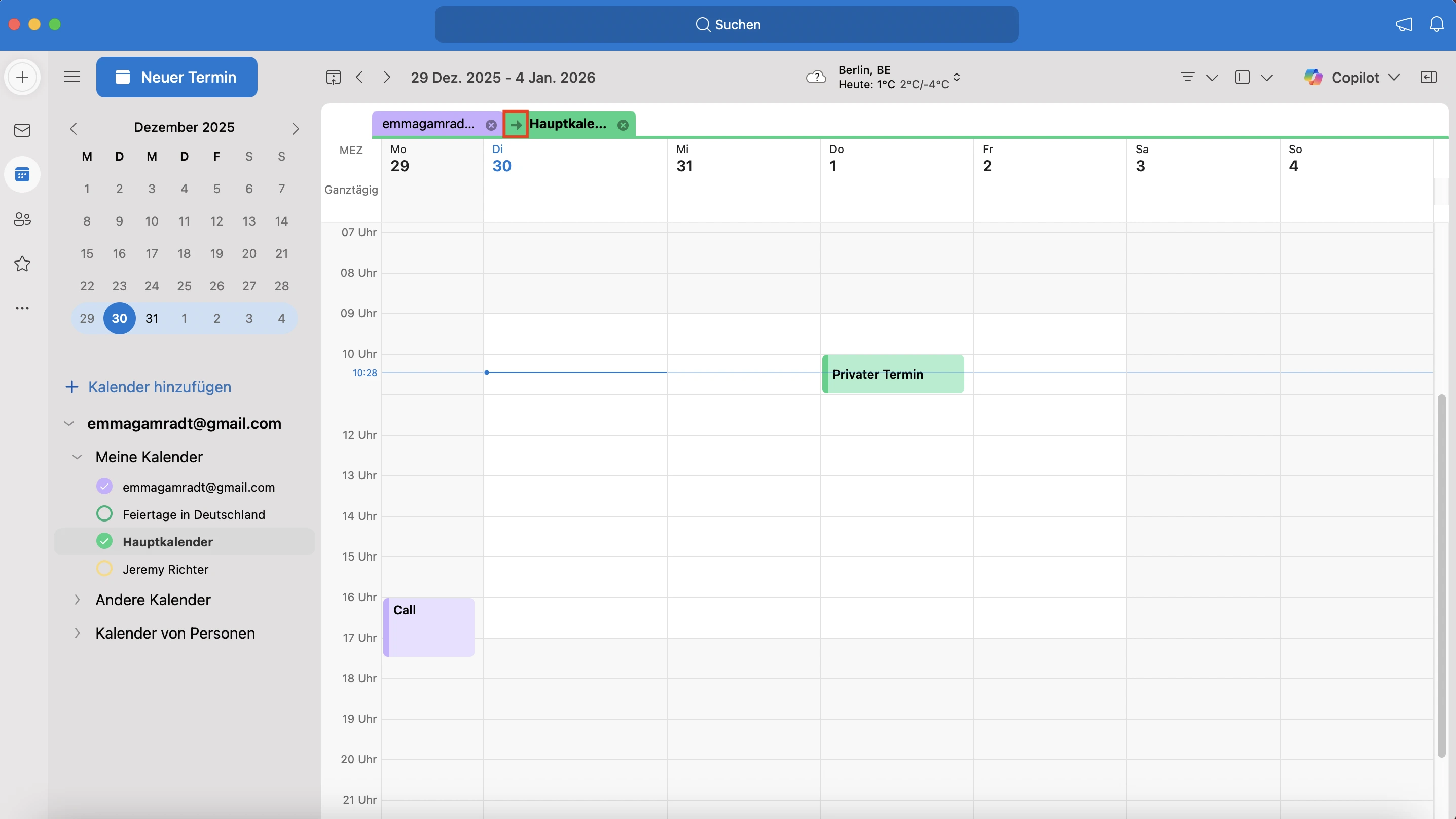
Hier kommt der entscheidende Schritt, um deine Kalender visuell zusammenzuführen:
- Sobald mehrere Kalender nebeneinander angezeigt werden, siehst du in der Kopfzeile jedes Kalenders (außer dem ersten) einen nach links zeigenden Pfeil
- Fahre mit der Maus über diesen Pfeil - es erscheint der Hinweis "Überlagert anzeigen"
- Klicke auf den Pfeil des ersten Kalenders, den du überlagern möchtest
- Der Kalender wird nun mit dem ersten Kalender fusioniert
- Wiederhole diesen Schritt für alle weiteren Kalender, die du zusammenführen möchtest
Das Besondere: Jeder Kalender behält seine eigene Farbe bei, sodass du auch in der überlagerten Ansicht sofort erkennst, welcher Termin zu welchem Kalender gehört.
3. Passe die Farbkodierung an
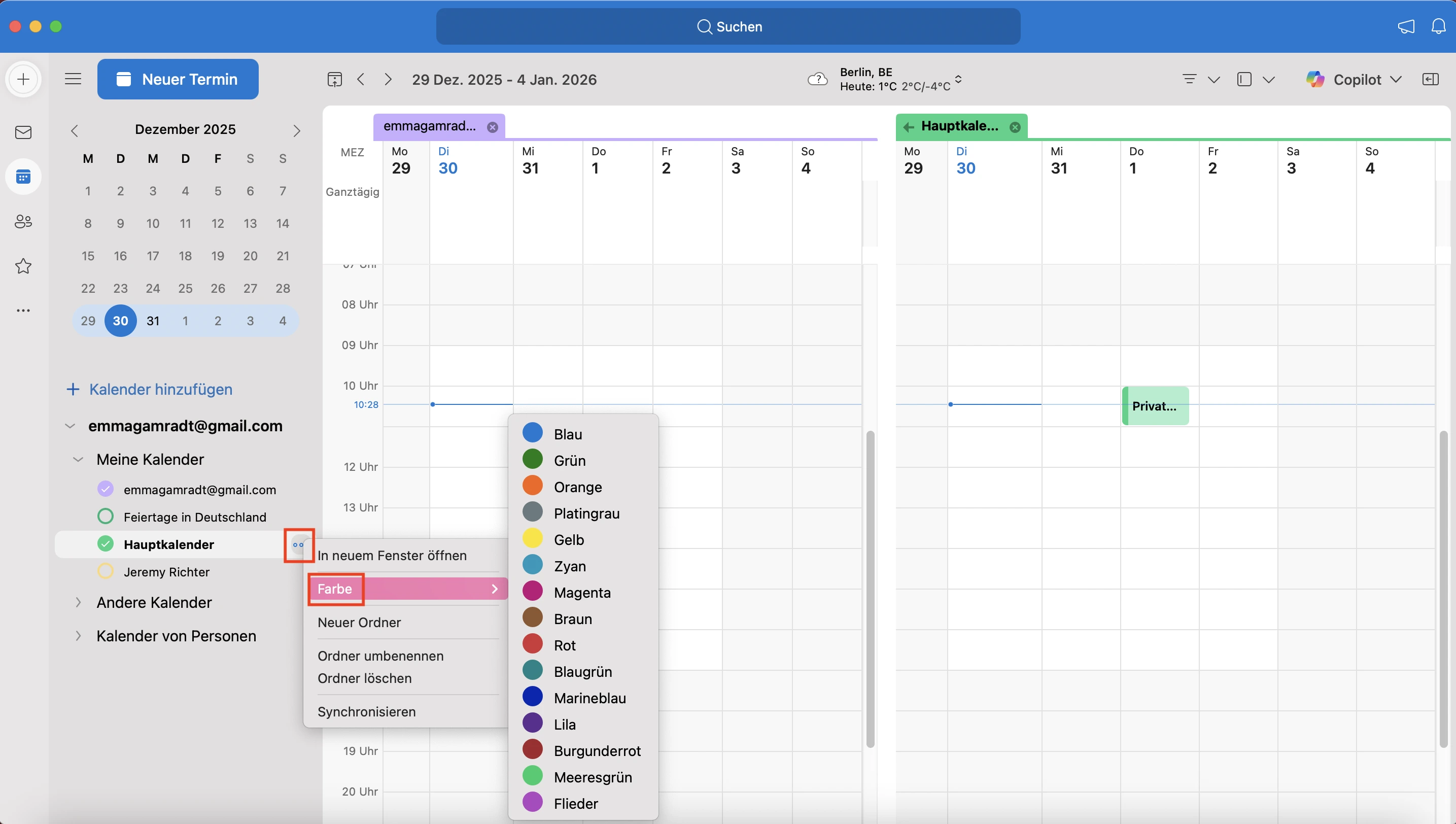
Um die Übersichtlichkeit weiter zu verbessern:
- Rechtsklick auf einen Kalender in der linken Seitenleiste
- Wähle "Farbe" aus dem Kontextmenü
- Lege eindeutige Farben fest, zum Beispiel:
- Blau für Arbeitstermine
- Grün für private Verabredungen
- Orange für Teamprojekte
- Rot für wichtige Deadlines
Diese Farbzuordnung hilft dir, auch bei vielen überlappenden Terminen den Überblick zu behalten.
4. Richte Freigabeberechtigungen ein
Wenn andere Personen Zugriff auf deine Kalender benötigen:
- Rechtsklick auf den freizugebenden Kalender
- Wähle "Freigeben" → "Kalenderberechtigungen"
- Klicke auf "Hinzufügen", um Kollegen oder Teammitglieder einzutragen
- Lege die passenden Berechtigungsstufen fest:
- "Bearbeiter" für vollen Zugriff
- "Prüfer" für reinen Lesezugriff
- "Mitwirkender" für das Hinzufügen von Terminen ohne Bearbeitungsrechte
5. Überprüfe die zusammengeführte Ansicht
Nachdem du die Overlay-Funktion aktiviert hast:
- Gehe deinen zusammengeführten Kalender systematisch durch
- Prüfe, ob alle wichtigen Termine sichtbar sind
- Achte auf mögliche Überschneidungen, die dir vorher nicht aufgefallen sind
- Stelle sicher, dass die Farbkodierung funktioniert und eindeutig ist
6. Passe die Standardeinstellungen an
Damit die Overlay-Ansicht auch in Zukunft automatisch geladen wird:
- Die gewählte Ansicht bleibt in der Regel gespeichert
- Wenn du Outlook das nächste Mal öffnest, werden die Kalender automatisch überlagert angezeigt
- Bei Bedarf kannst du die Überlagerung durch einen Klick auf den Pfeil wieder auflösen
Wichtiger Hinweis: Warum das Kopieren von Terminen nicht mehr funktioniert
Falls du bisher Termine zwischen Kalendern kopiert hast, solltest du wissen: Microsoft hat das Kopieren von Besprechungen ab Version 2311 Build 17029.20000 bewusst blockiert. Wenn du versuchst, einen Termin zu kopieren, erscheint die Meldung "Das Kopieren von Besprechungen wird nicht unterstützt."
Warum diese Änderung? Das Kopieren von Besprechungen führte häufig zu unerwarteten Problemen:
- Doppelte Einladungen an Teilnehmer
- Synchronisationsfehler zwischen Kalendern
- Verwirrung über die "richtige" Version eines Termins
- Probleme mit Aktualisierungen und Absagen
Die Lösung: Overlay-Ansicht statt Kopieren - Anstatt Termine zwischen Kalendern zu kopieren, nutze die Overlay-Funktion. So behältst du alle Termine im Blick, ohne sie physisch verschieben oder duplizieren zu müssen. Jeder Termin bleibt in seinem ursprünglichen Kalender und wird nur visuell zusammengeführt.
Alternative Methode: Export und Import für eine dauerhafte Zusammenführung
Wenn du Kalender dauerhaft zusammenführen möchtest (nicht nur in der Ansicht), kannst du den Export-Import-Weg nutzen:
1. Exportiere den ersten Kalender
- Klicke auf "Datei" → "Öffnen und Exportieren" → "Importieren/Exportieren"
- Wähle "In Datei exportieren"
- Wähle "Outlook-Datendatei (.pst)" oder "Durch Trennzeichen getrennte Werte (.csv)"
- Wähle den zu exportierenden Kalender aus
- Speichere die Datei an einem leicht auffindbaren Ort
2. Importiere in den Zielkalender
- Gehe erneut zu "Datei" → "Öffnen und Exportieren" → "Importieren/Exportieren"
- Wähle "Aus anderen Programmen oder Dateien importieren"
- Wähle den passenden Dateityp (entsprechend deinem Export)
- Navigiere zur exportierten Datei
- Wähle deinen Zielkalender als Importziel
- Bestätige den Import
💡 Profi-Tipp: Diese Methode eignet sich besonders für einmalige Zusammenführungen oder wenn du historische Daten aus einem alten Kalender übertragen möchtest. Für die tägliche Arbeit ist die Overlay-Funktion deutlich praktischer.
3. Bereinige doppelte Einträge
Nach dem Import können Duplikate auftreten:
- Gehe deinen Kalender chronologisch durch
- Suche nach identischen Terminen zur gleichen Uhrzeit
- Lösche die Duplikate manuell
- Achte besonders auf wiederkehrende Termine
Profi-Tipps für erfolgreiches Outlook Kalender zusammenführen
Auch wenn die Overlay-Funktion einfach zu nutzen ist, gibt es einige Tricks, die dir die Arbeit erleichtern:
Vor dem Start
Bevor du mit der Zusammenführung beginnst, solltest du deine Kalender aufräumen. Lösche veraltete Termine und stelle sicher, dass alle wichtigen Einträge korrekt kategorisiert sind. Diese Vorbereitung macht die spätere Verwaltung deutlich übersichtlicher.
Synchronisations-Chaos vermeiden
Wenn du sowohl Google als auch Outlook nutzt, achte darauf, dass die automatische Synchronisation zwischen den Systemen korrekt konfiguriert ist. Pausiere sie vorübergehend, falls du größere Änderungen vornimmst - das verhindert widersprüchliche Updates.
Professionelle Namensgebung
Gib deinen Kalendern eindeutige, aussagekräftige Namen:
- "Arbeit - Meetings" statt nur "Meetings"
- "Privat - Familie" statt nur "Privat"
- "Projekt Alpha - Deadlines" statt nur "Projekt"
So erkennst du auf einen Blick, welcher Kalender welche Informationen enthält.
Regelmäßige Kalender-Wartung
Richte dir eine monatliche Erinnerung ein, um deine Kalenderstruktur zu überprüfen. Lösche nicht mehr benötigte Kalender und aktualisiere Freigabeberechtigungen für Teammitglieder, die das Projekt verlassen haben.
Google Kalender zusammenführen

Wie die meisten Menschen nutzt du wahrscheinlich Google Kalender als zentrale Stelle für deine Termine. Aber wenn du mehrere Kalender verwaltest - etwa einen Arbeitskalender, einen gemeinsamen Familienkalender und einen privaten Kalender - kann es schnell unübersichtlich werden. Zum Glück ist das Google Kalender synchronisieren einfacher als gedacht.
Egal ob du herausfinden möchtest, wie du zwei Google Kalender in ein System überführst oder mehrere Google Kalender für dein Team zusammenführen willst - Google bietet verschiedene integrierte Möglichkeiten, dies umzusetzen. Der Trick liegt darin, die für deine spezifische Situation beste Methode zu wählen.
In diesem Abschnitt zeigen wir dir verschiedene Ansätze, wie du deine Google Kalender zusammenführen kannst - von schnellen Lösungen bis hin zu dauerhaften Einstellungen. Und keine Sorge - wir halten es einfach und kommen direkt auf den Punkt, damit du dich schnell wieder deiner eigentlichen Terminplanung widmen kannst.
Schritt-für-Schritt: So kannst du Google Kalender synchronisieren
1. Wähle deinen Hauptkalender
Der erste und wichtigste Schritt ist die Wahl deines Hauptkalenders. Dies wird deine neue zentrale Anlaufstelle für alle Termine:
- Öffne deine Google Kalender-Übersicht
- Überprüfe alle vorhandenen Kalender in der linken Seitenleiste
- Entscheide, welcher Kalender dein Hauptkalender werden soll. Meist ist das:
- Dein persönlicher Gmail-Kalender
- Dein primärer Arbeitskalender
- Der Kalender mit den meisten aktiven Terminen
💡 Tipp: Wähle den Kalender, der bereits die meisten wichtigen wiederkehrenden Termine enthält. Das erspart dir später viel Zeit beim Übertragen und Anpassen.
2. Richte die Kalenderfreigabe ein
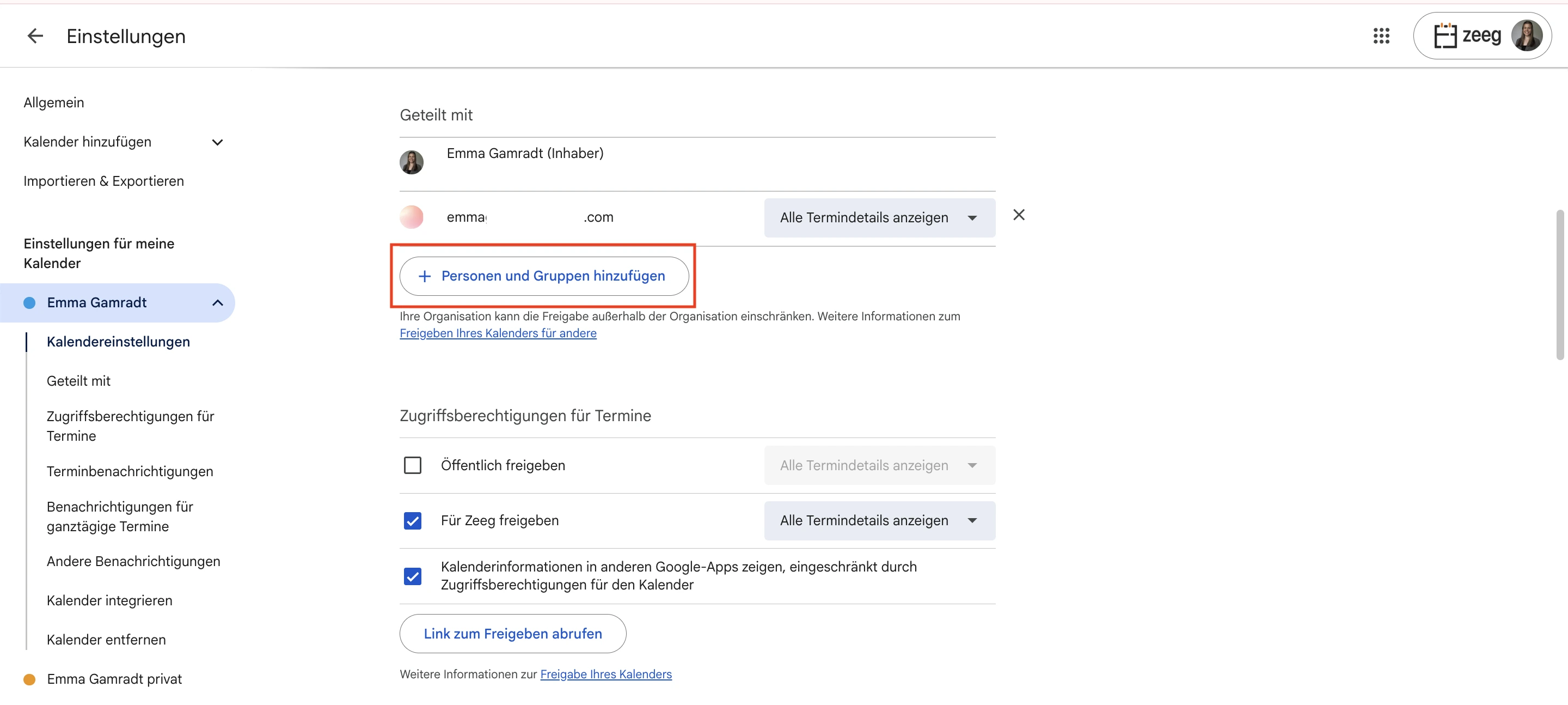
Bevor du mit dem eigentlichen Google Kalender synchronisieren beginnst, musst du die richtigen Zugriffsrechte einrichten:
- Öffne die Google Kalender-Einstellungen:
- Klicke auf das Zahnrad-Symbol oben rechts
- Wähle "Einstellungen" aus dem Menü
- Suche den Abschnitt "Einstellungen für meine Kalender":
- Klicke auf den zu teilenden Kalender
- Scrolle zum Bereich "Geteilt mit"
- Füge die E-Mail-Adressen hinzu:
- Klicke auf "Person hinzufügen"
- Gib die E-Mail-Adressen deiner anderen Google-Konten ein
- Stelle die Berechtigungen ein:
- Wähle "Änderungen vornehmen und Freigabe verwalten"
- Dies gibt dir vollen Zugriff auf alle Kalenderfunktionen
3. Aktiviere die beidseitige Synchronisation
An dieser Stelle sparst du dir eine Menge händische Arbeit, indem du eine automatische Synchronisation einrichtest:
- Gehe zu den Google Kalender-Einstellungen:
- Klicke auf das Zahnrad-Symbol
- Wähle den Bereich "Kalender hinzufügen"
- Wähle "Kalender abonnieren"
- Gib die E-Mail-Adresse des zu synchronisierenden Kalenders ein
- Bestätige die Eingabe
- Stelle die Synchronisationsoptionen ein:
- Lege die Sichtbarkeit fest
- Wähle die gewünschten Berechtigungen
- Bestimme die Aktualisierungshäufigkeit

💡Profi-Tipp: Wenn beide Kalender dir gehören, kannst du den Schritt mit den Freigabeberechtigungen überspringen und direkt mit dem Import beginnen. Das spart Zeit und vermeidet unnötige Komplexität.
4. Importiere Termine aus anderen Kalendern
Für Kalender, die keine automatische Synchronisation unterstützen, nutzt du die Import/Export-Funktion:
- Öffne den zu importierenden Kalender:
- Klicke auf die drei Punkte (⋮) neben dem Kalendernamen
- Wähle "Einstellungen und Freigabe"
- Exportiere den Kalender:
- Scrolle nach unten zu "Kalender exportieren"
- Lade die .ics oder .csv Datei herunter
- Speichere sie an einem gut auffindbaren Ort
- Importiere in deinen Hauptkalender:
- Gehe zu den Einstellungen deines Hauptkalenders
- Wähle "Importieren"
- Wähle die heruntergeladene Datei aus
- Bestimme den Zielkalender für den Import
💡Tipp: Exportiere immer nur überschaubare Zeiträume. Ein Jahr-für-Jahr-Import ist besser zu kontrollieren als alles auf einmal.
5. Prüfe alles gründlich
Bevor du alte Kalender löschst oder deaktivierst, ist eine gründliche Überprüfung wichtig:
- Aktiviere die Kalenderansicht:some text
- Schalte in der linken Seitenleiste alle betroffenen Kalender ein
- Wähle die Monatsansicht für einen besseren Überblick
- Führe eine systematische Prüfung durch:some text
- Suche nach fehlenden Terminen
- Identifiziere doppelte Einträge
- Überprüfe wiederkehrende Termine besonders genau
- Kontrolliere die korrekten Uhrzeiten (besonders bei verschiedenen Zeitzonen)
- Stelle sicher, dass alle Details übernommen wurden:some text
- Prüfe Teilnehmer-Listen
- Kontrolliere Meetinglinks und Einwahldaten
- Überprüfe Notizen und Anhänge
- Stelle sicher, dass Erinnerungen korrekt eingestellt sind
Outlook Kalender mit Google Kalender zusammenführen
Warum es normalerweise problematisch ist
Die meisten von uns nutzen sowohl Outlook- als auch Google-Kalender - vielleicht Outlook für die Arbeit und Google für alles andere. Das Problem? Die beiden Systeme wurden nicht gerade dafür entwickelt, reibungslos zusammenzuarbeiten. Wenn du versuchst, sie manuell zu verbinden, trittst du auf diese frustrierenden Probleme:
- Änderungen in einem Kalender erscheinen nicht automatisch im anderen
- Termine werden doppelt angelegt oder verschwinden komplett
- Zeitzonen werden durcheinandergebracht, wodurch dein 14-Uhr-Meeting plötzlich zu einem Mitternachtstermin wird
- Wiederkehrende Termine funktionieren nicht wie gewünscht
- Meeting-Anhänge und Links verschwinden häufig im digitalen Nirgendwo
Die manuelle Methode (und warum sie nicht optimal ist)
Klar, du könntest jeden einzelnen Termin zwischen den Kalendern kopieren und einfügen. Aber wer hat dafür Zeit? Außerdem ist es ein ständiges Hin und Her: Du aktualisierst etwas in Google, eilst zu Outlook, um es dort auch zu ändern, und vergisst am Ende, welche Version die aktuelle ist.
Hier kommen moderne Tools wie Zeeg ins Spiel. Statt dich mit manueller Synchronisation oder unzuverlässigen kostenlosen Verbindungen herumzuschlagen, erhältst du eine zentrale Plattform für all deine Kalender:
- Verbinde mehrere Kalender: Outlook Kalender, Google Kalender oder Apple Kalender - behalte sie als separate Kalender, aber siehe alle Termine in einer Übersicht
- Intelligente Terminplanung: Zeeg prüft die Verfügbarkeit über alle Kalender hinweg und verhindert Überschneidungen
- Flexible Terminorganisation:some text
- Geschäftstermine landen direkt in deinem Arbeitskalender
- Private Verabredungen bleiben in deinem persönlichen Kalender
- Termine für dein Nebenprojekt gehen in einen separaten Kalender
- Volle Kontrolle: Du entscheidest, in welchem Kalender neue Termine erstellt werden
- Übersichtliche Struktur: Alle Termine auf einen Blick, aber sauber nach Bereichen getrennt
Der Umstieg
Das Beste an der Nutzung eines speziellen Tools ist, dass du deine Arbeitsweise nicht ändern musst. Nutze Outlook weiterhin für berufliche und Google Kalender für private Termine - die Synchronisation läuft automatisch im Hintergrund. So kannst du deinen Outlook Kalender mit iPhone synchronisieren und behältst gleichzeitig alle Termine im Blick, egal von welchem Gerät aus du arbeitest.
Apple Kalender zusammenführen

Wenn du mehrere Apple Kalender verwaltest, kann die Übersicht schnell verloren gehen. Die gute Nachricht: Apple macht es dir vergleichsweise einfach, deine Apple Kalender zusammenzuführen und zu organisieren, egal ob auf dem iPhone, iPad oder Mac.
Im Gegensatz zu anderen Plattformen bietet Apple eine native Lösung, die nahtlos über all deine Geräte hinweg funktioniert. Allerdings gibt es ein paar Besonderheiten zu beachten, besonders wenn du iCloud nutzt oder versuchst, lokale Kalender mit Cloud-Kalendern zu verbinden.
Schritt-für-Schritt: So kannst du Apple Kalender zusammenführen
1. Entscheide dich für deinen Hauptkalender
Bevor du beginnst, solltest du festlegen, welcher Kalender dein zentraler Anlaufpunkt werden soll:
- Öffne die Kalender-App auf deinem Mac oder iOS-Gerät
- Überprüfe alle vorhandenen Kalender in der Seitenleiste
- Wähle den Kalender mit den meisten wichtigen Terminen oder den aktivsten Kalender
💡 Tipp: Wähle am besten einen iCloud-Kalender als Hauptkalender. So stellst du sicher, dass alle Termine automatisch auf allen deinen Apple-Geräten verfügbar sind.
2. Exportiere die zusammenzuführenden Kalender
Für jeden Kalender, den du zusammenführen möchtest, gehst du wie folgt vor:
Auf dem Mac:
- Öffne die Kalender-App
- Wähle in der Menüleiste "Ablage" → "Exportieren"
- Klicke auf den zu exportierenden Kalender
- Wähle einen Speicherort und klicke auf "Exportieren"
- Die Datei wird als .ics-Datei gespeichert
Auf iPad oder iPhone:
- Öffne die Kalender-App
- Tippe auf "Kalender" am unteren Bildschirmrand
- Suche den zu exportierenden Kalender
- Tippe auf das Info-Symbol (i)
- Scrolle nach unten und wähle "Kalender teilen"
- Wähle "Als Datei exportieren"

3. Importiere die Termine in deinen Hauptkalender
Jetzt fügst du die exportierten Termine zu deinem Hauptkalender hinzu:
Auf dem Mac:
- Öffne die Kalender-App
- Gehe zu "Ablage" → "Importieren"
- Wähle die zuvor exportierte .ics-Datei aus
- Bestimme als Zielkalender deinen gewählten Hauptkalender
- Klicke auf "Importieren"
Auf iPhone oder iPad:
- Öffne die Mail-App
- Sende dir die .ics-Datei selbst als E-Mail-Anhang
- Öffne die E-Mail auf deinem iOS-Gerät
- Tippe auf die angehängte .ics-Datei
- Wähle "Alle Ereignisse hinzufügen"
- Bestimme deinen Hauptkalender als Ziel

4. Räume doppelte Termine auf
Nach dem Import können einige Termine doppelt vorhanden sein:
- Gehe deinen kombinierten Kalender systematisch durch
- Suche nach identischen Terminen zur gleichen Zeit
- Lösche die Duplikate einzeln (leider gibt es keine automatische Funktion dafür)
- Achte besonders auf wiederkehrende Termine – diese erscheinen oft mehrfach
💡 Profi-Tipp: Deaktiviere vorübergehend alle Kalender außer deinem Hauptkalender. So siehst du deutlicher, welche Termine bereits importiert wurden und kannst Duplikate leichter erkennen.
5. Passe Farbkodierungen und Kategorien an
Damit du auch nach dem Zusammenführen den Überblick behältst:
- Klicke mit der rechten Maustaste auf deinen Hauptkalender
- Wähle "Informationen einblenden"
- Wähle eine passende Farbe aus
- Nutze unterschiedliche Farben für verschiedene Terminarten (Arbeit, Privat, Familie)

6. Lösche oder archiviere alte Kalender
Nachdem du alles überprüft hast:
- Blende alte Kalender zunächst nur aus, anstatt sie zu löschen
- Warte ein paar Wochen, um sicherzugehen, dass alles funktioniert
- Erst dann kannst du die alten Kalender endgültig löschen
- Bei iCloud-Kalendern: Beachte, dass das Löschen auf allen Geräten wirksam wird
Besonderheiten beim Apple Kalender zusammenführen
iCloud vs. lokale Kalender: Apple unterscheidet zwischen iCloud-Kalendern (die über alle Geräte synchronisiert werden) und lokalen Kalendern (die nur auf einem Gerät gespeichert sind). Wenn du verschiedene Typen (z.B. lokale und iCloud Kalender zusammenführen) zusammenführen möchtest, musst du lokale Kalender zuerst exportieren und dann in einen iCloud-Kalender importieren.
Kalenderabonnements: Abonnierte Kalender (wie Feiertage oder Sportteams) können nicht zusammengeführt werden. Diese bleiben als separate Kalender bestehen, können aber in der Ansicht mit deinem Hauptkalender überlagert werden.
Familienkalender: Wenn du Familienfreigabe nutzt, beachte, dass der gemeinsame Familienkalender nicht mit persönlichen Kalendern zusammengeführt werden sollte. Er dient als eigenständiger Kalender für geteilte Termine.
Zeeg: Die Revolution für deine Kalender-Integration

Du hast genug vom Jonglieren mit mehreren Kalendern? Hier erfährst du, wie Zeeg dir das Leben erleichtert, indem es alle deine Kalender an einem Ort zusammenführt.
Ein Kalender für alles
Stell dir vor, du öffnest nur eine App und siehst alle deine Termine auf einen Blick. Zeeg ermöglicht dir:
- Verbindung all deiner Kalender:
- Geschäftstermine in deinem Outlook Kalender
- Familientermine im Google Kalender
- Persönliche Termine im Apple Kalender
- Intelligente Terminübersicht:
- Alle Verfügbarkeiten auf einen Blick
- Jeder Termin bleibt in seinem eigenen Kalender
- Klare visuelle Trennung der verschiedenen Bereiche
- Flexible Terminplanung:
- Neue Termine direkt im passenden Kalender erstellen
- Verfügbarkeiten über alle Kalender hinweg prüfen
- Volle Kontrolle über die Organisation deiner verschiedenen Lebensbereiche
So funktioniert es konkret
Für Outlook-Nutzer
Wenn du deinen Outlook Kalender synchronisieren möchtest, bietet Zeeg dir folgende Möglichkeiten:
- Kompatibel mit Desktop Outlook und Office 365
- Neue Meetings erscheinen sofort in Outlook
- Änderungen werden automatisch in beide Richtungen synchronisiert
Für Google Kalender-Nutzer
Du möchtest mehrere Google Kalender zusammenführen? Ganz einfach:
- Bringt alle deine Google Kalender in eine Übersicht
- Synchronisiert Änderungen sofort über alle Kalender hinweg
- Behält deine Freigabe-Einstellungen bei
Für Apple Kalender-Nutzer
Du nutzt ein iPhone oder Mac? Zeeg arbeitet auch perfekt mit Apple zusammen:
- Einfache Verbindung mit iCloud
- Aktualisierungen erscheinen auf allen Apple-Geräten
- Erhält deine bestehenden Kalendereinstellungen
- Outlook Kalender mit iPhone synchronisieren wird zum Kinderspiel
Für Enterprise-Nutzer
Du arbeitest mit Microsoft Exchange? Wir bieten Enterprise-Level Funktionen:
- Verbindung mit lokalen Exchange-Servern
- Überbrückung zwischen Exchange und Cloud-Diensten
- Einhaltung der Sicherheitsanforderungen deines Unternehmens
Das Beste an allem: Du musst kein Technik-Experte sein, um diese Funktionen zu nutzen. Verbinde deine Kalender einmal, und Zeeg kümmert sich im Hintergrund um den komplexen Teil. Schluss mit dem Wechseln zwischen Apps, verpassten Meetings und Kalender-Chaos.
Warum Zeeg die Kalender-Zusammenführung revolutioniert
Du wünschst dir, dass du Outlook Kalender mit Google Kalender synchronisieren kannst - und zwar ohne die üblichen Probleme? Genau das macht Zeeg. Hier erfährst du, wie es dir den Alltag erleichtert:
Intelligentes Kalendermanagement leicht gemacht
Vergiss das manuelle Kopieren von Terminen oder Probleme mit der Synchronisation. Zeeg übernimmt die schwere Arbeit:
- Erkennt und verhindert automatisch Doppelbuchungen
- Lässt dich entscheiden, welcher Kalender bei Konflikten Vorrang hat
- Aktualisiert alle deine Kalender sofort bei Planänderungen
Der Einstieg
So einfach bringst du deine Kalender zusammen:
1. Blitzschnelles Einrichten
- Öffne die Zeeg-Einstellungen
- Wähle deine Kalenderplattformen aus (Google, Outlook, Apple)
- Melde dich einmalig an
- Das war's! Den Rest erledigt Zeeg
2. Nie wieder Terminkollisionen
Mit Zeeg gehört das der Vergangenheit an:
- Eine zentrale Übersicht für alle Termine
- Frühzeitige Warnung bei Überschneidungen
- Klare Anzeige deiner verfügbaren Zeit
3. Teamplanung, die sich bewährt
Die gemeinsame Terminplanung wird mit Zeeg endlich einfach:
- Überblick über die Verfügbarkeit aller Teammitglieder
- Automatische Erkennung passender Zeitfenster
- Direkte Terminaktualisierung in allen Kalendern
Fazit: Schluss mit dem Kalender-Chaos
Der Schlüssel liegt darin, eine Lösung zu finden, die sich deinem bestehenden Arbeitsablauf anpasst - und nicht umgekehrt. Zwar gibt es auf allen Plattformen manuelle Möglichkeiten, Kalender zu synchronisieren, doch diese verursachen oft mehr Probleme als sie lösen: Von Synchronisationsfehlern über verlorene Termine bis hin zum endlosen Kopieren und Einfügen, das deine produktive Zeit auffrisst.
Bereit, dein Kalendermanagement zu vereinfachen? Tools wie Zeeg bieten eine leistungsstarke Lösung, die alle deine Termine an einem Ort zusammenbringt - mit automatischer Synchronisation und intelligenter Konfliktvermeidung. Egal ob du deinen Google Kalender synchronisieren oder deinen Outlook Kalender mit iPhone synchronisieren möchtest - dein Kalender soll für dich arbeiten, nicht andersherum.
Häufig gestellte Fragen zum Kalender zusammenführen
Wie kann ich meinen iPhone Kalender zusammenführen?
Um mehrere Kalender auf deinem iPhone zusammenzuführen, gehst du folgendermaßen vor:
- Öffne die Kalender-App und tippe unten auf "Kalender"
- Wähle die Kalender aus, die du zusammenführen möchtest
- Exportiere jeden Kalender einzeln über "Kalender teilen" → "Als Datei exportieren"
- Sende dir die .ics-Dateien per E-Mail zu
- Öffne die E-Mail und tippe auf die Anhänge
- Wähle "Alle Ereignisse hinzufügen" und bestimme deinen Hauptkalender als Ziel
Wie funktioniert das iCloud Kalender zusammenführen?
Das iCloud Kalender zusammenführen ist direkt über die Kalender-App möglich:
- Öffne die Kalender-App auf deinem Mac oder iOS-Gerät
- Wähle "Ablage" → "Exportieren" (Mac) oder nutze die Share-Funktion (iOS)
- Exportiere den ersten iCloud-Kalender als .ics-Datei
- Gehe zu "Ablage" → "Importieren" und wähle die exportierte Datei
- Bestimme deinen Haupt-iCloud-Kalender als Importziel
- Wiederhole den Vorgang für alle weiteren iCloud-Kalender
Wichtig: Stelle sicher, dass dein Zielkalender ein iCloud-Kalender ist, damit die Synchronisation über alle Geräte funktioniert.
Kann ich zwei Outlook Kalender zusammenführen?
Ja, es gibt mehrere Möglichkeiten, zwei Outlook Kalender zusammenzuführen:
Methode 1 - Manueller Import:
- Öffne den ersten Kalender in Outlook
- Markiere alle Termine (Strg+A)
- Kopiere die Termine (Strg+C)
- Öffne den zweiten Kalender
- Füge die Termine ein (Strg+V)
Methode 2 - Kalenderfreigabe:
- Rechtsklick auf den ersten Kalender
- Wähle "Eigenschaften" → "Berechtigungen"
- Füge dein eigenes Konto mit Editor-Rechten hinzu
- Jetzt kannst du beide Kalender parallel sehen und Termine verschieben
Wie kann ich zwei Outlook Kalender synchronisieren?
Um zwei Outlook Kalender zu synchronisieren, hast du folgende Optionen:
Innerhalb von Outlook:
- Erstelle einen neuen Kalender als "Hauptkalender"
- Richte Kalenderfreigaben zwischen den beiden bestehenden Kalendern ein
- Nutze die Overlay-Funktion, um beide Kalender übereinander anzuzeigen
- Kopiere wichtige Termine manuell in den Hauptkalender
Mit automatischer Synchronisation: Die native Outlook-Funktion bietet keine echte automatische Synchronisation zwischen zwei separaten Kalendern. Hier empfiehlt sich der Einsatz einer Drittanbieter-Lösung wie Zeeg, die:
- Beide Kalender automatisch synchronisiert
- Doppelbuchungen verhindert
- Änderungen in beiden Richtungen überträgt
- Alle Termine in einer Übersicht zeigt
Wie kann ich mehrere Kalender synchronisieren?
Das mehrere Kalender synchronisieren funktioniert am besten mit einem zentralen Tool, das alle Plattformen unterstützt:
Manuelle Methode:
- Exportiere jeden Kalender als .ics-Datei
- Importiere alle Dateien in einen Hauptkalender
- Wiederhole diesen Vorgang regelmäßig bei Änderungen
Automatische Methode mit Zeeg:
- Verbinde alle deine Kalender (Google, Outlook, Apple) mit Zeeg
- Wähle aus, welcher Kalender dein Hauptkalender sein soll
- Zeeg synchronisiert automatisch alle Termine
- Änderungen werden in Echtzeit über alle Kalender aktualisiert
Der Vorteil von Zeeg: Du musst nicht jeden Kalender einzeln synchronisieren – das System übernimmt die komplette Verwaltung im Hintergrund.
Wie führe ich mehrere Kalender in Outlook zusammen?
Um mehrere Kalender in Outlook zusammenzuführen, folge dieser Anleitung:
- Erstelle einen kombinierten Hauptkalender:
- Rechtsklick auf "Meine Kalender"
- Wähle "Neuer Kalender"
- Vergib einen Namen wie "Hauptkalender"
- Importiere die anderen Kalender:
- Öffne den ersten zu importierenden Kalender
- Markiere alle Termine (Strg+A)
- Kopiere die Termine (Strg+C)
- Wechsle zum Hauptkalender
- Füge die Termine ein (Strg+V)
- Wiederhole für alle weiteren Kalender:
- Gehe jeden Kalender einzeln durch
- Kopiere und füge die Termine in den Hauptkalender ein
- Entferne Duplikate:
- Durchsuche den Hauptkalender nach doppelten Einträgen
- Lösche Duplikate manuell
Tipp: Bei vielen Kalendern wird dieser Prozess schnell mühsam. Tools wie Zeeg automatisieren die Zusammenführung und halten alle Kalender kontinuierlich synchron.
Zeeg ist Europas führender KI-Telefonassistent und Terminbuchungssoftware in einer Lösung — DSGVO-konform, made in Germany. Jetzt kostenlos testen →