Suchst du nach einer Möglichkeit, Calendly zu WordPress hinzuzufügen? Die Integration von Terminplanungstools in deine Website schafft ein nahtloses Buchungserlebnis für Besucher. Dieser Leitfaden führt dich durch verschiedene Methoden, um Calendly in WordPress einzubetten, egal ob du WordPress.org oder WordPress.com verwendest. Wir stellen dir auch Zeeg vor, eine DSGVO-konforme Terminplanungsalternative, die ähnliche WordPress-Integrationsfunktionen mit verbesserten Datenschutzfunktionen bietet.
Vorbereitungsschritte zur Einbettung deines Calendly auf WordPress
Bestimme deine WordPress-Version
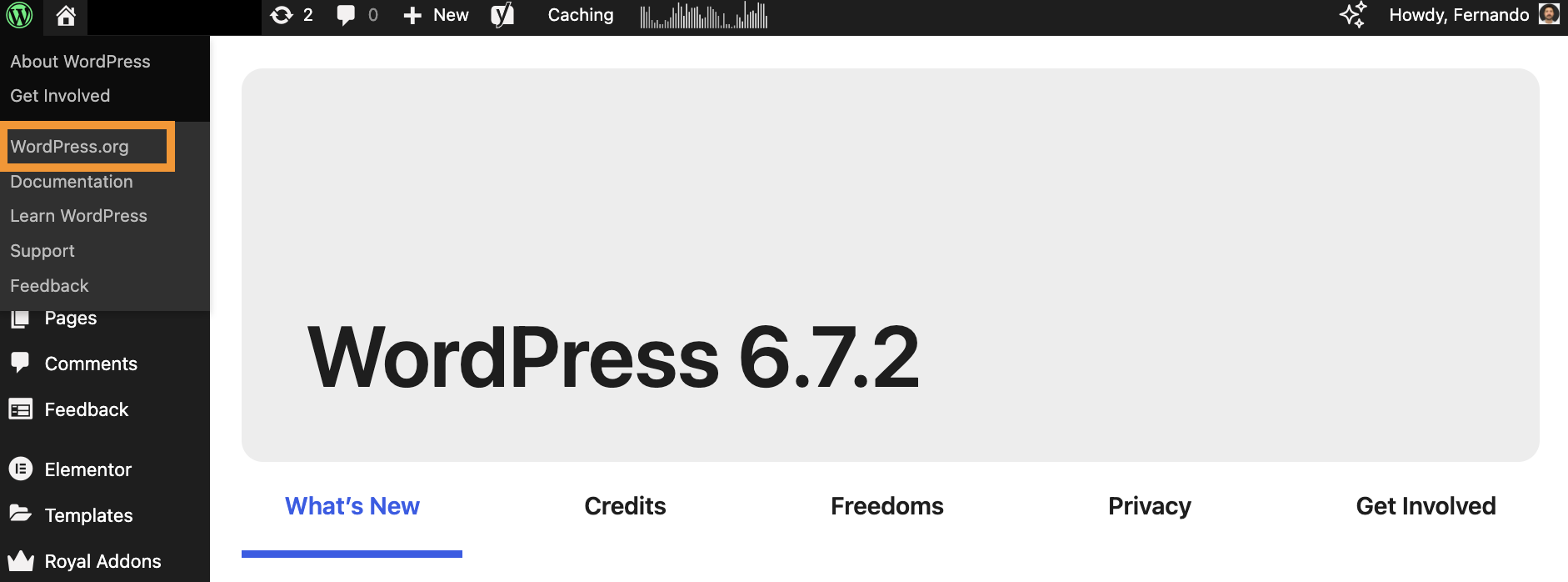
Bevor du mit dem Integrationsprozess beginnst, musst du feststellen, welche WordPress-Version du verwendest, da sich der Einbettungsprozess zwischen WordPress.org und WordPress.com unterscheidet.
Um deine WordPress-Version zu überprüfen:
- Melde dich in deinem WordPress-Admin-Dashboard an
- Fahre mit der Maus über das WordPress-Logo in der oberen linken Ecke der Seite
- Wenn ein Dropdown-Menü mit Optionen erscheint, verwendest du WordPress.org
- Wenn kein Menü erscheint, verwendest du WordPress.com
🤔 Verwirrt? Wenn du neu bei WordPress bist, hast du vielleicht den Unterschied zwischen WordPress.com und WordPress.org noch nicht vollständig verstanden. Aber ich versuche, es zu klären. Bei der Erstellung einer Website mit WordPress musst du dich zwischen einer dieser beiden Plattformen entscheiden - sie bieten trotz des gleichen Namens unterschiedliche Erfahrungen.
WordPress.org ist die selbst gehostete Version, die dir vollständige Kontrolle über deine Website gibt. Du musst das Hosting separat erwerben, hast aber die volle Freiheit, beliebige Plugins oder Themes zu installieren, Code zu modifizieren und deine Website nach Belieben zu monetarisieren. Diese Option wird in der Regel von Unternehmen, professionellen Websites und allen gewählt, die die Grundlagen des Website-Aufbaus und der Anpassung kennen oder lernen möchten.
WordPress.com hingegen ist ein gehosteter Dienst, bei dem alles für dich verwaltet wird. Obwohl es einen kostenlosen Plan gibt, wirst du Einschränkungen bei der Anpassung haben, es sei denn, du steigst auf kostenpflichtige Tarife um. Es ist anfängerfreundlicher, da du dich nicht um Hosting, Sicherheit oder technische Wartung kümmern musst.
Der Hauptkompromiss liegt also zwischen Komfort (WordPress.com) und Kontrolle (WordPress.org), wobei deine Wahl von deinen spezifischen Bedürfnissen und technischen Kenntnissen abhängt.
Generiere deinen Calendly-Einbettungscode

Um Calendly auf deiner Website einzubetten, musst du den entsprechenden Einbettungscode generieren. Und nur damit du es weißt, du kannst diesen Code für einen einzelnen Ereignistyp oder für die Buchungsseite deines Kontos erstellen.
WordPress.org unterstützt alle drei Einbettungsoptionen von Calendly:
- Inline-Einbettung (zeigt den Kalender direkt auf deiner Seite an)
- Pop-up-Text (öffnet den Kalender, wenn auf den Text geklickt wird)
- Pop-up-Widget (zeigt eine schwebende Schaltfläche an, die den Kalender öffnet, wenn darauf geklickt wird)
Wie du Calendly auf WordPress.org einbettest

WordPress.org bietet dir Flexibilität bei den Einbettungsoptionen. Du kannst Calendly zu einer einzelnen Seite oder als Widget auf deiner gesamten Website hinzufügen.
Option 1: Calendly auf einer einzelnen Seite einbetten
- Melde dich bei WordPress an und gehe zum Administrationsbereich
- Gehe zu "Seiten" und entscheide, welche du bearbeiten möchtest
- Wähle das "+" aus, um einen neuen Block hinzuzufügen
- Wähle "Benutzerdefiniertes HTML" aus der Formatierungsliste
- Füge deinen Calendly-Einbettungscode in den Block ein
- Klicke auf "Vorschau der Änderungen", um sicherzustellen, dass alles gut mit deinem Theme aussieht
- Wähle "Aktualisieren", um deine Änderungen zu speichern
Option 2: Das Calendly-Pop-up-Widget auf deiner gesamten Website hinzufügen
- Navigiere zum Bereich "Design" und öffne den "Editor"
- Finde die Seitenleiste "Theme-Dateien" auf der rechten Seite der Seite
- Scrolle nach unten, um den "Theme-Footer" zu finden
- Suche das </body>-Tag am unteren Rand des Footers
- Füge deinen Calendly-Pop-up-Widget-Code direkt über diesem Tag ein
- Speichere deine Änderungen
Hinweis: Der Calendly-Einbettungscode benötigt JavaScript. Wenn dein WordPress-Theme JavaScript nicht unterstützt oder Einschränkungen hat, wird die Einbettung möglicherweise nicht korrekt angezeigt oder ihr Erscheinungsbild könnte beeinträchtigt sein.
Wie du Calendly auf WordPress.com einbettest

WordPress.com bietet verschiedene Einbettungsoptionen abhängig von deinem Plan. Einige Pläne erlauben die Installation von Plugins, andere nicht.
💡 Wichtig: Calendlys eingebettete Widgets sind nur mit WordPress.com-Plänen kompatibel, die dir erlauben, Plugins hinzuzufügen. Wenn dein Plan keine Plugins unterstützt, kannst du trotzdem einen Hyperlink zu deiner Terminplanungsseite hinzufügen.
Option 1: Für Pläne mit Plugin-Unterstützung
- Navigiere zu der Seite, auf der du Calendly hinzufügen möchtest
- Um den Block für benutzerdefiniertes HTML hinzuzufügen, klicke auf das "+"-Block-Einfügesymbol und suche nach "HTML"
- Füge den benutzerdefinierten HTML-Block hinzu
- Füge deinen Calendly-Einbettungscode in den Block ein
- Sieh dir die Vorschau der Änderungen an, um sicherzustellen, dass alles ordnungsgemäß mit deinem Theme funktioniert
- Klicke auf "Aktualisieren", um zu speichern
Option 2: Für Pläne ohne Plugin-Unterstützung
- Markiere beim Bearbeiten einer Seite den Text, den du verlinken möchtest
- Wähle die Schaltfläche "Link einfügen/bearbeiten" aus der Symbolleiste
- Füge die URL zu deiner Calendly-Terminplanungsseite, Ereignistypseite oder Teamseite ein
- Für Bilder wähle zuerst das Bild aus und folge dann den gleichen Schritten
Verwenden von Elementor zur Einbettung von Calendly in WordPress
Elementor ist ein beliebter Seitenersteller, der sowohl mit WordPress.org als auch mit WordPress.com funktioniert und es einfach macht, Calendly zu jeder WordPress-Seite hinzuzufügen. Es ist ein Seitenersteller von Drittanbietern, mit dem du deine WordPress-Seite einfach anpassen kannst, unabhängig davon, ob du WordPress.com oder WordPress.org verwendest. Um Calendly mit Elementor einzubetten:
- Bearbeite deine Seite mit Elementor
- Füge einen neuen Abschnitt hinzu, wo dein Kalender erscheinen soll
- Ziehe das HTML-Widget auf deine Seite
- Füge deinen Calendly-Einbettungscode in das HTML-Widget ein
- Verwende Elementors Stiloptionen, um das Erscheinungsbild des Containers anzupassen
- Speichere und veröffentliche deine Änderungen
Calendly und Elementor: Dynamische Terminplanungsabschnitte erstellen
Für Unternehmen, die stark auf Terminplanung angewiesen sind, kann die Kombination von Calendly mit Elementor es dir ermöglichen, dynamische Terminplanungsabschnitte zu erstellen:
- Erstelle eine dedizierte Termin- oder Kontaktseite mit Elementor
- Strukturiere die Seite mit einleitendem Text, der deine Dienstleistungen erklärt
- Füge die Calendly-Einbettung an einer prominenten Position ein
- Verwende Elementors Designwerkzeuge, um sicherzustellen, dass der Kalender zu deiner Markenästhetik passt
- Erwäge, Testimonials oder Serviceinformationen rund um den Kalender hinzuzufügen
Wenn du eine dedizierte Buchungswebsite erstellst, bietet unser Leitfaden zur Erstellung einer Buchungswebsite zusätzliche Einblicke für die Schaffung effektiver Buchungserlebnisse.
WordPress Calendly-Plugin-Optionen
Wenn du lieber Plugins verwendest, gibt es dedizierte WordPress-Calendly-Plugins, die diese Integration erleichtern:
- Gehe zum WordPress-Admin-Dashboard
- Navigiere zu "Plugins" > "Neu hinzufügen"
- Suche nach "Calendly WordPress plugin"
- Installiere und aktiviere das Plugin
- Folge den spezifischen Anweisungen des Plugins zur Konfiguration
Der Vorteil der Verwendung eines Calendly-Plugins für WordPress ist, dass es zusätzliche Anpassungsoptionen und eine einfachere Implementierung bieten kann, besonders wenn du dich mit HTML nicht wohl fühlst. In Bezug auf die Planungsoptionen könnten sie jedoch begrenzt sein. Und es gibt immer einige Risiken bei WordPress-Plugins: Sie werden möglicherweise nicht häufig aktualisiert, sie sind möglicherweise nicht mit anderen Plugins kompatibel, und die Liste geht weiter. Recherchiere zuerst, wenn du dir bei dieser Option nicht sicher bist.
Wenn du verschiedene Optionen für deine Website erkundest, möchtest du vielleicht auch unseren Leitfaden zu den besten WordPress-Buchungs-Plugins lesen oder dich speziell über Calendly-Wordpress-Plugin Alternativen informieren.
Entdecke Zeeg: Das beste Planungstool für deine WordPress-Seite
Suchst du nach leistungsstarken Terminplanungsfunktionen für deine WordPress-Seite? Zeeg integriert sich perfekt mit WordPress.org und WordPress.com-Plattformen und erweitert deine Seite um professionelle Buchungsfunktionen ohne technische Kopfschmerzen.
Egal, ob du eine Unternehmenswebsite oder einen persönlichen Blog betreibst, Zeegs WordPress-Integration bietet mehrere Vorteile:
- Einfache Einbettung - Füge deine Buchungsseite, Button oder Inline-Einbettung zu jedem WordPress-Beitrag oder jeder Seite mit einem einfachen Shortcode oder Block hinzu
- Individuelles Branding - Passe deine Terminplanungsseite an dein WordPress-Theme an, für ein einheitliches Markenerlebnis
- Automatisierte Workflows - Richte Terminbestätigungen, Erinnerungen und Nachfassaktionen ein, die im Hintergrund arbeiten
- Intelligentes Routing - Leite Buchungen an das richtige Teammitglied basierend auf Verfügbarkeit oder Fachwissen weiter
- Zahlungsabwicklung - Sammle Zahlungen direkt zum Buchungszeitpunkt, ideal für dienstleistungsbasierte WordPress-Unternehmen
- Und viele weitere Funktionen...
Aber warum Zeeg statt Calendly wählen? Während Calendly ein beliebtes Terminplanungstool ist, bietet Zeeg, eine neuere Plattform, viele Vorteile. Im Gegensatz zu Calendly hat es eine vollständige iCloud-Kalender-Integration, perfekt für Apple-Nutzer, die zurückgelassen wurden, als Calendly diese Funktion einstellte. Zeeg bietet auch einen großen Mehrwert mit einem großzügigeren kostenlosen Plan und erschwinglichen kostenpflichtigen Optionen ab nur 10 € pro Monat. Außerdem bietet Zeeg mit seinen fortschrittlichen Planungstools wie Team-Routing-Funktionen, umfassenden Analysen und stärkerem Datenschutz in Bezug auf DSGVO-Konformität eine komplette Terminplanungslösung zu einem günstigen Preis.
Fehlerbehebung bei häufigen Calendly-WordPress-Integrationsproblemen
Wenn du Probleme mit deiner Calendly-WordPress-Integration hast, hier sind einige Lösungen:
- Kalender wird nicht angezeigt: Überprüfe, ob JavaScript in deinem Theme aktiviert ist
- Styling-Konflikte: Verwende CSS, um das Erscheinungsbild des Kalenders an deine Website anzupassen
- Probleme mit der mobilen Reaktionsfähigkeit: Teste auf mehreren Geräten und passe die Container-Breiten an
- Ladegeschwindigkeitsprobleme: Erwäge die Verwendung des Pop-up-Widgets anstelle der Inline-Einbettung für bessere Leistung
Das Verstehen von Calendly-Integrationen mit anderen Tools kann dir auch helfen, Probleme zu beheben oder dein WordPress-Setup zu verbessern.
Fazit
Zusammenfassend ist die Optimierung deiner Calendly-WordPress-Integration unerlässlich, wenn du deinen Besuchern oder potenziellen Kunden ein nahtloses Terminplanungserlebnis bieten möchtest. Indem du sorgfältig den passenden Einbettungstyp für deine Seitenziele auswählst, deine Verfügbarkeit klar kommunizierst und dein Planungstool strategisch im natürlichen Fluss deiner Website positionierst, kannst du einen intuitiven Buchungsprozess schaffen.
Denke daran, dir die Zeit zu nehmen, den gesamten Buchungsablauf gründlich zu testen und sicherzustellen, dass auch die mobile Reaktionsfähigkeit das Nutzererlebnis verbessert. Und egal, ob du eine WordPress.org-Seite mit vollständiger Anpassungskontrolle oder eine WordPress.com-Seite mit verwaltetem Hosting betreibst, die Implementierung dieser Optimierungsstrategien wird dir helfen, die Effektivität deiner Planungslösung zu maximieren. Das Ergebnis ist eine professionellere Website, die Besucher in gebuchte Termine umwandelt, dir Zeit spart und deine Geschäftsabläufe verbessert, unabhängig davon, für welches Planungstool du dich letztendlich entscheidest.
Und für WordPress-Website-Besitzer, die eine bessere Alternative zu Calendly suchen, bietet Zeeg überzeugende Vorteile gegenüber Calendly.
Zeeg ist Europas führender KI-Telefonassistent und Terminbuchungssoftware in einer Lösung — DSGVO-konform, made in Germany. Jetzt kostenlos testen →