
Die Integration von Calendly mit Microsoft Teams macht das Planen von Videokonferenzen deutlich einfacher. Wenn du bereits beide Tools nutzt, kannst du durch die Calendly Teams Integration automatisch Microsoft Teams-Links für jede Buchung erstellen lassen. In diesem Artikel zeigen wir dir, wie die Calendly Microsoft Teams Integration funktioniert, welche Voraussetzungen du brauchst und warum Zeeg als DSGVO-konforme Alternative oft die bessere Wahl für deutsche Unternehmen ist.
Was ist die Calendly Microsoft Teams Integration?

Die Calendly Microsoft Teams Integration verbindet automatisch deine Terminbuchungen mit Microsoft Teams-Videokonferenzen. Sobald jemand einen Termin bei dir bucht, erstellt das System automatisch einen Teams-Link und fügt ihn zur Kalendereinladung hinzu.
Diese Funktion macht die manuelle Erstellung von Meeting-Links überflüssig. Du sparst Zeit und verhinderst gleichzeitig, dass Teilnehmer ohne Videokonferenz-Details dastehen. Die Integration funktioniert nahtlos im Hintergrund, während du dich auf wichtigere Aufgaben konzentrieren kannst.
Wie funktioniert die Calendly Teams Verbindung?
Wenn du Calendly mit Teams verbinden möchtest, erstellt das System für jeden gebuchten Termin automatisch:
- Einen einzigartigen Microsoft Teams-Meeting-Link
- Vollständige Beitrittsdetails in der Kalendereinladung
- Bestätigungsemails mit allen notwendigen Informationen
- Automatische Synchronisation mit deinem Outlook-Kalender
Die Teilnehmer können dann direkt über den Link beitreten, ohne zusätzliche Software installieren zu müssen. Sie haben die Wahl zwischen der Teams-App oder der Browser-Version.
Voraussetzungen für die Calendly Teams Integration
Bevor du die Calendly MS Teams Integration einrichtest, brauchst du bestimmte Microsoft-Konten und -Pläne.
Erforderliche Microsoft-Konten
Für die erfolgreiche Einrichtung brauchst du eines der folgenden Konten:
- Microsoft 365 Business-Konto (alle Varianten)
- Office 365 Education-Konto
- Entsprechende Lizenz für Microsoft Teams
Private Microsoft-Konten oder grundlegende Office 365-Versionen unterstützen diese Integration nicht. Du musst sicherstellen, dass dein Konto über die nötigen Berechtigungen für Teams-Meeting-Erstellung verfügt.
Calendly-Planvoraussetzungen
Die Calendly Microsoft Teams Integration steht auf allen Calendly-Plänen zur Verfügung:
- Free (kostenlos)
- Standard - 10€/Nutzer/Monat
- Teams - 16€/Nutzer/Monat
- Enterprise - ab 15.000€/Jahr
Selbst Nutzer des kostenlosen Plans können die Teams-Integration verwenden, solange sie über ein geeignetes Microsoft-Konto verfügen.
Schritt-für-Schritt Anleitung: Calendly mit Microsoft Teams verbinden
Die Einrichtung der Calendly Teams Integration erfolgt in wenigen einfachen Schritten über dein Calendly-Dashboard.
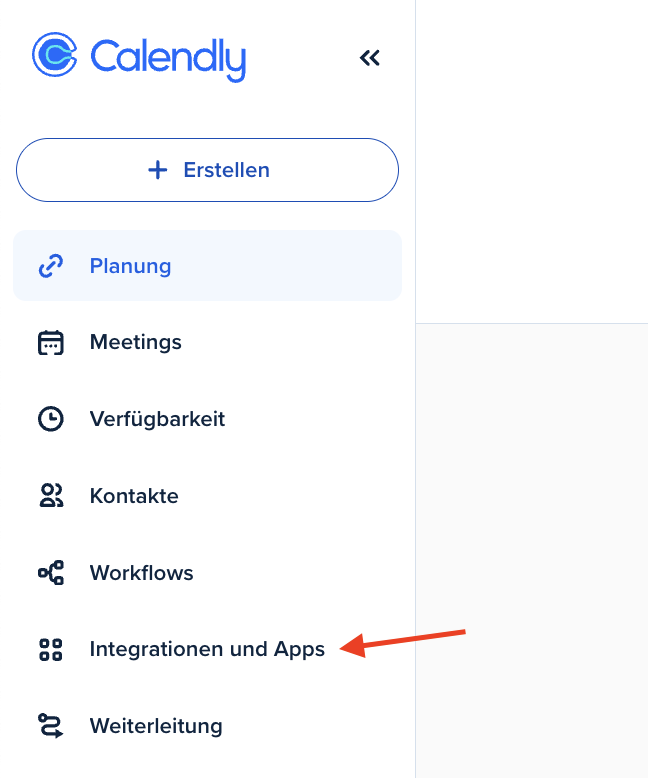
Schritt 1: Zu den Integrationen navigieren
- Melde dich in deinem Calendly-Konto an
- Wähle im linken Menü "Integrationen & Apps" aus
- Hier findest du alle verfügbaren Integrationen, einschließlich der Microsoft Teams-Option
Falls du bereits deinen Office 365 oder Outlook.com Kalender verbunden hast, ist Microsoft Teams möglicherweise bereits automatisch integriert. Überprüfe dies, bevor du weitere Schritte unternimmst.
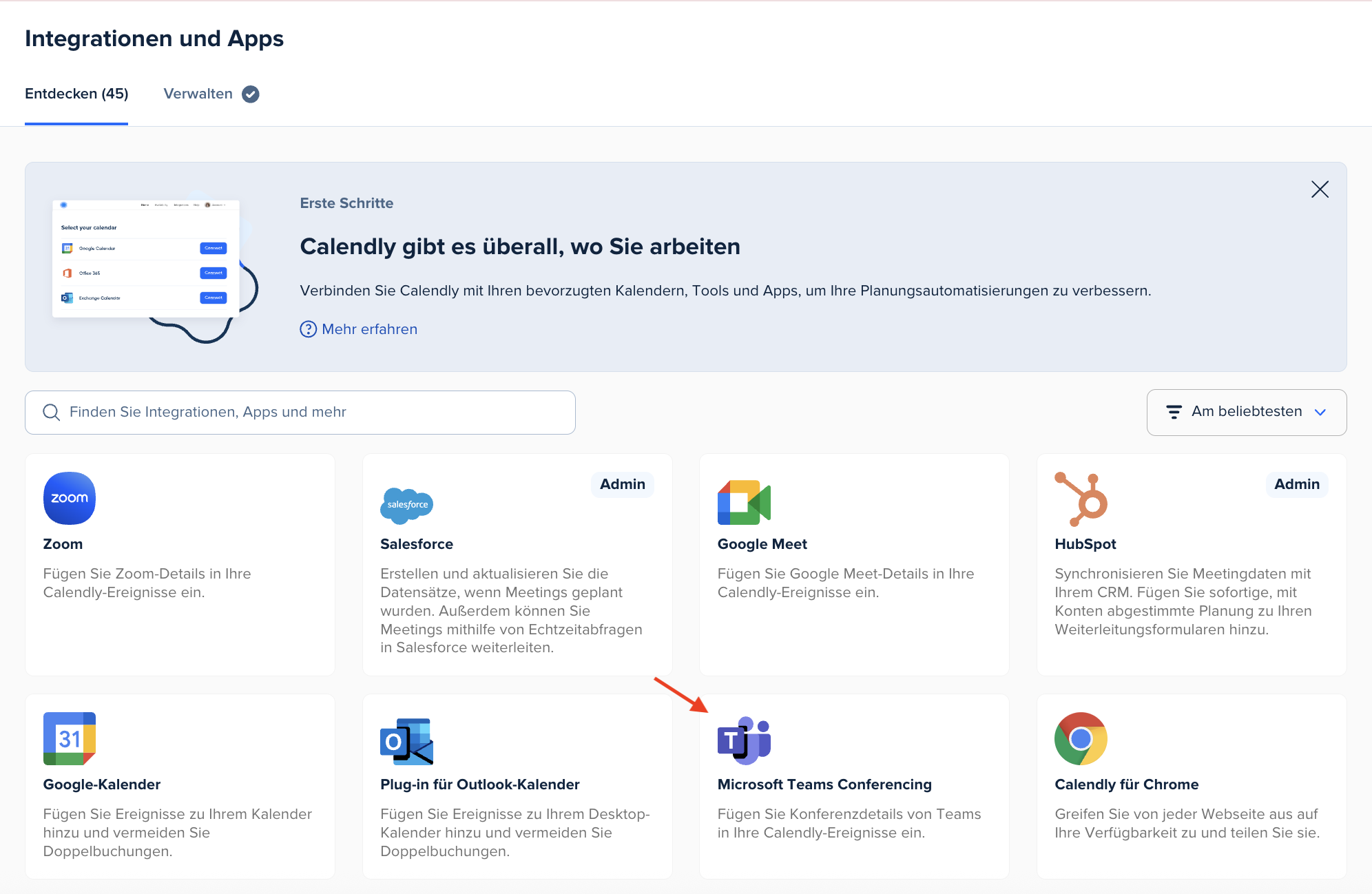
Schritt 2: Microsoft Teams Conferencing auswählen
Suche in der Liste nach "Microsoft Teams Conferencing" und klicke darauf. Du siehst dann den aktuellen Verbindungsstatus und weitere Konfigurationsoptionen.
Schritt 3: Mit Microsoft-Konto anmelden
Wenn die Integration noch nicht aktiv ist, findest du einen "Jetzt integrieren" Button, den du anklicken musst.
Das System leitet dich zur Microsoft-Anmeldung weiter. Gib deine Anmeldedaten für das Microsoft 365 oder Office 365 Education-Konto ein.
Stelle sicher, dass du das richtige Konto verwendest, besonders wenn du mehrere Microsoft-Konten besitzt. Die Integration funktioniert nur mit dem verbundenen Konto.
Schritt 4: Berechtigungen erteilen
Microsoft Teams fordert Berechtigungen an, um Meeting-Links für deine Calendly-Termine zu erstellen. Klicke auf "Integrate Now" oder "Jetzt integrieren", um die Verbindung zu autorisieren.
Diese Berechtigungen ermöglichen es Calendly, automatisch Teams-Meetings in deinem Namen zu erstellen und zu verwalten.
Schritt 5: Integration testen
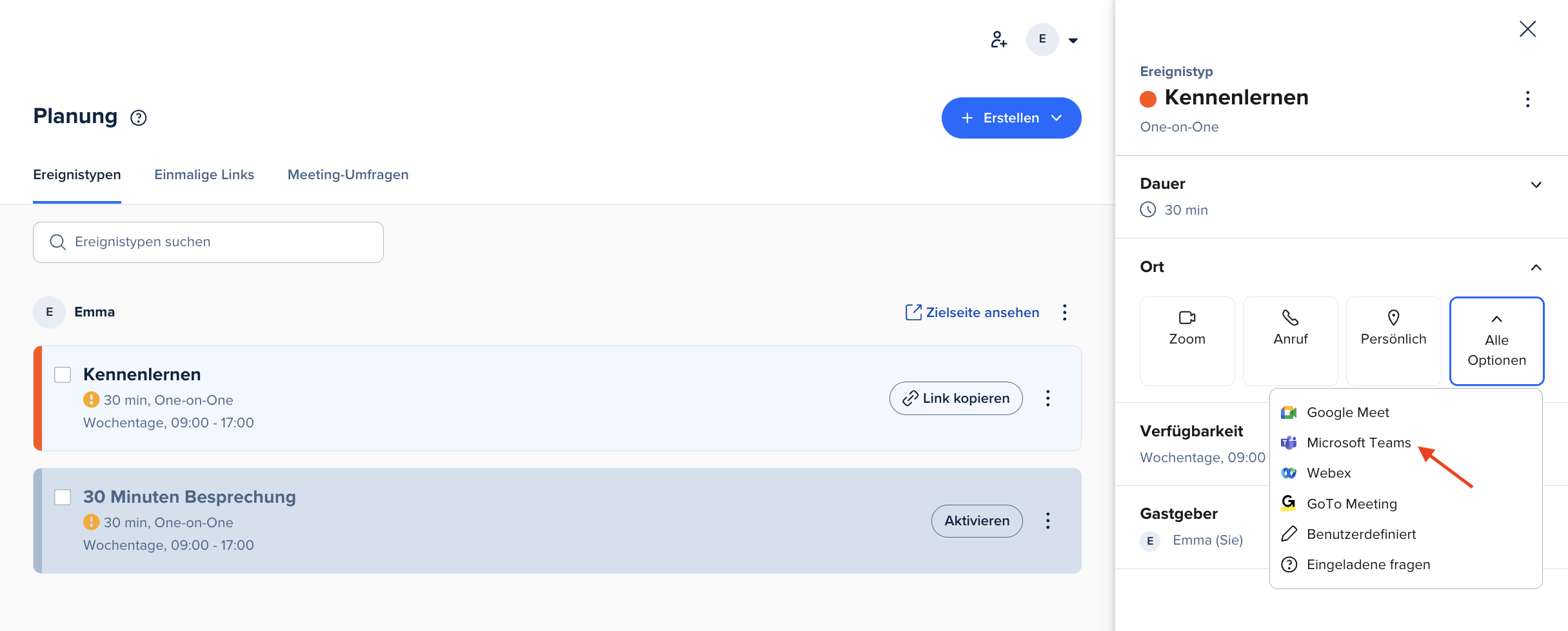
Nach erfolgreicher Verbindung solltest du einen Testtermin buchen, um die Funktionalität zu überprüfen. Erstelle einen neuen Event-Typ oder bearbeite einen bestehenden und wähle Microsoft Teams als Videokonferenz-Option.
Buche dann einen Testtermin und überprüfe, ob der Teams-Link korrekt in der Bestätigungsmail und Kalendereinladung erscheint.
Teams-Konto wechseln oder neu verbinden
Manchmal musst du ein anderes Microsoft Teams-Konto mit Calendly verbinden oder die bestehende Verbindung neu konfigurieren.
Bestehende Verbindung trennen
Gehe zu deiner Integrations-Seite und trenne die aktuelle Microsoft Teams-Integration. Klicke dazu auf "Disconnect" oder "Verbindung trennen" neben der Teams-Integration.
Warte, bis die Trennung vollständig abgeschlossen ist, bevor du mit dem nächsten Schritt fortfährst.
Browser-Cache leeren
Nach dem Trennen der Integration hast du zwei Optionen für eine saubere Neuverbindung:
Option 1: Cache und Cookies löschen
- Lösche deinen Browser-Cache vollständig
- Entferne alle Cookies für calendly.com und microsoft.com
- Starte deinen Browser neu
Option 2: Inkognito-Modus verwenden
- Öffne ein neues Inkognito- oder privates Browserfenster
- Melde dich dort in deinem Calendly-Konto an
- Führe die Integration von dort aus durch
Neues Konto verbinden
Nachdem du den Cache geleert hast oder im Inkognito-Modus arbeitest, navigiere erneut zur Integrations-Seite. Verbinde das gewünschte Microsoft Teams-Konto mit den oben beschriebenen Schritten.
Teste die neue Verbindung mit einem Probetermin, um sicherzustellen, dass alles korrekt funktioniert.
Bereits geplante Termine aktualisieren
Wenn du das verbundene Teams-Konto änderst, bleiben bereits geplante Termine mit dem alten Konto verknüpft. Diese lassen sich nicht automatisch auf das neue Konto übertragen.
Termine mit neuem Teams-Link versehen
Für bestehende Termine mit dem alten Teams-Link musst du diese für dieselbe Datum-Zeit-Kombination neu planen. Dadurch erstellt das System automatisch einen neuen Teams-Link mit dem aktualisierten Konto.
Informiere die Teilnehmer über diese Änderung und sende ihnen die neuen Meeting-Details zu. Der alte Teams-Link funktioniert nach der Kontoänderung nicht mehr.
Vorteile der Calendly Microsoft Teams Integration
Die Verbindung zwischen Calendly und Teams bringt mehrere praktische Vorteile für dein Terminmanagement mit sich.
Automatisierte Meeting-Erstellung
Jeder gebuchte Termin erhält automatisch einen einzigartigen Teams-Link. Du musst nicht manuell Meetings erstellen oder Links kopieren und einfügen. Diese Automatisierung reduziert menschliche Fehler und spart erheblich Zeit.
Nahtlose Kalender-Integration
Teams-Meetings erscheinen direkt in deinem Outlook-Kalender mit allen relevanten Details. Teilnehmer erhalten vollständige Kalendereinträge mit Beitrittslinks und Meeting-IDs.
Professionelle Kommunikation
Bestätigungsemails enthalten automatisch alle notwendigen Meeting-Informationen. Teilnehmer wissen genau, wann und wie sie dem Meeting beitreten können, ohne nachfragen zu müssen.
Nachteile und Einschränkungen von Calendly Teams
Trotz der praktischen Vorteile gibt es bei der Calendly Microsoft Teams Integration einige Einschränkungen, die du beachten solltest.
Datenschutzbedenken bei Calendly
Ein wichtiger Aspekt, den deutsche Unternehmen berücksichtigen müssen: Calendly speichert alle Daten auf US-amerikanischen Servern. Obwohl das Unternehmen nach dem EU-USA Datenschutzabkommen zertifiziert ist, bleiben Bedenken bezüglich der DSGVO-Konformität bestehen.
Für vollständige DSGVO-Konformität musst du als Unternehmen zusätzliche Maßnahmen ergreifen, wie den Abschluss eines Auftragsverarbeitungsvertrags und die Anpassung deiner Datenschutzerklärung.
👉 Lies mehr: Alles über Calendly Datenschutz
Fehlende Apple Calendar-Unterstützung
Seit 2024 unterstützt Calendly keine neuen iCloud Calendar-Verbindungen mehr. Dies betrifft besonders dich als Nutzer von Apple-Geräten, wenn du deine Termine über iCloud synchronisieren möchtest.
Nur englischsprachiger Support
Der Calendly-Support ist ausschließlich auf Englisch verfügbar. Bei komplexen Problemen mit der Teams-Integration kann dies zu Missverständnissen führen, besonders bei datenschutzrelevanten Fragen.
Zeeg: Die bessere Alternative zu Calendly für deutsche Unternehmen
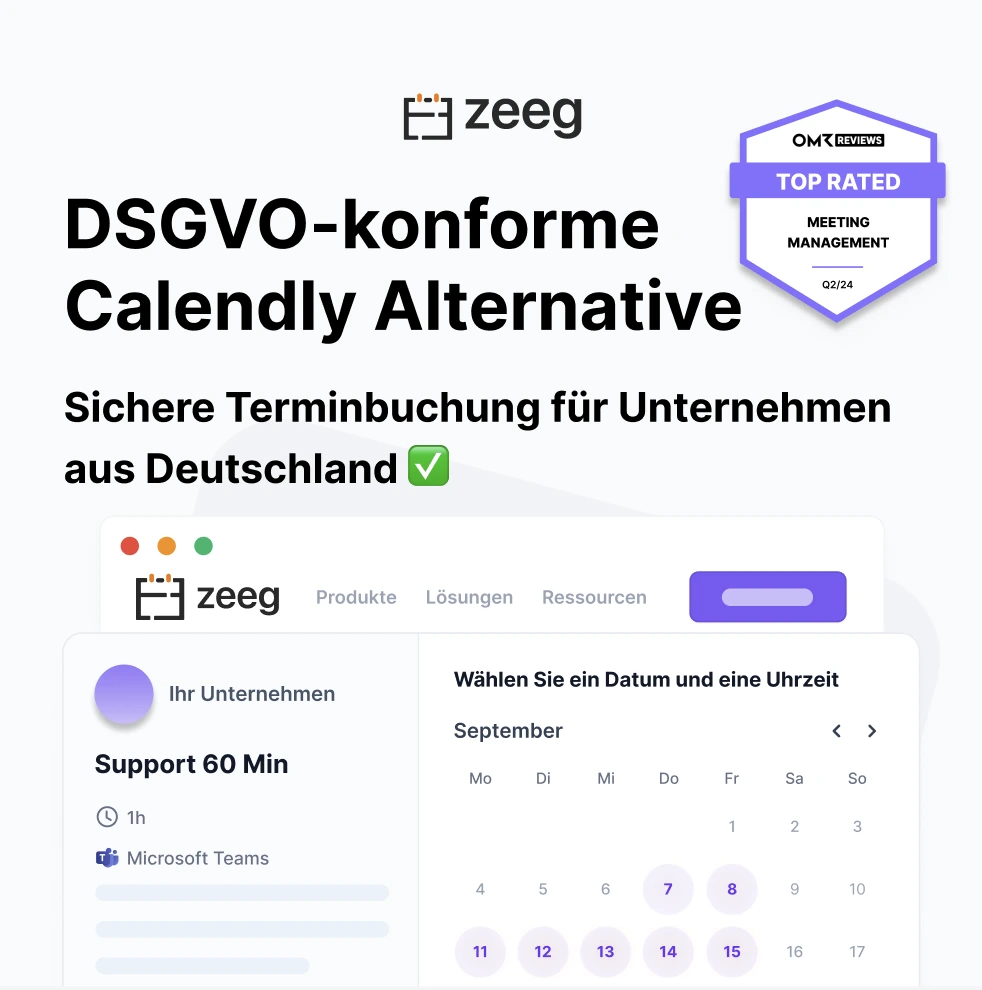
Für dich als deutsches Unternehmen, das eine Teams Integration benötigt, aber Wert auf Datenschutz und lokale Unterstützung legt, bietet Zeeg eine überlegene Alternative.
DSGVO-konforme Terminplanung made in Germany
Zeeg wurde speziell für den deutschen und europäischen Markt entwickelt. Alle Daten werden ausschließlich in deutschen Rechenzentren der Telekom Cloud gespeichert - komplett DSGVO-konform ohne zusätzliche Maßnahmen.
Die Ende-zu-Ende-Verschlüsselung und das Hosting nach ISO 27001-Standards garantieren maximale Datensicherheit für deine Kundendaten.
Vollständige Microsoft Teams-Integration
Zeeg bietet dir die gleiche nahtlose Integration mit Microsoft Teams wie Calendly, jedoch mit zusätzlichen Vorteilen:
- Automatische Teams-Link-Erstellung für jeden Termin
- Vollständige Outlook-Kalendersynchronisation
- Deutsche E-Mail-Vorlagen für professionelle Kommunikation
- Flexible Meeting-Einstellungen und Anpassungen
Erweiterte Funktionen für Teams
Im Gegensatz zu Calendly bietet dir Zeeg bereits in niedrigeren Tarifstufen erweiterte Team-Funktionen:
Round-Robin-Verteilung: Termine werden automatisch gleichmäßig in deinem Team verteilt
Routing-Formulare: Deine Kunden werden basierend auf ihren Angaben zum passenden Teammitglied geleitet
Kollektive Terminplanung: Gruppentermine mit mehreren Teilnehmern werden automatisch koordiniert
Deutsche Benutzeroberfläche und Support
Zeeg bietet dir eine vollständig deutsche Benutzeroberfläche und deutschsprachigen Support:
- Komplett lokalisierte Terminbuchungsseiten
- Deutsche E-Mail-Vorlagen und Benachrichtigungen
- Deutschsprachiger Kundensupport per E-Mail, Chat und Telefon
- Dokumentation und Hilfestellungen auf Deutsch
Zeeg Preismodell im Vergleich zu Calendly
Zeeg Preise im Detail
Starter (Kostenlos)
- 2 aktive Termintypen
- Unbegrenzte 1:1-Termine
- Automatische E-Mail-Benachrichtigungen
- Grundlegende Kalenderintegration
Professional (10€/Nutzer/Monat)
- Unbegrenzte Termintypen
- Individuelle Buchungsseiten
- Automatische Erinnerungen
- Teams-Integration
- E-Mail-Support
Business (16€/Nutzer/Monat)
- Team-Funktionen und Round-Robin
- Routing-Formulare
- Workflow-Automatisierung
- Kollektive Terminplanung
- Analytics-Dashboard
- Prioritäts-Support
Praktische Tipps für die erfolgreiche Teams-Integration
Unabhängig davon, ob du dich für Calendly oder Zeeg entscheidest, gibt es bewährte Praktiken für die optimale Nutzung der Microsoft Teams-Integration.
Meeting-Einstellungen optimieren
Konfiguriere deine Teams-Meetings für maximale Effizienz:
- Aktiviere den Wartebereich für mehr Kontrolle
- Stelle automatische Meeting-Aufzeichnung ein, wenn nötig
- Definiere Standard-Meeting-Rollen für Teilnehmer
- Verwende Meeting-Vorlagen für wiederkehrende Termintypen
Kommunikation verbessern
Nutze die Automatisierungsfeatures für bessere Teilnehmererfahrung:
- Versende Erinnerungen 24 Stunden und 1 Stunde vor dem Termin
- Füge Agenda-Punkte in die Meeting-Beschreibung ein
- Gib klare Anweisungen für die Teams-Teilnahme
- Stelle technische Unterstützung für weniger technikaffine Teilnehmer bereit
Datenschutz beachten
Besonders bei Calendly solltest du als deutsches Unternehmen zusätzliche Datenschutzmaßnahmen ergreifen:
- Schließe einen Auftragsverarbeitungsvertrag ab
- Informiere Teilnehmer über die Datenspeicherung in den USA
- Hole explizite Einwilligung für die Datenverarbeitung ein
- Dokumentiere alle datenschutzrelevanten Maßnahmen
Häufige Probleme und Lösungen bei der Teams-Integration
Bei der Einrichtung und Nutzung von Teams-Integrationen können verschiedene Probleme auftreten. Hier findest du Lösungen für die häufigsten Herausforderungen.
Meeting-Links werden nicht erstellt
Mögliche Ursachen und Lösungen:
- Überprüfe, ob dein Microsoft-Konto die erforderlichen Berechtigungen hat
- Stelle sicher, dass Microsoft Teams in deinem Office 365-Abo enthalten ist
- Trenne die Integration und verbinde sie erneut
- Leere den Browser-Cache und versuche es in einem Inkognito-Fenster
Teilnehmer können nicht beitreten
Häufige Probleme:
- Meeting-Links sind in der E-Mail nicht korrekt formatiert
- Teilnehmer verwenden veraltete Browser-Versionen
- Firewalls blockieren Teams-Verbindungen
- Mobile Apps sind nicht auf dem neuesten Stand
Lösungsansätze:
- Teste Meeting-Links vor wichtigen Terminen
- Stelle Anleitungen für verschiedene Geräte bereit
- Empfiehl alternative Beitrittsmethoden (Telefon-Einwahl)
- Biete technischen Support für weniger technikaffine Teilnehmer
Synchronisationsprobleme mit dem Kalender
Manchmal erscheinen Teams-Meetings nicht korrekt im Kalender:
- Prüfe die Kalender-Berechtigungen in beiden Systemen
- Stelle sicher, dass die Zeitzone korrekt eingestellt ist
- Überprüfe, ob alle Kalender aktiv synchronisiert werden
- Bei anhaltenden Problemen: Kontaktiere den jeweiligen Support
Fazit: Die richtige Wahl für deutsche Unternehmen
Die Calendly Teams Integration funktioniert zuverlässig und bietet dir praktische Automatisierung für Videokonferenzen. Jedoch solltest du als deutsches Unternehmen die datenschutzrechtlichen Aspekte und praktischen Einschränkungen sorgfältig abwägen.
Für dich als Unternehmen, das Wert auf DSGVO-Konformität, deutschen Support und erweiterte Team-Funktionen legt, bietet Zeeg eine überlegene Alternative. Die nahtlose Microsoft Teams-Integration, kombiniert mit deutschem Hosting und lokaler Unterstützung, macht Zeeg zur idealen Wahl für deine professionelle Terminplanung.
Teste Zeeg kostenlos und erlebe selbst, wie eine DSGVO-konforme Terminplanungslösung deine Microsoft Teams-Integration verbessert, während sie gleichzeitig höchste Datenschutzstandards einhält.
Die Investition in eine datenschutzkonforme, lokale Lösung zahlt sich für dich langfristig durch rechtliche Sicherheit, bessere Funktionalität und zufriedenere Kunden aus.
Zeeg ist Europas führender KI-Telefonassistent und Terminbuchungssoftware in einer Lösung — DSGVO-konform, made in Germany. Jetzt kostenlos testen →