

Wer sein Calendly Abo kündigen möchte, findet hier alles, was dazu nötig ist. Dieser Leitfaden erklärt den Unterschied zwischen Kündigung und Kontolöschung, führt durch jeden Schritt des Prozesses und gibt praktische Hinweise für Organisations-Konten.
Außerdem zeigen wir, was nach der Kündigung passiert und wie der Wechsel zu Zeeg, einer DSGVO-konformen Alternative mit nativem KI-Telefonassistenten, in drei Schritten funktioniert.
Warum kündigen Nutzer ihr Calendly-Abo?
Hinter der Entscheidung, ein Calendly Abo zu kündigen, stecken meistens drei konkrete Gründe, die dir vielleicht bekannt vorkommen: Datenschutzbedenken, steigende Kosten oder fehlende Funktionen, die erst bei näherer Betrachtung auffallen. Diese Gründe erklären wir hier genauer:
Datenschutz und DSGVO-Bedenken
Für Unternehmen in Deutschland und der EU ist die Frage nach dem Speicherort von Kundendaten und der Sicherheit von Calendly keine Formalität, sondern ein rechtliches Risiko. Calendly hat seinen Hauptsitz in den USA und verarbeitet Daten auf US-Servern, was nach dem Schrems-II-Urteil des Europäischen Gerichtshofs (2020)1 problematisch ist. Der US-Cloud-Act gibt US-Behörden unter bestimmten Umständen Zugriff auf Daten, die auf amerikanischen Servern liegen, unabhängig davon, wo der Kunde sitzt.
Wer sensible Terminbuchungsdaten, Teilnehmerangaben oder CRM-Integrationen über Calendly abwickelt, trägt damit ein konkretes Compliance-Risiko. Viele Unternehmen, die eine DSGVO-Prüfung durchlaufen, kommen dabei zu dem Schluss, dass ein Wechsel zu einer DSGVO-konformen Calendly-Alternative mit EU-Serverstandort unumgänglich ist.
👉 Mehr zum Datenschutz bei Calendly: Calendly Datenschutz: Einfach erklärt
Steigende Kosten und Preis-Leistungs-Frage
Auf den ersten Blick wirkt Calendly günstig, insbesondere der Free-Plan lockt viele an. Laut der aktuellen Preisliste auf Calendlys Preisseite kostet der Standard-Plan 10 €/Nutzer/Monat bei jährlicher Abrechnung (12 € monatlich) und der Teams-Plan 16 €/Nutzer/Monat jährlich (20 € monatlich). Enterprise-Tarife starten ab 15.000 USD pro Jahr.2
Sobald ein Team wächst, summieren sich die Kosten schnell. Dazu kommen versteckte Zusatzkosten: Eigenes Branding ist erst ab dem Standard-Plan verfügbar, Salesforce-Anbindung und Round-Robin-Scheduling erst im Teams-Plan. Wer Zoom oder ein CRM-System einbinden möchte, zahlt dafür gegebenenfalls separate Lizenzen. Eine tatsächliche Gesamtkostenbetrachtung fällt damit deutlich höher aus als der beworbene Einsteigspreis.
👉 Mehr zu Calendly-Preisen findest du in unserem Leitfaden: Calendly Kosten: Was du neben Abo-Gebühren beachten musst
👉 Du suchst eine günstigere Alternative zu Calendly? Lies hier mehr: Günstige Calendly Alternativen: Die 6 besten Tools
Fehlende Funktionen im Vergleich
Calendly ist auf Terminbuchung ausgerichtet, bietet aber keine nativen Video-Call-Funktionen. Für Videomeetings ist immer ein Drittanbieter wie Zoom oder Google Meet nötig. Auch ein integriertes CRM oder ein KI-Telefonassistent fehlen im Funktionsumfang. Für Apple Calendar gilt seit einiger Zeit eine Einschränkung: Neue Konten können iCloud nicht mehr als primäres Kalendergerät einbinden, was für viele Mac-Nutzer ein konkretes Problem darstellt.
Was ist der Unterschied zwischen Abo kündigen und Konto löschen?
Bevor es zur eigentlichen Anleitung geht, ist ein zentraler Unterschied wichtig: Kündigung bedeutet Downgrade auf den kostenlosen Plan ohne Datenlöschung. Die Kontolöschung ist endgültig. Das hat praktische Konsequenzen für geplante Termine, gespeicherte Konfigurationen und den Zugang zum Konto.
Für die meisten Nutzer ist der Downgrade auf den Free-Plan die richtige Wahl, vor allem dann, wenn noch ein Wechsel zu einer anderen Plattform geplant ist und Zeit für die Migration benötigt wird. Die Kontolöschung empfiehlt sich nur dann, wenn kein zukünftiger Bedarf an Calendly besteht und alle relevanten Daten bereits exportiert wurden.
👉 Wie du den Free-Plan von Calendly maximal ausnutzen kannst: Maximale Produktivität mit Calendly Kostenlos: Der komplette Guide
Schnellübersicht: Kündigung vs. Kontolöschung
Was solltest du vor der Kündigung erledigen?
Wer das Calendly Abo kündigen möchte, ohne dabei Datenverluste oder Terminlücken zu riskieren, sollte vorher einige Minuten in die Vorbereitung investieren. Eine kurze Checkliste spart im Nachhinein viel Aufwand. Die folgenden Schritte helfen dabei, den Wechsel sauber und ohne Datenverlust durchzuführen.
Daten exportieren
Calendly bietet eine CSV-Exportfunktion für Terminübersichten. Lade diese herunter, bevor der Downgrade eingeleitet wird. Wichtig zu wissen: Der CSV-Export deckt nicht alles ab. Exportierbar sind Terminübersichten als CSV-Datei. Nicht exportierbar sind hingegen Event-Typen, Workflow-Konfigurationen, Routing-Formulare und Integrationseinstellungen.
Custom Workflows, Meeting-Historien und Integrationseinstellungen müssen deshalb manuell dokumentiert werden. Nach einer Kontolöschung sind sie unwiderruflich verloren. Empfehlenswert ist ein einfaches Export-Protokoll: Screenshot jedes Event-Typs, CSV-Export der Termine und eine Notiz zu jeder aktiven Integration. Das klingt aufwendig, dauert in der Praxis aber meistens unter einer Stunde und hilft beim Aufbau eines neuen Tools den Überblick zu behalten.
Buchungslinks ersetzen
Alle Stellen, an denen ein Calendly-Link eingebunden ist, müssen vor der Kündigung aktualisiert werden. Dazu zählen typischerweise:
- E-Mail-Signatur
- Website-CTAs und Kontaktseiten
- LinkedIn-Profil
- Automatisierte E-Mail-Kampagnen
- Onboarding-E-Mails und Sequenzen
Ein vergessener Link in einer aktiven Kampagne kann dazu führen, dass potenzielle Kunden auf einer Fehlerseite landen. Geh diese Checkliste vor der Kündigung konsequent durch und merke dir vor, wo neue Links eingesetzt werden müssen, sobald ein neues Tool aufgesetzt wurde.
Integrationen trennen
Verbindungen zu Zoom, HubSpot, Salesforce, Stripe oder anderen Tools sollten sauber getrennt werden, bevor das Calendly-Konto heruntergestuft oder gelöscht wird. Andernfalls können auf der Gegenseite Datenfehler entstehen oder Synchronisierungen ins Leere laufen.
Team informieren
Wer im Team ebenfalls Calendly nutzt, braucht rechtzeitig Bescheid, inklusive des geplanten Umstiegsdatums und der neuen Buchungslinks. Ein kurzes internes Meeting oder eine klare Slack-Nachricht reicht meistens aus, um Unsicherheiten zu vermeiden und eindeutige Anweisungen ans Team zu geben.
Abrechnungszeitraum prüfen
Stelle sicher, dass du weißt, wann die aktuelle Abrechnungsperiode endet. So lässt sich eine ungewollte Verlängerung vermeiden und der Wechsel lässt sich präzise timen. Calendly-Abos verlängern sich automatisch am Ende jedes Zyklus. Nach dem Downgrade lohnt es sich, auf der Billing-Seite den nächsten Verlängerungstermin zu prüfen und zu verifizieren, dass der Plan tatsächlich auf „Free" umgestellt wurde. Besonders bei Jahresabos gerät der Verlängerungstermin leicht in Vergessenheit. Ein Kalender-Erinnerung zwei Wochen vor dem Verlängerungsdatum ist eine einfache Absicherung.
Neue Alternative vollständig einrichten
Richte dein neues Tool komplett ein, bevor du das Calendly Abo kündigst. Erst wenn alle Buchungsseiten deines neues Anbieters live sind und die Integrationen reibungslos laufen, ist der richtige Zeitpunkt für den letzten Schritt der endgültigen Löschung.
Wie funktioniert das Kündigen des Calendly-Abos Schritt für Schritt?
Der Prozess, um das Calendly Abo kündigen zu lassen, läuft komplett über das Calendly-Dashboard und ist in wenigen Minuten erledigt. Hier ist jeder Schritt im Detail erklärt.
Schritt 1: Bei Calendly einloggen
Rufe calendly.com/login auf und melde dich mit E-Mail-Adresse und Passwort an. Falls dein Unternehmen Single Sign-On (SSO) nutzt, wähle den entsprechenden Anbieter aus der Liste. Nach dem Login landest du auf dem persönlichen Dashboard, von dem aus alle Kontoeinstellungen erreichbar sind.
Schritt 2: Zu den Kontoeinstellungen navigieren
Klicke oben rechts auf dein Profilbild oder deine Initialen. Im aufklappenden Dropdown-Menü wählst du „Alle Einstellungen". Dadurch öffnet sich die Einstellungsseite des Kontos, auf der Profilangaben, Benachrichtigungen und vor allem die Abrechnungsinformationen verwaltet werden können.
Schritt 3: Den Bereich „Billing" aufrufen
In der linken Seitenleiste der Account Settings findest du den Punkt „Billing". Dort ist der aktuelle Plan, der nächste Abrechnungstermin und die hinterlegte Zahlungsmethode sichtbar. Nimm dir einen Moment, um den verbleibenden Zeitraum des bezahlten Plans zu prüfen. Das ist relevant, wenn der Zeitpunkt der Kündigung bewusst gesteuert werden soll.
Schritt 4: Plan ändern auswählen
Im Bereich „Current Plan" findest du die Option zum Wechsel auf einen anderen Tarif. Klicke auf „Change Plan" oder die entsprechende Schaltfläche, um die verfügbaren Optionen anzuzeigen. Hier wird unter anderem der kostenlose Free Plan angeboten, auf den gewechselt werden kann, ohne das Konto vollständig zu löschen.
Schritt 5: Den Free Plan wählen und Funktionsverlust bestätigen
Wähle den Free Plan aus. Calendly zeigt an dieser Stelle eine Übersicht der Funktionen, die mit dem Downgrade verloren gehen. Lies diese Liste aufmerksam durch, bevor du bestätigst. Folgende Einschränkungen gelten auf dem Free Plan:
- Nur ein aktiver Event-Typ möglich
- Kein Custom Branding
- Keine Team-Funktionen (kein Round-Robin-Scheduling)
- Keine automatisierten Workflows oder Reminder-E-Mails
- Keine Salesforce-Integration
Gerade die automatisierten Reminder-E-Mails sind für viele Nutzer der eigentliche Wert des bezahlten Plans. Wenn diese nach dem Downgrade wegfallen, müssen bestehende Termine manuell nachbearbeitet werden.
Schritt 6: Kündigung bestätigen
Nach der Bestätigung ist das Calendly Abo kündigen registriert. Der Wechsel auf den Free Plan wird nicht sofort aktiv, sondern erst zum Ende des laufenden Abrechnungszeitraums. Bis dahin bleibt voller Zugriff auf alle bezahlten Funktionen bestehen. Eine Bestätigungs-E-Mail von Calendly dokumentiert die eingereichte Kündigung.
📌 Profi-Tipp: Kündige kurz vor dem Ende des Abrechnungszeitraums. So wird der bezahlte Zeitraum vollständig genutzt und es bleibt trotzdem genug Zeit, die neue Plattform einzurichten, bevor der Zugang zu den Premium-Funktionen endet.
Wie Calendly auf Kündigungen reagiert
Beim Kündigen zeigt Calendly typischerweise eine Übersicht der Funktionen, die verloren gehen. In manchen Fällen erscheint dabei ein Rabattangebot, um den Nutzer zum Bleiben zu bewegen. Solche Angebote erscheinen systematisch und sind kein Zufall. Es lohnt sich, den tatsächlichen Nutzungsbedarf vorher ehrlich zu bewerten: Ein reduzierter Preis auf einen Plan, der die eigenen Anforderungen nicht erfüllt, ist kein echtes Angebot.
Kündigung über die iOS-App: Der versteckte Sonderfall
Wer Calendly über den Apple App Store abonniert hat, kann das Abo nicht über die Calendly-Website kündigen. Die Kündigung muss in diesem Fall ausschließlich über die iOS-Einstellungen erfolgen: Einstellungen → Apple-ID → Abonnements → Calendly.
Das ist ein häufig übersehener Punkt, der regelmäßig zu versehentlichen Weiterzahlungen führt. Calendly selbst kann an Apple-verwalteten Abonnements keine Änderungen vornehmen. Das betrifft Downgrades, Seat-Verwaltung und Planwechsel gleichermaßen. Auch Rückerstattungsanfragen laufen in diesem Fall nicht über Calendly, sondern über Apples eigene Systeme.
Wer unsicher ist, über welchen Kanal das Abo läuft, findet das heraus, indem er in den iOS-Einstellungen unter Apple-ID nachschaut, ob Calendly dort unter „Abonnements" aufgeführt ist.
Was tun, wenn die Kündigung nicht funktioniert oder Abbuchungen weiterlaufen?
Nach einem korrekt durchgeführten Downgrade sollten keine weiteren Abbuchungen erfolgen. Passiert das dennoch, gibt es diese zwei häufige Ursachen:
Der iOS-Billing-Loop
Wer das Abo ursprünglich über den App Store abgeschlossen hat, muss es auch dort kündigen. Eine Kündigung über die Calendly-Website greift in diesem Fall nicht.
Der fehlende Browserzugang
Die Calendly-Mobile-App unterstützt keine Abonnementverwaltung. Die Kündigung muss über einen Web-Browser auf calendly.com erfolgen, nicht über die App.
Falls nach einem korrekt durchgeführten Downgrade weiterhin Abbuchungen auftreten, empfiehlt sich eine direkte Kontaktaufnahme mit der Billing-Abteilung von Calendly unter billing@calendly.com. Diese hat den tiefsten Einblick in Konto- und Zahlungsfragen und kann den Status des Abos direkt prüfen.
Wie löschst du dein Calendly-Konto komplett?
Wer das Konto dauerhaft entfernen möchte, geht so vor:
1. Einloggen und zu den “Alle Einstellungen” navigieren
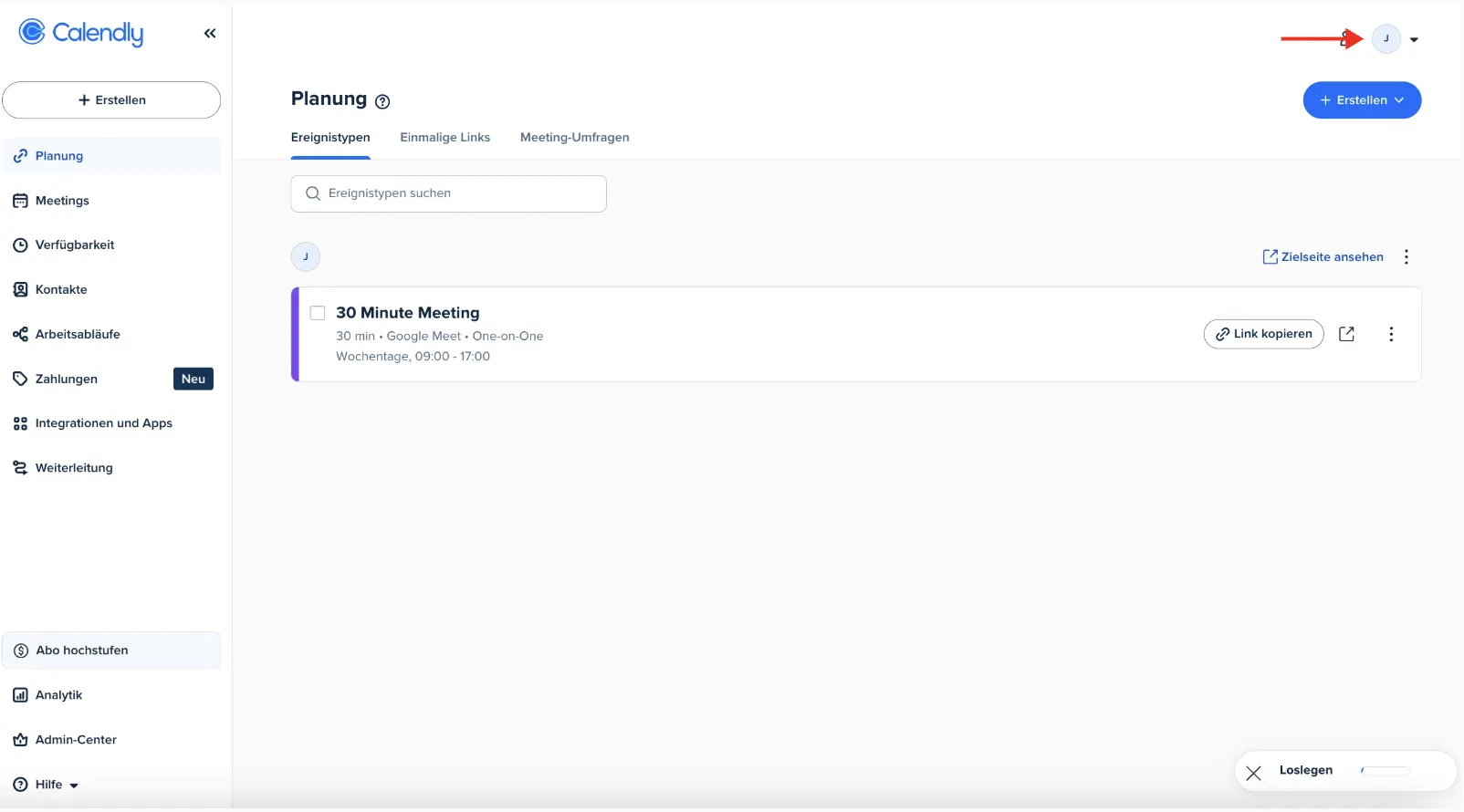
2. Unter “Profil" nach unten scrollen bis zum Bereich „Konto löschen"
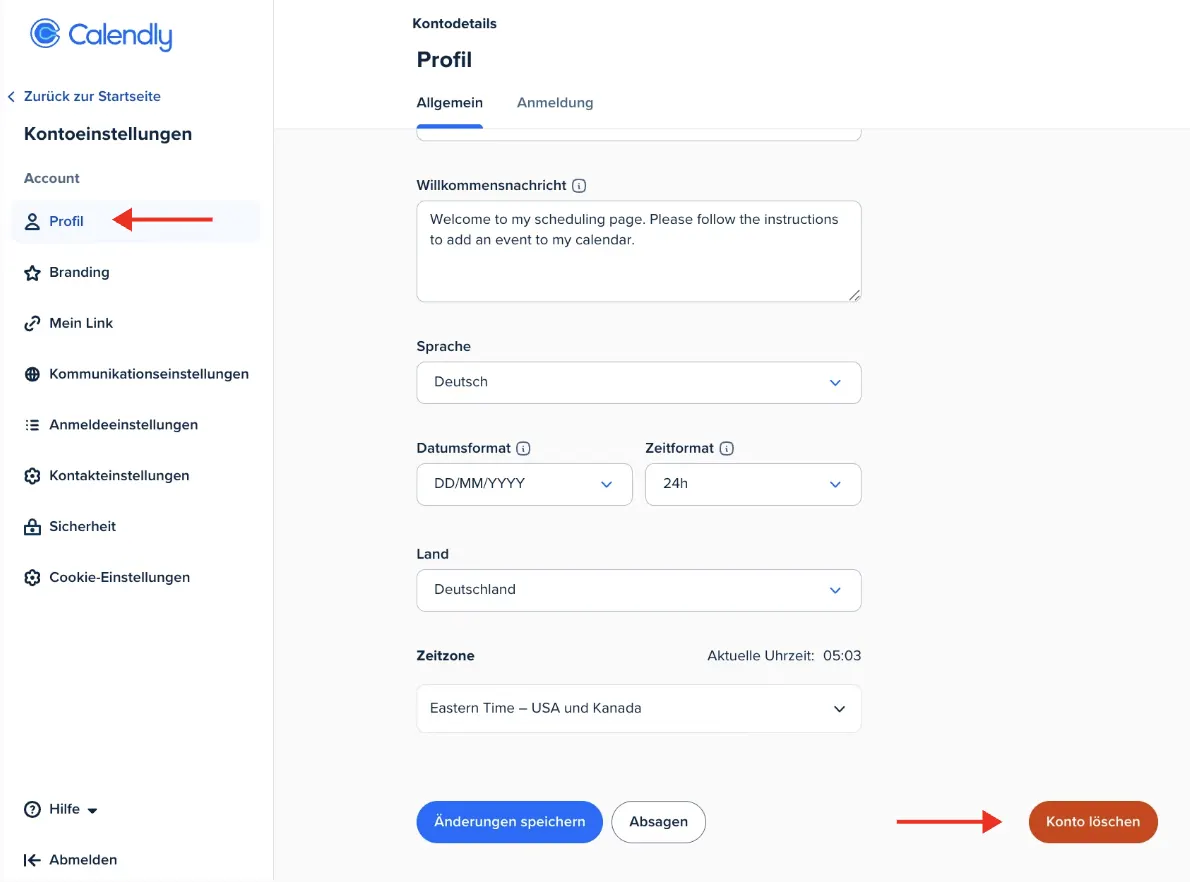
3. Daten exportieren, bevor die Löschung eingeleitet wird (Meeting-Verläufe, Event-Konfigurationen, Integrationseinstellungen)
4. Löschvorgang starten und die abschließende Sicherheitsabfrage bestätigen
5. Eine Bestätigungs-E-Mail von Calendly abwarten. Erst nach der Bestätigung ist die Löschung endgültig
⚠ Wichtiger Hinweis: Die Kontolöschung kann nicht rückgängig gemacht werden. Alle geplanten Termine werden abgesagt und alle gespeicherten Daten gelöscht. Datenexport vor der Löschung ist also Pflicht.
Was gilt für Organisationen, Team-Admins und Enterprise-Konten?
Organisationen funktionieren in Calendly anders als Einzelkonten. Wer diesen Unterschied nicht kennt, kann beim Calendly kündigen schnell in eine Sackgasse geraten.
Wie Organisationen die Kündigung handhaben müssen
In Organisations-Konten kontrollieren ausschließlich Owners die Lizenzen. Einzelne Nutzer können ihr eigenes Abo nicht selbst kündigen und ein individuelles Downgrade einzelner Mitglieder ist ebenfalls nicht möglich. Alle Mitglieder einer Calendly-Organisation müssen denselben Plan haben.
Um das Team- oder Enterprise-Abo zu kündigen, muss der Owner die gesamte Organisation auf den Free Plan setzen. Wer die eigene Organisation verlassen, aber das persönliche Konto behalten möchte, muss die Option „Keep my account and leave organization" nutzen. Das ist ein wichtiger Schritt, der im Prozess leicht übersehen wird und sonst zum Verlust des Kontos führen kann.
Als Admin eines Team-Kontos trägst du Verantwortung über mehr als dein eigenes Konto. Dokumentiere deshalb alle geteilten Event-Typen, Round-Robin-Einstellungen und Routing-Formulare, bevor du die Kündigung einleitest. Viele dieser Konfigurationen sind nicht exportierbar und müssen in der neuen Plattform manuell neu erstellt werden. Plane dafür einen Übergangszeitraum von mindestens zwei Wochen ein, damit alle Teammitglieder migrieren können, ohne Terminlücken zu riskieren.
Kommuniziere den Wechsel klar und frühzeitig: wann der letzte Tag mit Calendly ist, ab wann die neue Buchungsseite aktiv ist, wie das neue Tool funktioniert und wo Fragen gestellt werden können.
Was sagt die Calendly-Kündigungsrichtlinie?
Nach abgeschlossener Kündigung stellt sich für viele Nutzer die Frage, was genau danach passiert, sowohl mit dem Konto als auch mit den Daten. Die Calendly-Richtlinie ist dabei klar: Der Zugriff auf das Konto bleibt bis zum Ende des laufenden Abrechnungszeitraums vollständig bestehen. Eine sofortige Unterbrechung des Dienstes gibt es nicht, sobald die Kündigung eingeleitet wurde.
Bekomme ich eine Rückerstattung von Calendly?
Standardmäßig erstattet Calendly keine anteiligen Beträge für bereits laufende Zeiträume. Bei Jahresabonnements können Ausnahmen gelten, insbesondere wenn ein besonderer Umstand vorliegt. Wer eine Rückerstattung anstrebt, wendet sich direkt an die Billing-Abteilung unter billing@calendly.com und schildert die konkrete Situation. Für Enterprise-Verträge gelten die individuell ausgehandelten Bedingungen.
Rückerstattungsanfragen werden individuell geprüft, eine Garantie gibt es nicht. Wer über Apple abonniert hat, muss die Rückerstattung über Apples eigene Systeme beantragen, nicht über Calendly. Als Privatperson in der EU gilt zusätzlich: Bei digitalen Abos besteht nach EU-Verbraucherschutzrecht grundsätzlich ein 14-tägiges Widerrufsrecht ab Vertragsschluss, sofern der Dienst noch nicht in Anspruch genommen wurde.
Was passiert mit meinen geplanten Terminen nach der Kündigung?
Das hängt davon ab, welche Option gewählt wird. Beim Downgrade auf den Free Plan bleiben bereits geplante Termine aktiv und Teilnehmer erhalten keine automatischen Stornierungen. Bei der vollständigen Kontolöschung hingegen werden alle geplanten Meetings abgesagt und Teilnehmer erhalten entsprechende Benachrichtigungen.
Was passiert nach der Kündigung mit Buchungslinks?
Nach dem Downgrade auf den Free Plan bleiben Buchungslinks aktiv, aber mit eingeschränkten Funktionen. Bei vollständiger Kontolöschung hören die Links auf zu funktionieren. Das bedeutet konkret: Links in E-Mail-Signaturen, auf der Website oder in LinkedIn-Profilen zeigen nach der Löschung eine Fehlerseite.
Geh deshalb vor der Kontolöschung folgende Positionen durch und ersetze jeden Link:
- E-Mail-Signatur
- Website-CTAs
- LinkedIn-Profil
- Automatisierte Kampagnen
- Onboarding-E-Mails
Was passiert mit verknüpften Google- oder Outlook-Terminen nach der Kündigung?
Ein häufiges Missverständnis: Viele Nutzer befürchten, dass gebuchte Meetings aus dem Kalender verschwinden, wenn Calendly gekündigt wird,aber das ist nicht der Fall. Die Kündigung beeinflusst keine bereits im Google Calendar oder Outlook gebuchten Termine. Diese bleiben unverändert erhalten. Betroffen sind nur zukünftige Calendly-spezifische Funktionen, also die Möglichkeit, neue Termine über Calendly zu buchen.
Wie lange speichert Calendly meine Daten nach der Löschung?
Personenbezogene Daten werden nach der Kontolöschung innerhalb von 30 Tagen aus dem System entfernt. Backup-Kopien können laut Calendly-Datenschutzrichtlinie bis zu 90 Tage in gesicherten Archiven verbleiben, bevor sie vollständig gelöscht werden.
Was bekommst du mit Zeeg als Calendly-Alternative?

Die drei Gründe, warum die meisten ihr Calendly Abo kündigen — Datenschutzbedenken, steigende Kosten und fehlende Funktionen — sind genau die Bereiche, auf die Zeeg ausgerichtet ist.
Zeeg ist eine DSGVO-konforme Terminbuchungsplattform mit nativem KI-Telefonassistenten und integriertem CRM, die auf ISO 27001-zertifizierten EU-Servern betrieben wird. Der AVV ist direkt im Tool verfügbar und muss nicht separat beantragt werden. Und während Calendly Terminbuchung als Kernfunktion anbietet, verbindet Zeeg eingehende Anrufe, Qualifizierung und Buchung in einem einzigen System, ohne zwingende Drittanbieter-Connectoren.
Das bedeutet konkret: Wenn ein Interessent außerhalb der Geschäftszeiten anruft, nimmt der KI-Telefonassistent ab, qualifiziert das Anliegen und bucht den Termin automatisch in deinen Kalendern. Wenn ein Lead ein Formular ausfüllt, erhält er sofort eine Buchungsseite. Wenn das Team wächst, übernimmt Round-Robin-Routing die Verteilung und alles in einer Plattform, nicht verteilt über mehrere Tools mit separaten Lizenzen.
Hier ein direkter Vergleich der wichtigsten Unterschiede:
Zeeg in der Kurzübersicht:
- Komplett DSGVO-konform: EU-Server, ISO 27001-Zertifizierung, AVV direkt im Tool verfügbar
- Volle Unterstützung für Google, Outlook, Exchange, CalDAV und Apple Calendar
- Integration mit all deinen externen Systemen: Pipedrive, Salesforce, Hubspot, Zapier und weitere
- KI-Telefonassistent mit integrierter Terminbuchung: beantwortet Anrufe, qualifiziert Anfragen, bucht Termine automatisch
- 14-tägige kostenlose Testphase für alle kostenpflichtigen Pläne
Wie wechselst du in 3 Schritten von Calendly zu Zeeg?
Wer von Calendly zu Zeeg wechselt, kann den Übergang ohne Terminlücken gestalten. Zeeg bietet eine Import-Funktion, mit der bestehende Kalenderverbindungen und Event-Strukturen schnell übernommen werden können.
Schritt 1: Zeeg-Konto erstellen und DSGVO-Setup einrichten
Registriere dich unter zeeg.me und wähle deinen Plan. Das AVV-Dokument (Auftragsverarbeitungsvertrag) ist in Zeeg direkt verfügbar und kann sofort unterzeichnet werden. Alle Daten liegen auf ISO 27001-zertifizierten Servern in der EU.
Schritt 2: Kalender verbinden und Buchungsseiten einrichten
Verbinde deine Google Calendar, Outlook, Exchange oder Apple Calendar, je nach Bedarf. Richte deine Buchungsseiten ein und nutze die Zeeg-Import-Funktion, um Event-Typen und Verfügbarkeitsregeln aus Calendly zu übernehmen. Wer den KI-Telefonassistenten einsetzen möchte, kann diesen als Add-on aktivieren: Ab dem ersten Anruf bucht der Assistent eigenständig Termine, qualifiziert Anfragen und legt Kontakte an.
Schritt 3: Buchungslinks tauschen, dann Calendly kündigen
Erst wenn alle Zeeg-Buchungsseiten live sind und die Integrationen getestet wurden, sollten die Calendly-Links ausgetauscht werden. Anschließend ist der richtige Zeitpunkt gekommen, das Calendly Abo zu kündigen. So entsteht keine Lücke in der Erreichbarkeit.
Quellen (Zuletzt abgerufen am 08. Juni 2026)
1. Datenübermittlungen in die USA und Schrems II Urteil
Zeeg ist Europas führender KI-Telefonassistent und Terminbuchungssoftware in einer Lösung — DSGVO-konform, made in Germany. Jetzt kostenlos testen →
Häufige Fragen
Was passiert, wenn meine Kündigung nicht funktioniert und Abbuchungen weiterlaufen?
Prüfe zuerst, ob das Abo über den Apple App Store abgeschlossen wurde, denn in diesem Fall greift eine Kündigung über die Calendly-Website nicht. Außerdem lässt sich die Kündigung nur über einen Web-Browser durchführen, nicht über die Calendly-Mobile-App. Bei anhaltenden Abbuchungen hilft die Billing-Abteilung unter billing@calendly.com weiter.
Bekomme ich eine Rückerstattung nach der Calendly-Kündigung?
Standardmäßig nein. Calendly erstattet keine anteiligen Beträge für laufende Abrechnungszeiträume. Bei Jahresabonnements kann der Support in Ausnahmefällen eine Rückerstattung prüfen. Wer über Apple abonniert hat, wendet sich für eine Erstattung direkt an Apple. Enterprise-Konten haben individuell ausgehandelte Bedingungen.
Was passiert mit meinen geplanten Terminen nach der Kündigung?
Beim Downgrade auf den Free Plan bleiben alle geplanten Termine aktiv und Teilnehmer erhalten keine automatischen Stornierungen. Bei einer vollständigen Kontolöschung hingegen werden alle Termine abgesagt und die betroffenen Teilnehmer entsprechend benachrichtigt.
Was ist der Unterschied zwischen Calendly kündigen und Konto löschen?
Die Kündigung entspricht einem Downgrade auf den kostenlosen Plan. Daten bleiben erhalten, geplante Termine laufen weiter und der Zugang bleibt eingeschränkt bestehen. Die Kontolöschung ist endgültig: Alle Daten werden nach 30 Tagen gelöscht, alle Termine abgesagt und der Zugang dauerhaft gesperrt.
Was kostet Calendly im Monat?
Calendly zeigt Preise in USD an und bietet keinen festen Euro-Tarif. Der Free Plan ist kostenlos. Der Standard-Plan kostet 10 €/Nutzer/Monat bei jährlicher Abrechnung (12 € monatlich), der Teams-Plan 16 €/Nutzer/Monat jährlich (20 € monatlich). Enterprise-Tarife starten ab 15.000 USD pro Jahr.2
Wie kann ich das Abo beenden?
Das Abo lässt sich jederzeit über die Calendly-Website beenden, indem du im Bereich Billing auf den Free Plan wechselst. Wichtig: Die Verwaltung ist ausschließlich über den Browser möglich, nicht über die Calendly-App. Wer über Apple abonniert hat, muss die Kündigung über die iOS-Einstellungen vornehmen.
Wie kann ich meinen Calendly-Tarif kündigen?
Ein Calendly-Tarif wird über das Dashboard unter Account Settings → Billing gekündigt. Dort findest du unter „Current Plan" die Option „Change Plan", über die du auf den kostenlosen Free Plan wechselst. Der Downgrade tritt zum Ende des laufenden Abrechnungszeitraums in Kraft, nicht sofort.
Wie kann ich Calendly kündigen?
Melde dich bei Calendly an, gehe zu Account Settings → Billing, und wähle die Option, auf den Free Plan zu wechseln. Die Kündigung wird zum Ende des laufenden Abrechnungszeitraums wirksam. Bis dahin bleiben alle Funktionen des bezahlten Plans aktiv. Wer das Abo ursprünglich über den Apple App Store abgeschlossen hat, muss es dort kündigen: iOS-Einstellungen → Apple-ID → Abonnements → Calendly.