


Die virtuelle Kommunikation prägt unseren Arbeitsalltag wie nie zuvor. Ob Team-Meetings, Kundengespräche oder internationale Konferenzen - ein professionelles Zoom Meeting erstellen gehört heute zu den wichtigsten digitalen Kompetenzen im Business-Bereich.
In diesem praktischen Leitfaden zeigen wir dir 5 verschiedene Methoden, wie du ein Zoom Meeting planen und erfolgreich durchführen kannst. Du lernst nicht nur das Zoom Meeting einrichten, sondern auch, wie du professionell einen Zoom Link erstellen und deine Teilnehmer optimal einladen kannst.
Zusätzlich stellen wir dir Zeeg vor: Die führende Software in Europa für KI-Telefonassistenten und Terminbuchung, made in Germany und DSGVO-konform, das deine Meeting-Organisation automatisiert und das Zoom-Meeting erstellen zum Kinderspiel macht.
Zoom Konto erstellen: Die Grundlage für deine Meetings
Bevor du dein erstes Zoom Meeting erstellen kannst, musst du zunächst ein Zoom Konto erstellen. Die Registrierung ist kostenlos und in wenigen Minuten abgeschlossen:
1. Zoom-Website aufrufen
Gehe zu https://www.zoom.com/de und klicke auf "Kostenlos anmelden" in der oberen rechten Ecke.
2. Registrierungsmethode wählen
Gegebenenfalls musst du zur Verifizierung dein Geburtsjahr eingeben. Anschließend hast du mehrere Optionen, dein Zoom Konto zu erstellen:
- E-Mail-Adresse eingeben
- Mit SSO (Single Sign-On) anmelden
- Mit Google-Konto anmelden
- Mit Facebook-Konto anmelden
- Mit Apple-ID anmelden
- Mit Microsoft-Konto anmelden
3. E-Mail bestätigen
Wenn du dich per E-Mail registrierst, sendet dir Zoom eine Bestätigungsmail. Klicke auf den Link in der E-Mail, um dein Zoom Konto zu aktivieren.
4. Profil vervollständigen
Nach der Bestätigung wirst du aufgefordert:
- Vor- und Nachname einzugeben
- Ein sicheres Passwort zu erstellen
- Die Nutzungsbedingungen zu akzeptieren
5. Zoom Konto erstellen abschließen
Klicke auf "Weiter" und dein kostenloses Zoom Konto ist einsatzbereit. Du kannst nun sofort dein erstes Zoom Meeting erstellen.
Kostenlos vs. Premium - Was brauchst du?
Kostenloses Zoom Konto:
- Unbegrenzte 1-zu-1 Meetings
- Gruppen-Meetings bis 40 Minuten
- Bis zu 100 Teilnehmer
- Screen-Sharing und Chat-Funktion
- Perfekt für kleinere Teams und gelegentliche Meetings
Zoom Pro Konto (ab 12,49€/Monat):
- Gruppen-Meetings ohne Zeitlimit
- Cloud-Aufzeichnung
- Erweiterte Admin-Funktionen
- Support-Priorität
Für die meisten Nutzer reicht das kostenlose Konto völlig aus, um professionell ein Zoom Meeting erstellen und durchführen zu können.
Preise wurden der offiziellen Zoom Website entnommen (Stand: Dezember 2025)
Nach der Registrierung: Erste Schritte
Sobald du dein Zoom Konto erstellen konntest, empfehlen wir:
- Desktop-App herunterladen: Bessere Performance als die Web-Version
- Profil anpassen: Profilbild hochladen für professionellen Auftritt
- Audio/Video testen: Stelle sicher, dass Mikrofon und Kamera funktionieren
- Kalender verbinden: Integration mit Google Calendar oder Outlook einrichten
Dein Zoom Konto ist nun eingerichtet. Lies weiter, um zu erfahren, auf welchen Wegen du ein Zoom Meeting erstellen kannst.
5 Wege, dein Zoom Meeting zu erstellen und zu teilen
Bevor wir loslegen, ist es wichtig zu wissen, dass es verschiedene Methoden gibt, um dein Zoom Meeting zu planen und den Zoom Link zu erstellen:
- Über die Zoom Web-Version
- Über die Zoom Desktop-App
- Über die Zoom Mobile-App
- Über Kalender-Apps (Google Calendar, Outlook)
- Über Zeeg (intelligente Automatisierung)
Es gibt auch den Zoom Scheduler als zusätzliche Option. Diesen haben wir in unserem Artikel ein mal mit Calendly verglichen.
1. Zoom Meeting erstellen über die Web-Version
Schritt-für-Schritt zum Zoom Meeting planen
Ein Zoom Meeting erstellen über den Browser ist besonders einfach. Gehe zu https://www.zoom.com/de und logge dich ein. Dann folge diesen Schritten:
1. Dashboard aufrufen
Nach dem Login siehst du deine Zoom-Übersicht mit allen verfügbaren Optionen.
.webp)
2. Meeting planen
Klicke im linken Menü auf "Meetings" und dann auf "+ Ein Meeting planen" rechts oben.
.webp)
3. Meeting-Details für dein Zoom Meeting erstellen
Im oberen Bereich kannst du:
- Meeting-Name und Beschreibung festlegen
- Zeitplanung definieren: Datum, Uhrzeit, Dauer, Zeitzone
- Wiederkehrende Meetings einrichten oder einmalige Termine für dein Zoom-Meeting erstellen
.webp)
4. Erweiterte Einstellungen
Im unteren Bereich findest du weitere Optionen:
- Teilnehmer auswählen und Chat-Berechtigung festlegen
- Meeting-Templates verwenden für ähnliche Termine
- Zoom Whiteboard hinzufügen
- Passcode anpassen für mehr Sicherheit
- Warteraum aktivieren für Host-Kontrolle
- Video-Einstellungen für Teilnehmer definieren
.webp)
5. Meeting speichern
Nach Klick auf "Speichern" gelangst du zur Bestätigungsseite.
Zoom Link erstellen und teilen (Web-Version)
Auf der Bestätigungsseite kannst du deinen Zoom Link erstellen und verwalten:
- Meeting zum Kalender hinzufügen (automatischer E-Mail-Versand)
- Passcode einsehen
- Einladungslink kopieren zum manuellen Versenden
- Meeting-Einstellungen als Template speichern
.webp)
Zusätzliche Einladungsoptionen:
- Über "Meetings" → gewünschtes Meeting auswählen → "Einladung kopieren"
- Integration mit Kalender-Apps für automatischen Versand
2. Zoom Meeting planen mit der Desktop-App
Zoom Call erstellen in der Anwendung
1. Zoom-App öffnen
Starte die Desktop-Anwendung und wähle "Planen" um dein Zoom Meeting zu erstellen.
.webp)
2. Meeting-Einstellungen für dein Zoom Meeting einrichten
Du findest ähnliche Optionen wie in der Web-Version, um dein Zoom Meeting planen zu können:
- Meeting-Details eingeben
- Teilnehmer hinzufügen
- Kalender-Integration aktivieren (Google Calendar, iCal, etc.)
Wichtig: Stelle sicher, dass die Kalender-Verbindung bereits eingerichtet ist.
.webp)
3. Meeting erstellen
Klicke "Send" um dein Zoom Meeting zu erstellen.
Zoom Meeting Link erstellen und Einladungen versenden
Für bestehende Meetings:
- Meeting in der Übersicht finden
- Drei Punkte (rechts unten) anklicken
- "Einladung zum Beitritt kopieren" für manuellen Versand wählen
- "Bearbeiten" für direkte Teilnehmer-Hinzufügung verwenden
.webp)
Bei "Edit" auswählen:
- Meeting-Details öffnen sich
- Neue Teilnehmer hinzufügen
- "Speichern" klicken (rechts unten)
3. Zoom Meeting einrichten über die Mobile-App
Meeting-Erstellung mobil
Die Mobile-App bietet ähnliche Funktionen wie die Desktop-Version, um ein Zoom Meeting erstellen zu können:
1. Schedule-Button für dein Zoom Meeting wählen
Nach App-Start die blaue "Planen"-Schaltfläche antippen, um ein neues Zoom Meeting planen zu können.
.webp)
2. Meeting-Optionen ausfüllen
Alle bekannten Einstellungen sind verfügbar:
- Titel und Beschreibung
- Datum und Uhrzeit
- Teilnehmer-Management
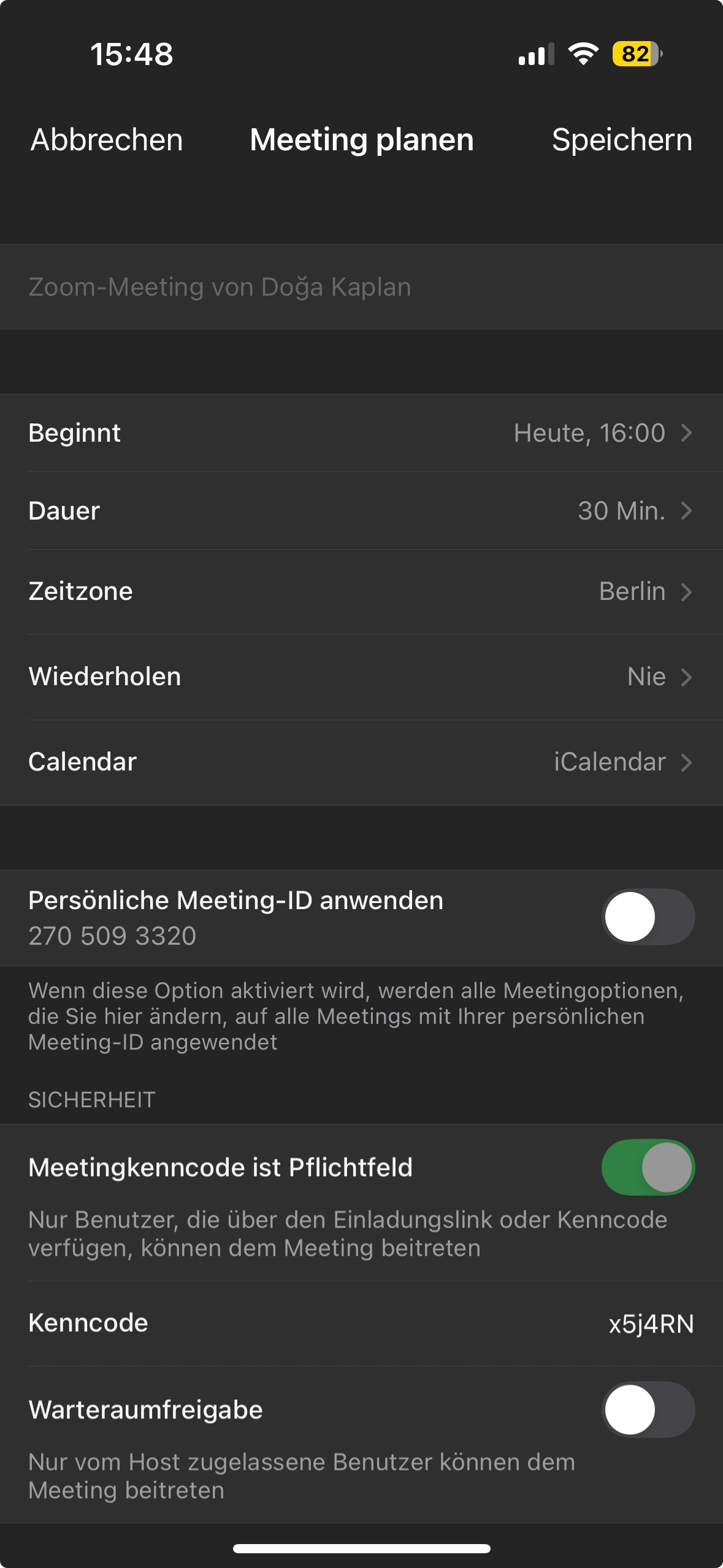
3. Meeting speichern
"Save" (rechts unten) für die Bestätigung.
Mobile Einladungen versenden
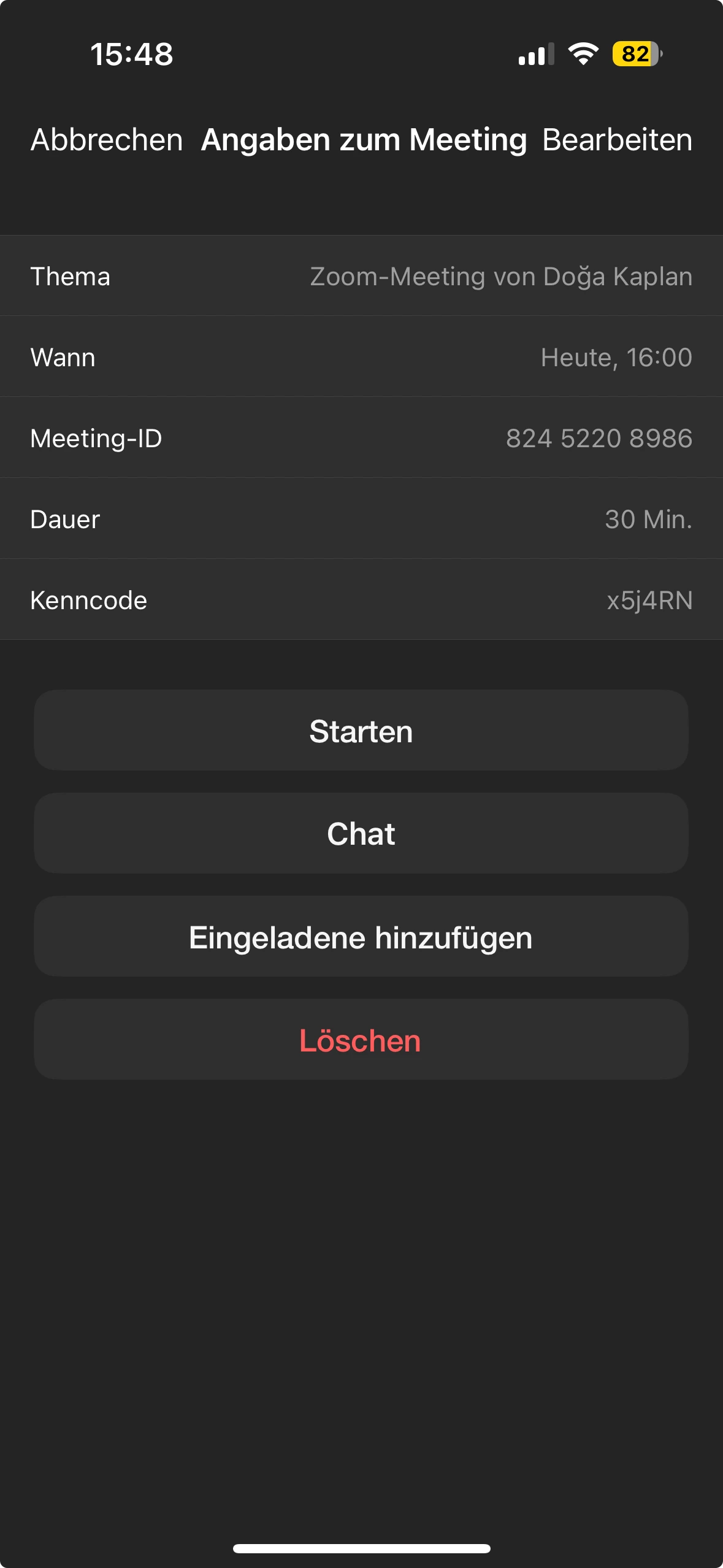
Für existierende Meetings:
- Gewünschtes Meeting auswählen
- Drei Punkte antippen
- Wählen:
- "Eingeladene hinzufügen" → direkte Teilnehmer-Eingabe
4. Zoom-Meeting erstellen über Kalender-Apps
Integration mit Google Calendar und Outlook
Sobald du dein Zoom-Konto mit Kalender-Apps verbunden hast, wird es noch einfacher, ein Zoom Meeting erstellen und verwalten zu können:
Voraussetzungen:
- Zoom-Integration in Google Calendar/Outlook einrichten
- Verbindung zwischen den Diensten testen
Vorteile der Kalender-Integration:
- Automatischer Versand von Meeting-Einladungen
- Zoom-Links werden automatisch in Events eingefügt
- Nahtlose Workflow-Integration
- Teilnehmer-Management über gewohnte Kalender-Oberfläche
So funktioniert's beim Zoom Meeting planen:
- Neues Kalenderereignis erstellen
- Zoom-Video-Option aktivieren
- Teilnehmer hinzufügen
- Event speichern → automatischer Einladungsversand mit Zoom Link erstellen
5. Automatisierte Zoom Meetings mit Zeeg
Warum Zeeg für deine Zoom Meetings wählen?
Nahtlose Zoom-Integration: Erstelle ein Zoom Meeting sofort mit automatischer Link-Generierung und intelligenter Zeitzonen-Erkennung. Wenn jemand über deine Zeeg-Seite bucht, erhält er alle Meeting-Details ohne dass du manuell ein Zoom-Meeting erstellen musst.
Intelligente Meeting-Organisation: Sammle wichtige Informationen vor Meetings durch individuelle Intake-Formulare. Zeeg koordiniert Gruppenkalender und synchronisiert mit Google Calendar, Apple Calendar und Microsoft 365.
Keine Doppelbuchungen: Verhindere Terminüberschneidungen automatisch durch Echtzeit-Kalender-Synchronisation. Zeeg prüft deine Verfügbarkeit über alle verbundenen Kalender.
Effiziente Follow-ups und Erinnerungen: Halte Teilnehmer engagiert mit zeitgesteuerten Erinnerungen vor Meetings und sinnvollen Follow-ups danach. Zeeg versendet automatische Benachrichtigungen und hilft bei der Planung nächster Schritte.
Einfache Terminverschiebungen: Das Leben ist unvorhersehbar - Meetings müssen manchmal verschoben werden. Zeeg vereinfacht diesen Prozess durch automatische Zoom-Link-Updates und Teilnehmer-Benachrichtigungen.
Flexible Scheduling-Optionen: Setze Pufferzeiten zwischen Anrufen oder nutze den Stack-Modus für mehrere Termine in bestimmten Zeitblöcken. Diese Features helfen dir, einen ausgewogenen Terminplan zu halten.
Sichere und konforme Meetings: Führe Meetings sicher durch - deine Daten werden auf europäischen Servern mit Ende-zu-Ende-Verschlüsselung gespeichert und sind vollständig DSGVO-konform.
KI-Telefonassistenten: Konfiguriere deine eigenen KI-Telefonassistenten, die deine Anrufe für dich bearbeiten und dabei rund um die Uhr verfügbar sind, natürliche Gespräche führen und ebenfalls Termine direkt in deinen Termin buchen können. So können Kunden und Interessenten dich erreichen, auch wenn du gerade nicht ans Telefon gehen kannst und kein Auftrag geht dir verloren.
Zeeg einrichten - Schritt für Schritt
1. Kostenloses Zeeg-Konto erstellen
Registriere dich auf zeeg.me/de für einen Account.
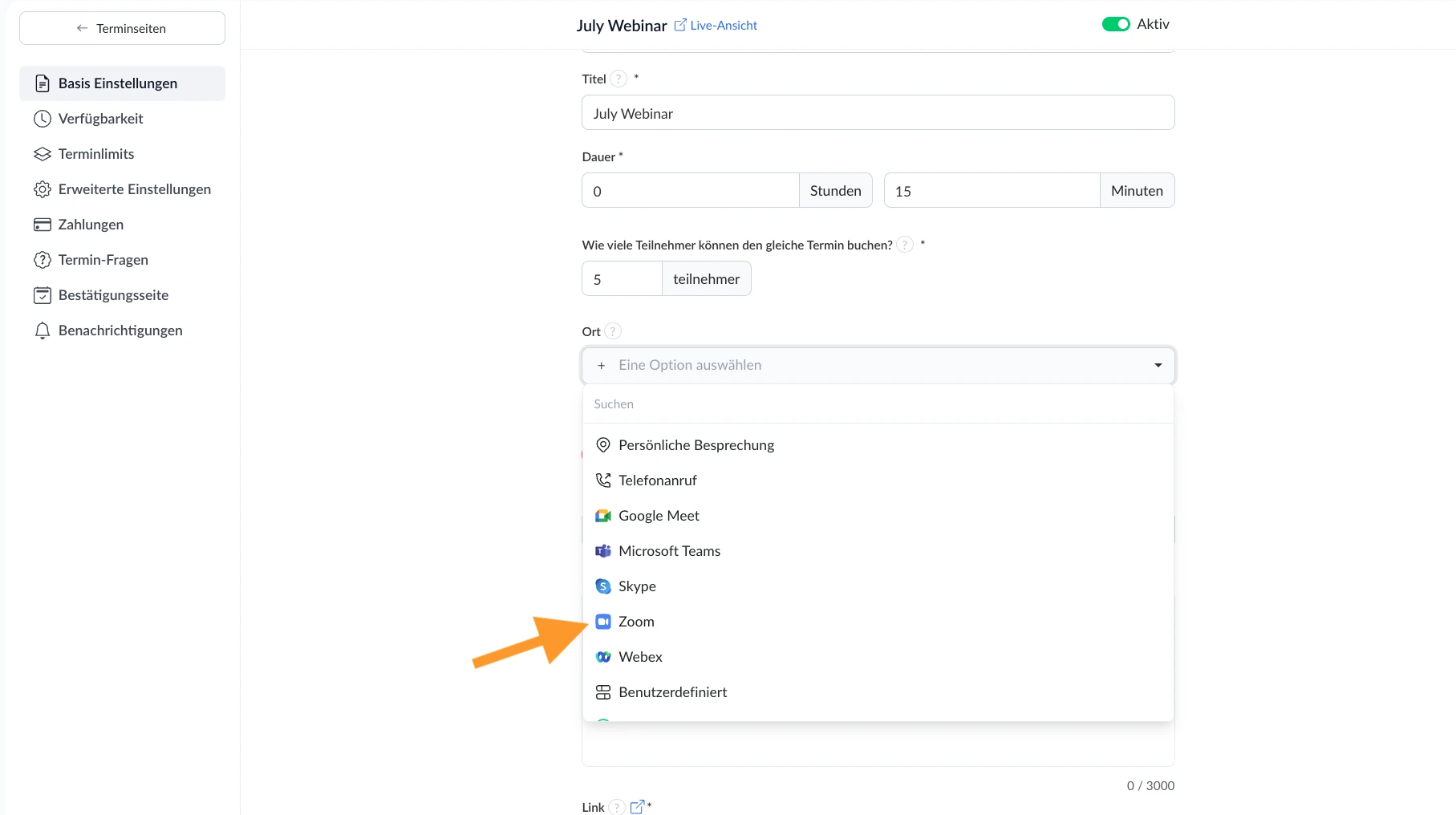
2. Zoom-Integration aktivieren
Wähle Zoom unter "Integrationen" und verbinde beide Dienste.

3. Meeting-Einstellungen für dein Zoom Meeting einrichten
- Verfügbarkeiten definieren: Wann bist du für Meetings verfügbar?
- Meeting-Typen erstellen: Verschiedene Längen und Zwecke
- Sicherheitseinstellungen: Warteraum, Passwörter, etc.
4. Buchungsseite personalisieren
- Corporate Design: Farben, Logo, Bilder
- Intake-Formulare: Vorab-Informationen sammeln
- Meeting-Beschreibungen: Klare Erwartungen setzen
5. Öffentlichen Link kopieren
Dein persönlicher Buchungslink (z.B. zeeg.me/deinname) ist ready!
Automatische Zoom-Einladungen mit Zeeg
Keine manuelle Arbeit mehr nötig beim Zoom Meeting erstellen:
- Automatische Meeting-Erstellung: Zoom-Details werden sofort generiert
- Klare Verfügbarkeitsanzeige: Teilnehmer sehen nur freie Zeiten
- Automatische Bestätigungen: E-Mails und Kalender-Updates
- Erinnerungen: Zeitgesteuerte Benachrichtigungen vor Meetings
Zeeg-Links überall teilen
Maximale Flexibilität für deine Buchungslinks:
E-Mail-Signaturen: Klickbare Bilder für direktes Buchen aus jeder E-Mail
Website-Header: Booking-Funktionalität prominent auf der Homepage
Video-Beschreibungen: Links in YouTube, Vimeo für sofortiges Scheduling
Social Media: LinkedIn, Twitter, Instagram, Facebook Posts
⭐️ Pro-Tipp: Mit so vielen Sharing-Optionen kannst du kreativ werden und potenziellen Teilnehmern den einfachsten Zugang zu deinem Booking-Flow bieten.
Troubleshooting: Häufige Probleme lösen
Verbindungsprobleme beheben
Systematische Problemlösung:
- Internet-Geschwindigkeit testen: Minimum 25 Mbps für HD-Video
- Firewall-Einstellungen prüfen: Zoom-Ports freigeben
- VPN temporär deaktivieren: Kann Verbindung beeinträchtigen
- Browser-Cache leeren: Bei Web-Version-Problemen
Audio- und Video-Optimierung
Hardware-Checks:
- Mikrofon und Kamera in Systemeinstellungen testen
- Aktuelle Treiber installieren
- Alternative Geräte ausprobieren
Software-Lösungen:
- Zoom-App komplett neu starten
- Neueste Version herunterladen
- Audio-Einstellungen auf Standard zurücksetzen
👉 Erfahre alles über Zoom's Datenschutz
Zeeg ist Europas führender KI-Telefonassistent und Terminbuchungssoftware in einer Lösung — DSGVO-konform, made in Germany. Jetzt kostenlos testen →
Häufige Fragen
Kann ich ein Zoom Meeting ohne Vorausplanung erstellen?
Ja, du kannst ein Sofort-Meeting starten, indem du auf "New Meeting" in der Zoom-App klickst. Dies erstellt eine sofortige Sitzung mit einem einzigartigen Meeting-Link zum Teilen. Obwohl dies für spontane Gespräche funktioniert, wird Vorausplanung für bessere Organisation empfohlen.
Wie erstelle ich eine Zoom Meeting-Einladung per E-Mail?
Verbinde dein Zoom-Konto mit deinem E-Mail-Kalender (Google Calendar oder Outlook), erstelle dann ein neues Kalenderereignis und aktiviere die Videokonferenz-Option für Zoom. Alternativ kopiere deine Zoom Meeting-Einladung aus dem Portal und füge sie in deine E-Mail ein.
Was ist der Unterschied zwischen einem Zoom Call und Zoom Meeting?
Während oft synonym verwendet, bezieht sich ein Zoom Call typischerweise auf ein sofortiges, ungeplantes Gespräch, während ein Zoom Meeting normalerweise im Voraus mit spezifischen Einstellungen und Teilnehmern geplant wird. Meetings können zusätzliche Features wie Warteräume und Breakout-Rooms enthalten.
Sendet Zoom automatisch Einladungen wenn ich ein Meeting erstelle?
Zoom sendet nur dann automatisch Einladungen, wenn du es mit einer Kalender-App wie Google Calendar oder Outlook integriert hast. Bei diesen Integrationen werden Einladungen automatisch an die angegebenen E-Mail-Adressen gesendet. Ansonsten musst du den Meeting-Link manuell teilen.
Wie teile ich einen Zoom Meeting Link?
Nach dem Zoom Meeting planen hast du mehrere Optionen, um deinen Zoom Link erstellen und teilen zu können. Klicke "Copy Invitation" für alle Meeting-Details oder nutze "Copy Link" nur für die URL. Du kannst dies über E-Mail, Messaging-Apps oder Kalender-Einladungen teilen.
Können Meetings automatisch aufgezeichnet werden?
Ja, aktiviere "Record the meeting automatically" beim Zoom Meeting einrichten. Wähle zwischen lokaler oder Cloud-Speicherung und lege fest, ob Teilnehmer aufzeichnen können. Die Aufzeichnung startet automatisch mit Meeting-Beginn.
Wie verwalte ich Warteräume?
Aktiviere "Waiting Room" in deinen Meeting-Einstellungen, um eine virtuelle Lobby zu erstellen, wo Teilnehmer bis zur Zulassung warten. Dieses Sicherheitsfeature gibt dir Kontrolle darüber, wer dein Meeting betritt und wann.
Kann ich Zoom Meetings von meinem Mobilgerät planen?
Ja, lade die Zoom Mobile-App herunter und melde dich an. Tippe den "Schedule" Button und gib deine Meeting-Details ein. Die Mobile-App bietet die meisten Desktop-Features, einschließlich Passwort-Einstellungen und Warteraum-Aktivierung.
Wie richte ich Breakout-Rooms im Voraus ein?
Verwende "Breakout Room pre-assign" beim Zoom Meeting planen, um Teilnehmer vor Meeting-Start in kleinere Gruppen zu organisieren. Du kannst Teilnehmer manuell bestimmten Räumen zuweisen oder Zoom die Verteilung automatisch übernehmen lassen.
Was sollte eine vollständige Einladung enthalten?
Inkludiere Meeting-Thema, Datum, Uhrzeit, Beitritts-Link, Passwort (falls erforderlich) und kurze Agenda. Füge Vorbereitungsanforderungen und deine Kontaktinformationen hinzu. Halte den Ton professionell aber freundlich.
Wie lade ich Teilnehmer effektiv ein?
Teile deine Meeting-Details über den direkten Zoom-Link oder verwende den "Copy Invitation" Button. Für eine schnelle Einladung nutze dieses Format: "Du bist eingeladen zu [Event] am [Datum] um [Uhrzeit]. Hier beitreten: [Link]."
Kann ich wiederkehrende Zoom Meetings einrichten?
Ja, wähle "Recurring meeting" beim Zoom Meeting erstellen und spezifiziere Häufigkeit und Enddatum. Dies erstellt einen konsistenten Meeting-Link für alle Sitzungen. Du kannst ein Zoom-Meeting erstellen, das täglich, wöchentlich oder monatlich mit spezifischen Enddaten wiederholt wird.
Wie plane ich ein Zoom Meeting für ein zukünftiges Datum?
Logge dich in dein Zoom-Konto ein und klicke auf "Schedule a Meeting". Gib die Meeting-Details einschließlich Titel, Datum, Uhrzeit und Dauer ein. Anschließend kannst du beim Zoom Meeting einrichten Einstellungen wie Warteräume oder Passwörter anpassen und mit "Schedule" bestätigen.
Wie erstelle ich ein Zoom Meeting mit Passwort?
Aktiviere "Require meeting passcode" in den Meeting-Einstellungen beim Zoom Meeting planen über das Zoom-Portal. Du kannst Zoom's automatisch generiertes Passwort verwenden oder ein eigenes erstellen. Das Passwort wird automatisch in die Meeting-Einladung eingefügt, wenn du den Zoom Link erstellen lässt.


