


Den Apple Kalender teilen ist einfacher als viele denken und gleichzeitig mächtiger, als die meisten nutzen. Ob mit Familie, Kollegen oder Kunden: Wer seinen iCloud-Kalender teilt, spart sich viel hin und her.
Dieser Leitfaden zeigt dir Schritt für Schritt, wie du deinen Kalender auf iPhone, iPad und Mac freigibst, Berechtigungen verwaltest und häufige Probleme löst. Außerdem erfährst du, wie Zeeg als Europäisch führender KI-Telefonassistent mit Terminbuchung deinen Apple Kalender in ein vollständiges DSGVO-konformes Buchungssystem verwandelt.
Was ist iCloud-Kalenderfreigabe?
Den Apple Kalender teilen, ermöglicht es dir, anderen Personen Zugriff auf deinen Kalender zu gewähren, zum Anzeigen oder aktiven Bearbeiten. Sobald du einen iCloud-Kalender freigibst, sehen Empfänger deine geplanten Ereignisse in Echtzeit; je nach den Berechtigungen, die du vergibst, können sie auch Termine hinzufügen oder ändern.
Das Ganze funktioniert über Apples iCloud-Infrastruktur und synchronisiert sich automatisch auf allen verknüpften Geräten. Praktisch: Anders als das bloße Verschicken von Termineinladungen bleiben alle Beteiligten dauerhaft auf dem gleichen Stand, ohne manuelles Update bei jeder Änderung.
Die Freigabe eignet sich für viele Szenarien: Familienaktivitäten koordinieren, Teamprojekte organisieren oder einfach den Partner über den eigenen Terminplan auf dem Laufenden halten. Lies mehr zu diesem Thema in unserem Artikel über Google Calendar vs Apple Calendar.
Wie richtest du deinen Apple Kalender für die Freigabe ein?
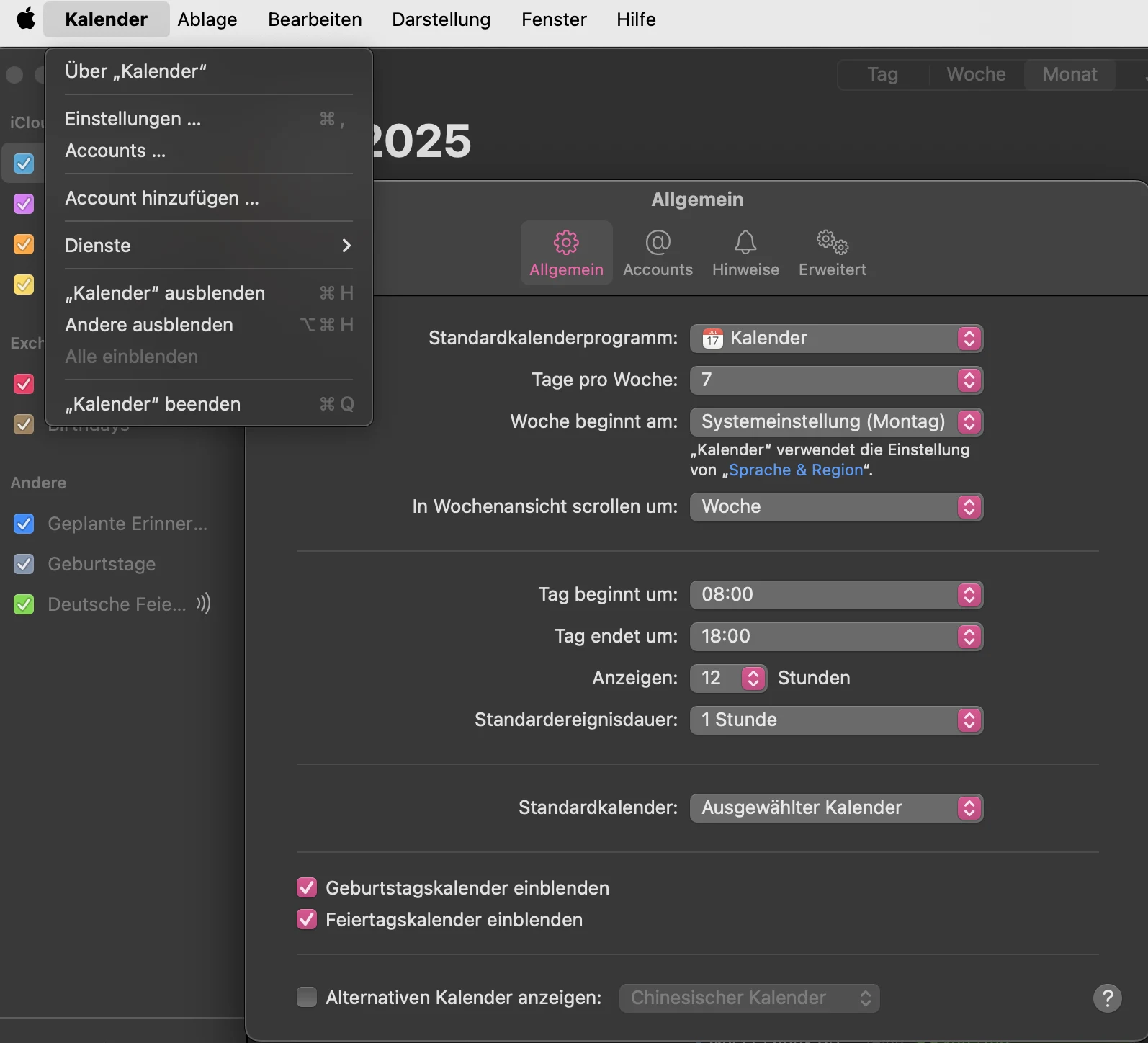
Bevor du deinen Kalender mit anderen teilst, lohnt es sich, ein paar grundlegende Einstellungen zu prüfen. So läuft die Freigabe später reibungslos.
Öffne zunächst die Kalender-App auf deinem iPhone, iPad oder Mac und kontrolliere, ob deine Synchronisationseinstellungen korrekt sind. Stelle dann sicher, dass der Kalender, den du freigeben möchtest, unter deinem iCloud-Account liegt, da nur iCloud-Kalender direkt geteilt werden können. Außerdem empfiehlt es sich, Zeitzoneneinstellungen zu prüfen, besonders wenn du mit Personen in verschiedenen Regionen zusammenarbeitest.
Wie du einen neuen iCloud-Kalender zum Teilen erstellst
Du möchtest einen separaten Kalender für die Freigabe anlegen? Das geht schnell. So funktioniert es auf den jeweiligen Geräten:
Auf iPhone oder iPad:
- Öffne die Kalender-App über deinen Homescreen.
- Tippe unten auf dem Bildschirm auf das Kalender-Symbol.
- Wähle "Hinzufügen".
- Gib einen aussagekräftigen Namen ein und tippe auf den Haken.
Auf dem Mac:
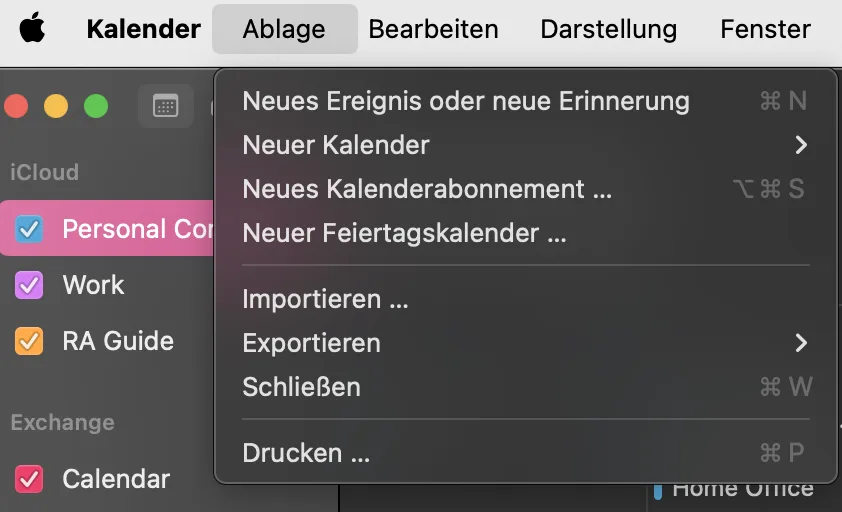
- Öffne die Kalender-App.
- Wähle in der Menüleiste „Ablage" > „Neuer Kalender".
- Gib einen Namen ein und drücke Enter.
Achte dabei darauf, dass der neue Kalender unter deinem iCloud-Account erstellt wird, da nur dann die iCloud-Kalenderfreigabe zur Verfügung steht.
Wie kannst du einen Apple Kalender mit bestimmten Personen teilen?
Den eigenen Apple Kalender teilen geht in wenigen Schritten, und du behältst dabei jederzeit die Kontrolle darüber, wer Zugriff erhält. So teilst du deinen Kalender mit ausgewählten Personen:
Auf iPhone und iPad:
- Öffne die Kalender-App.
- Tippe unten auf „Kalender".
- Tippe auf das Informationssymbol (ⓘ) neben dem Kalender, den du freigeben möchtest.
- Scrolle zu „Geteilt mit" und tippe auf „Neue Person".
- Gib die E-Mail-Adresse der Person ein — am besten die, die auch mit ihrer Apple ID verknüpft ist. Alternativ kannst du auch auf das Plus klicken und eine Person aus deinen Kontakten auswählen
- Tippe auf den Haken.
Auf dem Mac:
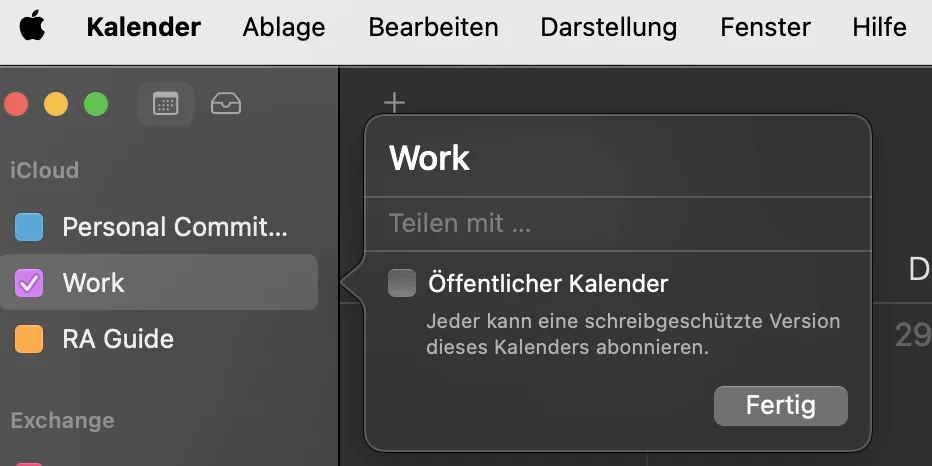
- Öffne die Kalender-App.
- Bewege den Mauszeiger über den Namen des Kalenders in der Seitenleiste und mache einen Sekundärklick.
- Klicke auf „Kalender teilen" und gib die Namen oder E-Mail-Adressen der Personen ein, mit denen du den Kalender teilen möchtest.
- Klicke auf „Fertig".
Die Empfänger erhalten anschließend eine Einladung, sowohl als Mitteilung als auch per E-Mail. Um den freigegebenen iCloud-Kalender aufrufen zu können, benötigen sie eine Apple ID und einen aktiven iCloud-Account. Wer keinen hat, kann nur über öffentliche Kalenderlinks auf deine Termine zugreifen, dazu gleich mehr.
Wie teilst du einen Apple Kalender öffentlich?
Manchmal sollen Personen deinen Kalender einsehen, die keine Apple ID haben. Für solche Fälle gibt es öffentliche Kalender. Der Unterschied zur privaten Freigabe ist, dass jeder mit dem richtigen Link zugreifen kann, aber keine Änderungen vornehmen darf.
Auf iPhone oder iPad:
- Öffne die Kalender-App.
- Tippe unten auf „Kalender".
- Tippe auf das Informationssymbol (ⓘ) neben dem gewünschten Kalender.
- Aktiviere den Schalter bei „Öffentlicher Kalender".
- Tippe auf „Link teilen" und wähle aus, wie du den Link weiterschicken möchtest (z. B. per Nachrichten oder E-Mail).
Auf dem Mac:
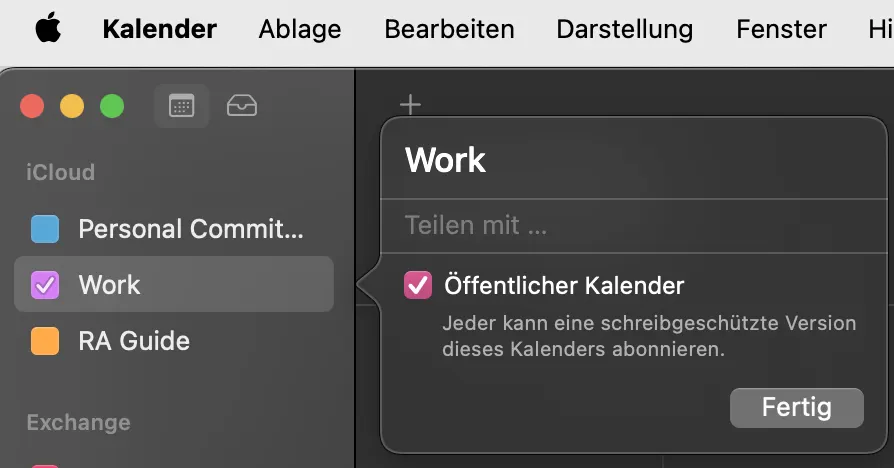
- Öffne die Kalender-App.
- Mache einen Sekundärklick auf den gewünschten Kalender und klicke auf "Kalender teilen".
- Aktiviere den Haken bei „Öffentlicher Kalender"und klicke "Fertig".
- Mache einen weiteren Sekundärklick auf den Kalender und wähle "Freigabeeinstellungen". Dort findest du jetzt einen Link, den du teilen kannst und über den Personen schreibgeschützten Zugriff auf den Kalender bekommen.
- Tippe auf das Teilen-Symbol und wähle aus, wie du den Link weiterschicken möchtest (z. B. per Nachrichten oder E-Mail).
Jeder, der den Link hat, kann deinen öffentlichen Kalender im Browser oder einer kompatiblen Kalender-App abonnieren und anzeigen, bearbeiten kann er ihn jedoch nicht. Das macht diese Funktion besonders praktisch für Veranstaltungskalender, Schulpläne oder Teamübersichten, die breit geteilt werden sollen.
Wie teilt man einzelne Termine statt den ganzen Kalender?
Nicht immer ist es nötig, den gesamten gemeinsamen Kalender zu teilen. Manchmal reicht es, für ein einzelnes Ereignis gezielt Einladungen zu versenden. Das ist zum Beispiel sinnvoll, wenn du nur einmalig ein Meeting mit bestimmten Personen koordinieren möchtest, ohne ihnen dauerhaften Zugriff auf deinen Kalender zu geben.
Auf iPhone oder iPad:
- Tippe in der Kalender-App auf das Ereignis, das du teilen möchtest.
- Tippe auf „Bearbeiten" und dann auf „Eingeladene".
- Gib die E-Mail-Adressen der Personen ein, die du einladen möchtest oder wähle über das PLus-Symbol einen deiner Kontakte aus.
- Tippe auf den Haken zur Bestätigung.
Auf dem Mac:
- Doppelklicke auf das gewünschte Ereignis in der Kalender-App.
- Klicke auf das Feld „Personen einladen".
- Gib Namen oder E-Mail-Adressen ein und drücke Enter.
- Klicke auf „Senden".
Die eingeladenen Personen erhalten eine E-Mail-Einladung und können mit „Annehmen", „Vielleicht" oder „Ablehnen" antworten, unabhängig davon, welche Kalender-App sie nutzen.
Wie richtest du einen Familienkalender auf dem iPhone ein?
Wer mehrere Familienmitglieder koordinieren möchte, profitiert von Apples Familienfreigabe-Funktion. Damit lässt sich ein gemeinsamer Kalender auf dem iPhone einrichten, der für alle Beteiligten automatisch sichtbar ist.
So funktioniert es:
- Richte zunächst die Familienfreigabe in deinen iPhone-Einstellungen unter deinem Apple-Account > „Familie" ein.
- Nach der Einrichtung erscheint automatisch ein „Familie"-Kalender in der Kalender-App aller Familienmitglieder. Termine, die du dort einträgst, sind sofort für alle in der Gruppe sichtbar, und alle können Ereignisse ergänzen, sofern die entsprechenden Berechtigungen gesetzt sind.
Die Familienfreigabe funktioniert für bis zu sechs Personen und eignet sich besonders für Schultermine, gemeinsame Aktivitäten oder Urlaube. Da Benachrichtigungen für neue Einträge automatisch versendet werden, bleibt niemand aus Versehen uninformiert.
Wie funktioniert die Synchronisation beim Apple Kalender?
Wie läuft das Synchronisieren konkret ab, wenn du deinen iCloud Kalender teilst? Die gute Nachricht: Der Prozess läuft vollständig automatisch im Hintergrund, sobald die Freigabe eingerichtet ist.
Du teilst deinen Kalender über eine der oben beschriebenen Methoden und sobald die eingeladene Person die Einladung annimmt, werden alle Änderungen — neue Termine, Absagen, Zeitverschiebungen — auf allen verbundenen Geräten in Echtzeit aktualisiert. Das bedeutet: Wenn du auf deinem Mac einen neuen Termin einträgst, sieht die andere Person ihn wenige Sekunden später auf ihrem iPhone.
Diese bidirektionale Synchronisation gilt auch für Änderungen, die die andere Person vornimmt, sofern du ihr Bearbeitungsrechte erteilt hast. Für Teams, Paare oder Arbeitsgemeinschaften ist das ein echter Vorteil, da alle am gleichen, stets aktuellen Datenbestand arbeiten.
Wie verwaltest und kontrollierst du Bearbeitungsberechtigungen?
Wenn du deinen Apple Kalender teilst, entscheidest du, wie viel Einfluss andere darauf nehmen dürfen. Die Bearbeitungsberechtigungen lassen sich jederzeit anpassen, auch nachträglich.
Auf iPhone oder iPad:
- Öffne die Kalender-App und tippe unten auf „Kalender".
- Tippe auf das Informationssymbol (ⓘ) neben dem geteilten Kalender.
- Tippe unter „Geteilt mit" auf den Namen der Person.
- Aktiviere oder deaktiviere den Schalter „Bearbeitung zulassen".
Auf dem Mac:
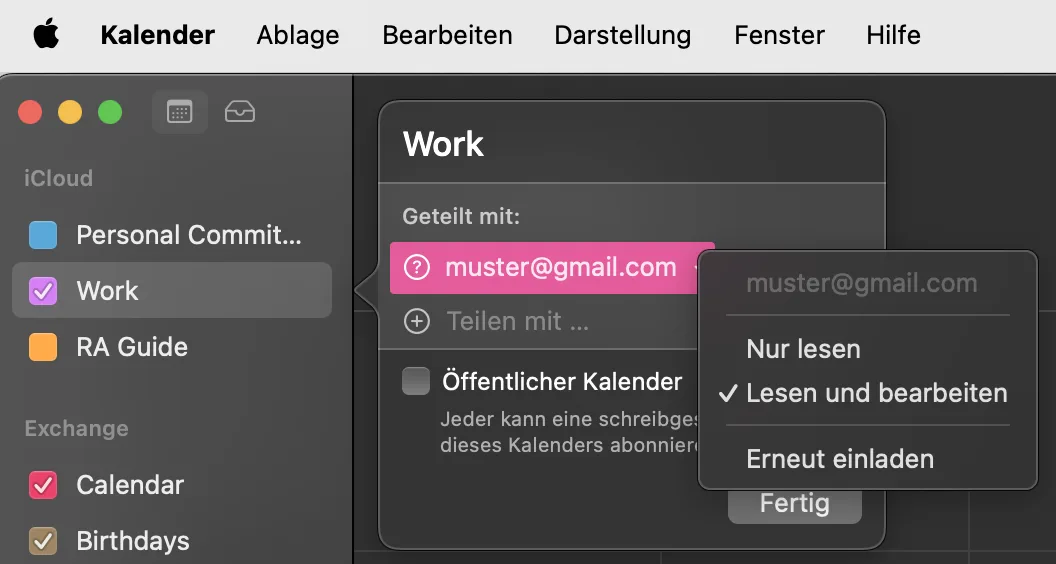
- Bewege den Mauszeiger über den Kalendernamen in der Seitenleiste und mache einen Sekundärklick.
- Wähle die Schaltfläche "Freigabeeinstellungen".
- Platziere den Mauszeiger auf dem Namen oder der E-Mail-Adresse der Person, klicke auf den Abwärtspfeil und wähle „Nur lesen" oder ""Lesen und bearbeiten".
- Klicke auf „Fertig".
Wenn Bearbeitungsrechte aktiviert sind, kann die Person Termine hinzufügen, ändern und löschen. Ohne diese Berechtigung sieht sie deinen Kalender nur, was der Leseberechtigung entspricht. Für Familien- oder Teamkalender lohnt es sich, die Rechte bewusst zu verteilen, da nicht jeder zwingend alle Einträge bearbeiten können muss.
Wie nimmst du Kalenderfreigabe-Einladungen an und verwaltest sie?
Wenn jemand seinen iCloud Kalender mit dir geteilt hat, erhältst du eine Einladung, entweder als E-Mail oder als Push-Benachrichtigung auf deinem Gerät.
Auf iPhone oder iPad öffnest du die Benachrichtigung oder die Einladungs-E-Mail und tippst auf „Annehmen". Der Kalender erscheint daraufhin automatisch in deiner Kalender-App.
Auf dem Mac klickst du auf die Benachrichtigung oben rechts oder öffnest ebenfalls die Einladungs-E-Mail und klickst auf „Annehmen". Alternativ kannst du eine Einladung auch direkt über iCloud.com annehmen, sofern du mit demselben iCloud-Account angemeldet bist.
Nach der Annahme erkennst du freigegebene Kalender in deiner Kalender-App am Freigabe-Symbol neben dem Kalendernamen. Einen geteilten Kalender kannst du jederzeit wieder verlassen: Klicke bei gedrückter Control-Taste auf den Kalender in der Seitenleiste und wähle „Abo beenden" oder „Nicht mehr teilen".
Hast du eine Einladung zu einem Ereignis abgelehnt und möchtest sie später doch annehmen?
- Gehe zu „Kalender" und scrolle unter „Andere" nach unten.
- Aktiviere „Abgelehnte Ereignisse anzeigen", tippe auf das betreffende Ereignis und ändere deine Antwort.
Wie passt du Benachrichtigungen für geteilte Apple Kalender an?
Mehrere geteilte Kalender des iPhones zu verwalten kann schnell unübersichtlich werden, vor allem wenn bei jeder kleinen Änderung eine Benachrichtigung kommt. Zum Glück lassen sich diese Einstellungen gezielt anpassen.
Auf iPhone und iPad:
Gehe zu Einstellungen > Mitteilungen > Kalender > Mitteilungen anpassen. Dort kannst du „Geteilte Kalenderänderungen" ein- oder ausschalten und weitere Details wie Töne und Banner-Stile festlegen.
Für einzelne Kalender lässt sich das noch feiner steuern:
- Öffne die Kalender-App, klicke das Kalender-Symbol und tippe auf das Informationssymbol (ⓘ) des gewünschten Kalenders.
- Passe die Benachrichtigungsoptionen direkt dort an.
Auf dem Mac:
Öffne die Kalender-App, wähle in der Menüleiste „Kalender" > „Einstellungen" und klicke auf den Tab „Warnungen". Dort findest du alle Einstellungen für freigegebene Kalender.
Über iCloud.com:
Melde dich unter icloud.com/calendar an und öffne das Zahnrad-Menü in der Seitenleiste. Unter „Einstellungen" > „Account" kannst du wählen, ob du Updates per In-App-Benachrichtigung oder per E-Mail erhalten möchtest.
Das richtige Gleichgewicht bei Benachrichtigungen zu finden, hängt vom jeweiligen Kalender ab. Für Familienkalender oder Teamkalender mit häufigen Änderungen sind direkte Benachrichtigungen sinnvoll; für weniger kritische Freigaben reicht oft eine tägliche Zusammenfassung.
Wie beendest du eine Apple Kalender-Freigabe?
Manchmal ändert sich die Situation: Ein Projekt ist abgeschlossen, eine Zusammenarbeit endet, oder du möchtest bestimmten Personen einfach keinen Zugriff mehr gewähren. Die Freigabe eines Kalenders lässt sich jederzeit zurückziehen, und das geht auf dem Mac in wenigen Klicks.
Freigabe für einzelne Personen beenden:
- Öffne die Kalender-App und bewege den Mauszeiger über den Kalendernamen in der Seitenleiste.
- Klicke auf die Schaltfläche „Kalender teilen".
- Klicke auf den Namen der Person, die du entfernen möchtest, und drücke die Rückschritttaste.
- Klicke auf „Fertig".
Freigabe für alle gleichzeitig beenden:
Klicke bei gedrückter Control-Taste auf den Kalender in der Seitenleiste und wähle „Nicht mehr teilen". Damit wird die Freigabe für alle Beteiligten auf einmal aufgehoben — der Kalender bleibt bei dir erhalten, verschwindet aber aus den Kalender-Apps der anderen Personen.
Einen abonnierten Kalender verlassen:
Wenn du nicht der Eigentümer eines geteilten Kalenders bist, sondern ihn über eine Einladung abonniert hast, klicke bei gedrückter Control-Taste auf den Kalender in der Seitenleiste und wähle „Abo beenden". Optional kannst du den Kalender dabei als Spam melden, was der App hilft, ähnliche unerwünschte Abonnements künftig besser zu erkennen.
Wird die Kalenderliste nicht angezeigt, lässt sie sich über „Darstellung" > „Kalenderliste einblenden" wieder sichtbar machen.
Genauso simpel ist die Beendigung von Freigaben auf dem iPhone:
- Öffne die Kalender-App und klicke auf das Kalender-Symbol unten.
- Wähle den gewünschten Kalender tippe auf das Informationssymbol (ⓘ).
- Tippe auf die Person, dessen Zugriff auf den Kalender du beenden möchtest.
- Klicke auf "Nicht mehr teilen" und dann "Entfernen".
Was tun bei häufigen Freigabeproblemen mit dem Apple Kalender?
Die häufigsten Schwierigkeiten bei geteilten Kalendern auf iPhone und Co lassen sich auf eine Handvoll Ursachen zurückführen, und die Lösung ist in den meisten Fällen simpler als erwartet.
Keine Einladung erhalten?
Prüfe zunächst, ob du die richtige E-Mail-Adresse verwendet hast. Ein Buchstabendreher reicht, um die Einladung ins Leere laufen zu lassen. Sende die Einladung im Zweifel erneut:
- Öffne die Freigabeeinstellungen des Kalenders, platziere den Mauszeiger auf dem Namen der Person.
- Klicke auf den Abwärtspfeil und wähle „Erneut einladen".
Kalender nicht sichtbar nach Annahme?
Stelle sicher, dass iCloud auf dem Gerät des Empfängers korrekt eingerichtet und Kalender in den iCloud-Einstellungen aktiviert ist. Ohne aktives iCloud-Konto kann die iCloud-Kalenderfreigabe nicht funktionieren. Manchmal hilft es auch, die App kurz zu schließen und neu zu öffnen.
Synchronisation verzögert oder ausgefallen?
Überprüfe die Internetverbindung auf beiden Geräten. iCloud-Synchronisation läuft über das Netz, sodass ohne stabile Verbindung Änderungen nicht ankommen. Starte die Kalender-App neu oder öffne iCloud.com im Browser, um zu prüfen, ob die Daten dort korrekt angezeigt werden.
Öffentlicher Kalender-Link funktioniert nicht?
Stelle sicher, dass du den vollständigen Link geteilt hast. Öffentliche Kalender erfordern die exakte URL, da ein gekürzter oder unvollständiger Link beim Empfänger zu einer Fehlermeldung führt.
Bleiben Probleme bestehen, empfiehlt es sich, die betroffene Person aus dem geteilten Kalender zu entfernen und anschließend eine neue Einladung zu senden. Das löst die meisten hartnäckigen Synchronisationsprobleme.
Warum solltest du deinen Apple Kalender mit Zeeg verbinden?
Den iCloud-Kalender teilen, ist ein solides Werkzeug für private und teaminterne Koordination. Für Unternehmen, Freiberufler und alle, die regelmäßig externe Termine koordinieren, stößt die reine Kalenderfreigabe jedoch an Grenzen, da sie Termine anzeigt, aber keine bucht.
Der Trend ist eindeutig: Laut einer Marktanalyse von Business Research Insights ist die Nutzung von Self-Scheduling-Systemen branchenweit um 30 % gestiegen, und 61 % der Kunden berichten von einer spürbar besseren Erfahrung durch digitale Terminbuchung1.
Genau hier kommt Zeeg ins Spiel. Zeeg ist eine Terminplanungs-Plattform, die sich nativ mit Apple Calendar, Google Calendar, Exchange und Outlook verbindet und alle Kalender plattformübergreifend zusammenführt. Das Ergebnis: keine Doppelbuchungen, keine Rückantwort-Mails, Kunden buchen rund um die Uhr automatisch. Das funktioniert so:
Bidirektionale Synchronisation und automatischer Schutz vor Überschneidungen
Sobald du Zeeg mit deinem Apple Kalender verbindest, läuft die bidirektionale Synchronisation ohne weiteres Zutun. Bucht ein Kunde einen Termin über Zeeg, erscheint er sofort im iCloud-Kalender. Trägst du dort einen privaten Termin ein, blockiert Zeeg diesen Zeitraum automatisch für neue Buchungen. Das funktioniert auch dann, wenn du mehrere Kalender aus verschiedenen Plattformen gleichzeitig nutzt, da Zeeg alle verbundenen Konten auf Verfügbarkeit prüft.
Kunden buchen selbst zu jeder Tages- und Nachtzeit
Statt Verfügbarkeit per E-Mail abstimmen zu müssen, bekommen Kunden, Interessenten und Kollegen einen persönlichen Buchungslink. Sie sehen, wann du tatsächlich frei bist, ohne deine privaten Termine zu sehen, und buchen direkt den passenden Slot. Umplanungen laufen ebenfalls automatisch und du bekommst eine Benachrichtigung, ohne manuell eingreifen zu müssen.
Professionelle Buchungsseiten und Markenauftritt
Zeeg erstellt individuelle Buchungsseiten, die du vollständig an dein Corporate Design anpassen kannst, mit deinem Logo, deinen Farben und einem persönlichen Buchungslink, den du auf deiner Website einbettest oder in E-Mails teilst. Automatische Bestätigungsnachrichten und Erinnerungen laufen ebenfalls in deiner Absenderidentität, was für einen konsistenten Eindruck von der ersten Buchung bis zum Meeting sorgt.
DSGVO-Konformität als Grundprinzip
Für Unternehmen, die sensible Kundendaten verwalten, etwa in der Rechtsberatung, im Gesundheitswesen oder bei Finanzdienstleistungen, ist Datenschutz kein Nice-to-have. Zeeg ist vollständig DSGVO-konform, alle Daten werden in europäischen Rechenzentren gespeichert und Ende-zu-Ende-verschlüsselt. Das gibt gerade gegenüber US-amerikanischen Anbietern maximale Rechtssicherheit.
Team-Koordination und smarte Weiterleitung
Neben Einzel-Buchungsseiten bietet Zeeg Team-Features wie Round-Robin-Terminplanung, die Buchungen gleichmäßig unter Teammitgliedern verteilt, sowie Routing-Formulare, die Interessenten anhand ihrer Angaben automatisch an die richtige Person weiterleiten. Außerdem lässt sich eine Zahlungsabwicklung direkt in den Buchungsprozess integrieren, sodass Kunden zum Zeitpunkt der Buchung bezahlen, noch bevor der Termin stattfindet.
Alle Kalender plattformübergreifend zusammenführen
Wer sowohl einen iCloud-Kalender als auch Google Calendar, Exchange oder Outlook nutzt, kennt das Problem: Termine sind über mehrere Apps verteilt, und der Überblick geht schnell verloren. Mit Zeeg verbindest du alle Kalender-Accounts in einem einzigen System. Änderungen in einem Kalender werden automatisch in allen anderen aktualisiert, vollständige Ereignisdetails inklusive — Meeting-Links, Anhänge, wiederkehrende Ereignisse bleiben erhalten. Das Ergebnis ist eine einheitliche Ansicht deines Terminplans, egal welche App du bevorzugst.
Warum solltest du deinen Apple Kalender teilen?
Den iCloud Kalender teilen ist eine der einfachsten Möglichkeiten, Termine mit anderen Menschen zu koordinieren, ohne ständige Absprachen und ohne doppelte Datenhaltung. Ob Familienkalender, Teamkalender oder öffentlicher Eventkalender: Apple stellt dafür solide Werkzeuge zur Verfügung, die sich schnell einrichten lassen und plattformübergreifend funktionieren.
Wer darüber hinaus Termine mit externen Personen, also Kunden, Interessenten oder Partnern, professionell verwalten möchte, kommt mit reiner Kalenderfreigabe schnell an die Grenzen. Zeeg schließt diese Lücke: Als plattformübergreifende Lösung verbindet es Apple Calendar, Google Calendar, Exchange und Outlook in einem System, lässt Kunden selbst buchen und hält alle Kalender automatisch auf dem aktuellen Stand. Das spart Zeit, verhindert Buchungskonflikte und sorgt für einen professionellen Auftritt, ohne zusätzlichen Verwaltungsaufwand.
👉 Lies mehr zu diesem Thema:
- Apple Kalender synchronisieren: Der komplette Guide für alle Geräte
- iCloud Kalender exportieren: So sicherst und teilst du deine Termine mühelos
- Die beste Alternative zu Calendly für Apple Kalender
- Google Calendar vs Apple Calendar: Dein Guide für 2026
Quellen (Zuletzt abgerufen am 21. Mai 2026)
1. Appointment Scheduling Software Market Size & Forecast
Zeeg ist Europas führender KI-Telefonassistent und Terminbuchungssoftware in einer Lösung — DSGVO-konform, made in Germany. Jetzt kostenlos testen →
Häufige Fragen
Warum erscheint der geteilte Kalender beim Empfänger nicht?
Die häufigsten Gründe: Die Einladung wurde an eine falsche E-Mail-Adresse gesendet, der Empfänger hat iCloud auf seinem Gerät nicht aktiviert, oder die Einladung landete im Spam-Ordner. Prüfe die E-Mail-Adresse, bitte den Empfänger, in den iCloud-Einstellungen Kalender zu aktivieren, und sende die Einladung bei Bedarf erneut.
Was ist der Unterschied zwischen einem geteilten und einem öffentlichen Kalender?
Ein geteilter Kalender wird gezielt an bestimmte Personen per E-Mail-Einladung freigegeben. Die Empfänger benötigen eine Apple ID und können je nach Berechtigung Termine ansehen oder bearbeiten. Ein öffentlicher Kalender hingegen ist über einen Link für jeden zugänglich, auch ohne Apple ID, aber ausschließlich zum Lesen.
Wie teile ich einen iCloud-Kalender mit jemandem, der kein iPhone hat?
Aktiviere in den Kalendereinstellungen die Option „Öffentlicher Kalender". Du erhältst daraufhin einen Link, den du per E-Mail oder Nachricht teilen kannst. Personen ohne iPhone können diesen Link im Browser öffnen oder den Kalender in Google Calendar oder Outlook als abonnierten Kalender hinzufügen. Bearbeitungsrechte stehen bei öffentlichen Kalendern nicht zur Verfügung — das geht nur bei privat geteilten iCloud-Kalendern mit Apple-ID-Pflicht.
Kann ich einen Apple Kalender ohne Apple ID teilen?
Einen privaten iCloud-Kalender zu teilen erfordert für die einladende Person eine Apple ID. Empfänger ohne Apple ID können jedoch über öffentliche Kalenderlinks auf einen freigegebenen Kalender zugreifen. Sie sehen dann die Termine im Browser oder in einer kompatiblen Kalender-App, können aber nichts bearbeiten.
Wie kann ich Kalender zwischen Familienmitgliedern teilen?
Der einfachste Weg ist die Familienfreigabe-Funktion von Apple. Richte sie unter Einstellungen > [dein Name] > Familienfreigabe ein. Danach erscheint automatisch ein gemeinsamer Familienkalender in der Kalender-App aller Mitglieder. Alternativ kannst du auch einen eigenen iCloud-Kalender anlegen und ihn manuell mit einzelnen Familienmitgliedern teilen, mit oder ohne Bearbeitungsrechte, ganz nach Bedarf.
Wie verbinde ich zwei iPhone-Kalender?
Zwei iPhone-Kalender lassen sich über iCloud verbinden. Teile deinen iCloud-Kalender mit der anderen Person und bitte sie, dasselbe zu tun. Beide Kalender erscheinen dann jeweils in der Kalender-App des anderen. Eine vollständige plattformübergreifende Zusammenführung mehrerer Kalender in einem System ist über Tools wie Zeeg möglich, das Apple Calendar, Google Calendar und Outlook gleichzeitig synchronisiert.
Wie kann ich meinen Kalender mit meinem Partner teilen?
Gehe in der Kalender-App auf das Informationssymbol (ⓘ) des gewünschten Kalenders und tippe auf „Person hinzufügen". Gib die E-Mail-Adresse deines Partners ein. Möchtest du, dass er oder sie Termine auch bearbeiten kann, aktiviere zusätzlich „Bearbeitung erlauben". Alternativ eignet sich die Familienfreigabe-Funktion für einen gemeinsamen Kalender mit automatischer Synchronisation.
Wie kann ich meinen Apple Kalender mit jemandem teilen?
Öffne die Kalender-App, tippe auf „Kalender" und dann auf das Informationssymbol (ⓘ) neben dem gewünschten Kalender. Unter „Geteilt mit" fügst du die E-Mail-Adresse der Person hinzu. Die Person erhält daraufhin eine Einladung und kann den Kalender nach Annahme in ihrer Kalender-App einsehen.


