


Die Verwaltung deines Terminplans auf verschiedenen Geräten kann eine Herausforderung sein, besonders wenn du sowohl Google- als auch Apple-Produkte verwendest. Die Synchronisation von Google Calendar mit Apple Calendar ist eine großartige Lösung, die alle deine Termine an einem Ort zusammenhält. Über die Nutzung von Apple Calendar und Google Calendar hinaus solltest du auch wissen, wie sich die beiden kombinieren lassen. Genau das behandelt dieser Leitfaden.
Wir werden auch über Zeeg sprechen und wie du Kalender in einem einfachen Tool zusammenführen kannst, was dir ermöglicht, deine Terminplanung mit deinen persönlichen und beruflichen Kalendern zu optimieren, unabhängig davon, welche Kalender-App du verwendest.
Warum Google Calendar mit Apple Calendar synchronisieren?

Die meisten von uns jonglieren mit mehreren Kalendern, um unser privates und berufliches Leben zu organisieren. Vielleicht besitzt du ein iPhone, bevorzugst aber Google für E-Mails und Kalenderverwaltung. Die Synchronisation dieser Kalender schafft ein einheitliches Planungssystem mit mehreren Vorteilen:
- Alle deine Termine an einem Ort sehen, ohne zwischen Apps wechseln zu müssen
- Echtzeit-Updates auf beiden Plattformen
- Zugriff auf deinen vollständigen Zeitplan auf jedem Gerät
- Vermeidung von Doppelbuchungen durch Übersicht aller Verpflichtungen auf einmal
- Nahtlose Erfahrung beim Wechsel zwischen Apple- und Google-Geräten
- Andere können Meetings mit dir buchen, egal welchen Kalender du verwendest - über Zeeg
Voraussetzungen für die Kalendersynchronisation
Bevor du dich in die Synchronisation deiner Kalender stürzt, ist es wichtig sicherzustellen, dass du alles für einen reibungslosen Prozess vorbereitet hast.
Zunächst benötigst du aktive Google- und Apple-Konten – falls du diese noch nicht hast, kannst du sie einfach unter accounts.google.com bzw. appleid.apple.com erstellen.
Deine Geräte sollten auch die minimalen Kompatibilitätsanforderungen erfüllen: iPhones benötigen iOS 10 oder höher, iPads sollten iPadOS 13 oder höher haben, und Macs erfordern macOS Sierra (Version 10.12) oder neuer.
Stelle außerdem sicher, dass deine Geräte auf das neueste verfügbare Betriebssystem aktualisiert sind, da dies potenzielle Fehler verhindert und Funktionen hinzufügt, die das Synchronisierungserlebnis verbessern können. Um die OS-Version deines Geräts zu überprüfen, gehe zu Einstellungen > Allgemein > Info auf dem iPhone/iPad oder Apple-Menü > Über diesen Mac auf einem Mac. Als Vorsichtsmaßnahme ist es auch ratsam, deine bestehenden Kalenderdaten zu sichern, bevor du Änderungen vornimmst – so stellst du sicher, dass du während des Synchronisierungsprozesses keine wichtigen Termine verlierst.
Wie du Google Calendar mit Apple Calendar auf iPhone und iPad synchronisierst
Das Hinzufügen deines Google Calendars zu deinem iOS-Gerät ist unkompliziert:
1. Öffne auf deinem iPhone oder iPad die Einstellungen-App
2. Scrolle nach unten bis Kalender oder tippe es einfach ein
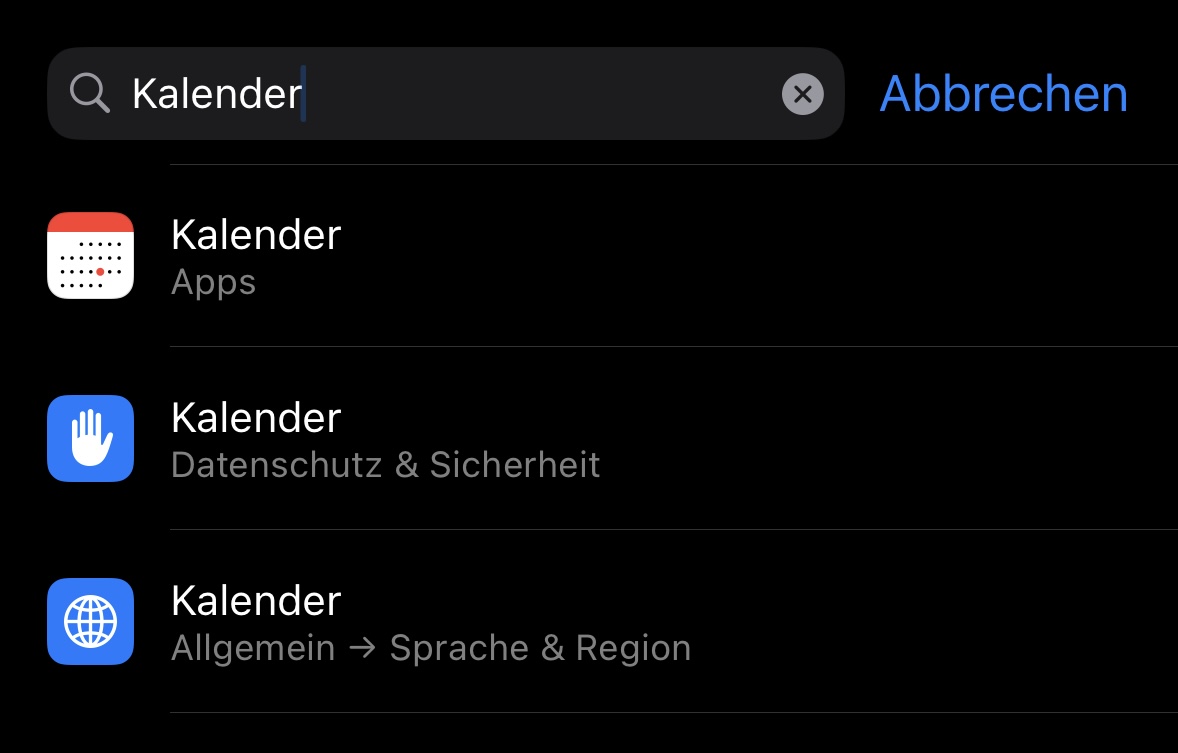
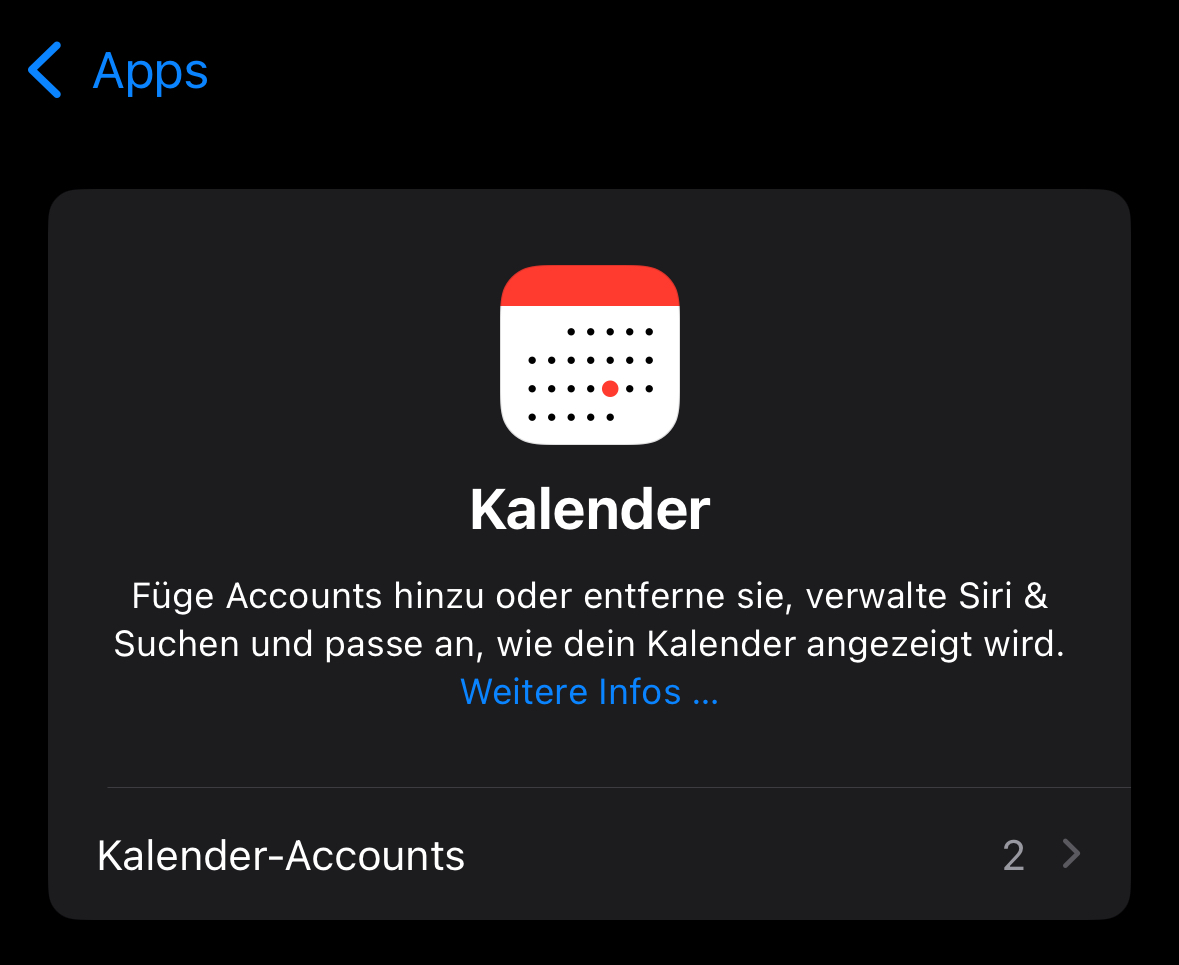
3. Tippe auf Accounts, dann auf Account hinzufügen

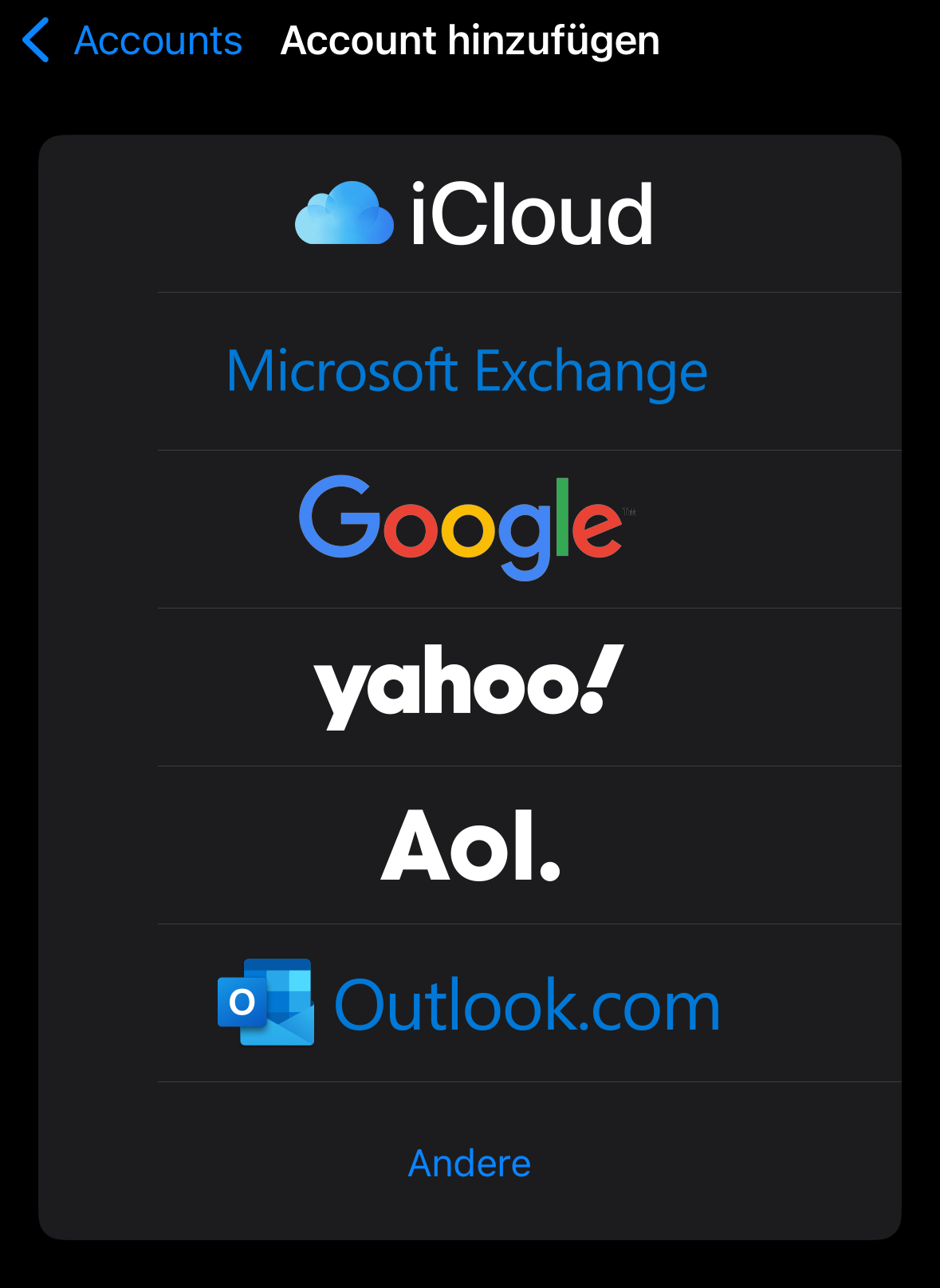
4. Wähle Google aus der Liste der Optionen
5. Gib deine Google-E-Mail-Adresse ein und tippe auf Weiter
6. Gib dein Passwort ein und tippe auf Weiter (wenn du die Zwei-Faktor-Authentifizierung verwendest und nicht das neueste Betriebssystem hast, benötigst du ein App-Passwort)
7. Stelle sicher, dass der Kalender-Schalter aktiviert ist (du kannst auch Mail, Kontakte und Notizen synchronisieren, wenn gewünscht)
8. Tippe auf Speichern, um deine Auswahl zu bestätigen
Nach Abschluss dieser Schritte öffne die Kalender-App auf deinem Gerät. Deine Google Calendar-Termine sollten jetzt neben deinen Apple Calendar-Terminen erscheinen. Die Synchronisation erfolgt automatisch, wenn dein Gerät mit dem Internet verbunden ist.
Wenn du bereits ein Google-Konto auf deinem Gerät eingerichtet hast und nur die Kalendersynchronisation aktivieren möchtest, gehe einfach zu Einstellungen > Kalender > Accounts, tippe auf dein Google-Konto und aktiviere den Kalender-Schalter.
👉 Lies hier, wie du Google Kalender verknüpfst und verbindest
Wie du Google Calendar mit Apple Calendar auf dem Mac synchronisierst
Die Synchronisation der Kalender auf deinem Mac ist genauso einfach:
1. Öffne Apple Calendar auf deinem Mac
2. Klicke in der oberen linken Ecke auf Kalender > Account hinzufügen

3. Wähle Google und klicke auf Fortfahren

4. Folge den Anweisungen auf dem Bildschirm, um deine Google-Kontoinformationen hinzuzufügen
5. Stelle sicher, dass das Kontrollkästchen neben Kalender ausgewählt ist

6. Verwende auf der Registerkarte Accounts "Kalender aktualisieren", um festzulegen, wie oft deine Kalender synchronisiert werden sollen
Sobald du diese Schritte abgeschlossen hast, werden deine Google Calendar-Termine in deiner Apple Calendar-App angezeigt. Du kannst die Synchronisation überprüfen, indem du die Kalender-App öffnest und nach bestimmten Google Calendar-Terminen suchst.
Falls du zuvor das "Delegation"-Tool in Apple Calendar verwendet hast, musst du dies deaktivieren, damit die Kalendersynchronisation ordnungsgemäß funktioniert:
- Öffne Apple Calendar
- Klicke auf Kalender > Einstellungen
- Klicke auf Accounts > Delegation
- Deaktiviere alle Kalender
Verwalten welche Google-Kalender mit Apple Calendar synchronisiert werden
Standardmäßig synchronisiert Apple Calendar alle Kalender, die unter "Meine Kalender" in Google Calendar aufgeführt sind, sowie Geburtstage. Wenn du bestimmte Kalender für die Synchronisation auswählen möchtest:
- Besuche auf deinem Computer die Kalender-Synchronisierungsseite unter calendar.google.com/calendar/syncselect
- Aktiviere oder deaktiviere die Namen der Kalender, die du synchronisieren möchtest (oder nicht)
- Klicke auf Speichern in der unteren rechten Ecke
- Aktualisiere deinen Kalender, um die Änderungen zu sehen
Dies gibt dir mehr Kontrolle darüber, welche Termine in deinem Apple Calendar erscheinen, und hilft dir, deinen Zeitplan organisiert und auf das Wesentliche fokussiert zu halten.
Wie du Google Calendar mit Apple Calendar auf dem Mac synchronisierst
Um Google Kalender in der Mac Kalender-App einzurichten, öffne die Kalender-App auf deinem Mac, wähle im Menü "Kalender" die Option "Account hinzufügen" und wähle "Google" als Kontotyp. Folge dann den Anweisungen auf dem Bildschirm, um dich bei deinem Google-Konto anzumelden und die Synchronisierung deiner Kalender zu ermöglichen.
Schritt-für-Schritt-Anleitung
- Öffne die Kalender-App auf deinem Mac
- Klicke oben auf den Bildschirm im Menü "Kalender"
- Wähle "Account hinzufügen..." aus dem Dropdown-Menü
- Wähle "Google" als den Dienst für dein Kalender-Account
- Klicke auf "Fortfahren"
- Folge den Anweisungen, um dich bei deinem Google-Konto anzumelden. Stelle sicher, dass du die Option für Kalendersynchronisation aktivierst, um deine Google Kalender-Termine in der Mac Kalender-App anzuzeigen
Nachdem du den Account hinzugefügt hast, werden deine Google Kalender-Termine in der Seitenleiste der Kalender-App aufgeführt.
Synchronisieren von Apple Calendar mit Google Calendar
Wenn du in die entgegengesetzte Richtung synchronisieren möchtest – also deine Apple Calendar-Termine zu Google Calendar hinzufügen:
- Öffne Google Calendar auf deinem Computer
- Klicke auf das Einstellungssymbol in der oberen rechten Ecke
- Gehe zu Einstellungen für meine Kalender und klicke auf Kalender hinzufügen
- Wähle Von URL, und füge dann den Link zu deinem iCloud-Kalender ein
- Klicke auf Kalender hinzufügen, um den Vorgang abzuschließen
Dies ermöglicht es dir, deine Apple Calendar-Termine in Google Calendar anzuzeigen und stellt sicher, dass alles auf allen Geräten synchronisiert bleibt.
Wichtiger Hinweis: Diese Methode synchronisiert Ihre iCloud-Kalender mit Google Calendar, nicht direkt die Apple Calendar-App selbst.
Google Calendar-Funktionen, die in Apple Calendar nicht funktionieren
Obwohl die Synchronisation dieser Kalender praktisch ist, gibt es einige Google Calendar-Funktionen, die mit Apple Calendar nicht funktionieren:
- E-Mail-Benachrichtigungen für Termine (Apple verwendet sein eigenes Benachrichtigungssystem)
- Erstellen neuer Google-Kalender (muss direkt in Google Calendar erfolgen)
- Room Scheduler-Funktionalität
- Einige Anpassungsoptionen können zwischen den Plattformen unterschiedlich sein
Trotz dieser Einschränkungen funktioniert die Kernfunktionalität – alle deine Termine an einem Ort zu sehen – perfekt.
Fehlerbehebung bei häufigen Synchronisierungsproblemen
Wenn du auf Probleme bei der Synchronisation deiner Kalender stößt, versuche diese Lösungen:
Kalender erscheint nicht in Apple Calendar
Wenn du Schwierigkeiten hast, deine Google Calendar-Termine in der Apple Calendar-App zu sehen, gibt es mehrere Schritte zur Fehlerbehebung, die du unternehmen kannst.
Überprüfe zunächst, ob dein Google-Konto ordnungsgemäß zu deinem Gerät hinzugefügt wurde, indem du zu Einstellungen > Kalender > Accounts gehst. Stelle dort sicher, dass der Kalender-Schalter für dein Google-Konto aktiviert ist – dies ist ein häufiges Versehen, das leicht zu beheben ist.
Prüfe auch, ob dein Gerät eine aktive Internetverbindung hat, da die Synchronisierung Konnektivität erfordert, um Termine zu aktualisieren. Für eine gründlichere Synchronisierung navigiere zu Einstellungen > Kalender > Synchronisieren und wähle "Alle Termine", um sicherzustellen, dass dein kompletter Kalenderverlauf übertragen wird.
Wenn du immer noch Probleme hast, funktioniert manchmal die einfachste Lösung am besten: Versuche, die Kalender-App neu zu starten oder dein Gerät komplett neu zu starten, was häufig Synchronisierungsprobleme löst, indem die Verbindung zwischen deinen Google- und Apple-Konten wiederhergestellt wird.
Authentifizierungsfehler
Authentifizierungsprobleme können frustrierend sein, wenn du versuchst, Google Calendar mit Apple Calendar zu synchronisieren. Überprüfe zunächst, ob du deine E-Mail-Adresse und dein Passwort korrekt eingegeben hast – selbst ein kleiner Tippfehler kann eine erfolgreiche Authentifizierung verhindern.
Wenn du die Zwei-Faktor-Authentifizierung von Google für zusätzliche Sicherheit verwendest, stelle sicher, dass sie auf deinem Konto richtig konfiguriert ist. Für Nutzer mit aktivierter Zwei-Faktor-Authentifizierung benötigst du wahrscheinlich ein App-spezifisches Passwort für die Kalendersynchronisation. Besuche dazu deine Google-Kontoeinstellungen, navigiere zum Bereich Sicherheit und finde die Einstellungen für die Zwei-Faktor-Authentifizierung. Scrolle dort nach unten zu App-Passwörter und generiere ein neues Passwort speziell für deine Kalendersynchronisation. Dieses einzigartige Passwort umgeht die Notwendigkeit von Verifizierungscodes und erstellt eine sichere, dedizierte Verbindung zwischen deinem Google Calendar und deinen Apple-Geräten.
Fehlende Termine
Wenn einige deiner Termine nach der Synchronisation von Google Calendar mit Apple Calendar nicht angezeigt werden, gibt es mehrere mögliche Ursachen, die du untersuchen kannst. Überprüfe zunächst, welche spezifischen Kalender auf der Kalender-Synchronisierungsseite (calendar.google.com/calendar/syncselect) zur Synchronisation ausgewählt sind – möglicherweise musst du Kalender, die nicht standardmäßig synchronisiert werden, manuell auswählen.
Überprüfe als Nächstes, ob du die richtigen Berechtigungen für alle Kalender hast, besonders für gemeinsam genutzte Kalender, bei denen deine Zugriffsebene eingeschränkt sein könnte. Stelle in der Apple Calendar-App selbst sicher, dass alle Kalender sichtbar sind, indem du die farbigen Punkte neben den Kalendernamen in der Kalenderliste überprüfst – nicht markierte Kalender zeigen keine Termine an, auch wenn sie synchronisiert sind. Wenn Termine immer noch nicht erscheinen, versuche, deinen Kalender manuell zu aktualisieren, indem du auf dem Bildschirm nach unten ziehst oder die App neu startest.
Beachte schließlich, dass Apple Calendar standardmäßig möglicherweise keine sehr alten Termine synchronisiert. Wenn du also nach historischen Terminen suchst, musst du eventuell deine Synchronisierungseinstellungen anpassen, um einen längeren Zeitraum einzubeziehen.
Tipps für effektives Kalendermanagement
Sobald du Google Calendar erfolgreich mit Apple Calendar synchronisiert hast, können diese Tipps dir helfen, einen organisierten Zeitplan zu führen:
- Verwende verschiedene Kalenderfarben, um zwischen persönlichen, beruflichen und anderen Arten von Terminen zu unterscheiden
- Erstelle separate Kalender für verschiedene Aspekte deines Lebens (Arbeit, Familie, Hobbys)
- Stelle angemessene Aktualisierungsintervalle ein (häufiger für volle Terminpläne)
- Denke daran, neue Google-Kalender über die Google Calendar-Website oder -App hinzuzufügen
- Verwende einheitliche Benennungskonventionen für Termine auf beiden Plattformen
- Nutze die nativen Kalenderfunktionen von Apple wie Reisezeit und standortbasierte Benachrichtigungen
Verbinde deine Kalender mit Zeeg: Automatisiere deine Terminplanung
Während die Synchronisation von Google Calendar mit Apple Calendar ein großartiger erster Schritt ist, kann die Integration eines dedizierten Planungstools wie Zeeg dein Kalendermanagement auf die nächste Stufe heben. Zeeg arbeitet nahtlos mit Apple Kalendern und Google Kalendern zusammen und bietet fortschrittliche Planungsfunktionen für Berufstätige und Privatpersonen gleichermaßen. Das Tool durchsucht deine Google- und Apple-Kalender und synchronisiert sofort mit all deinen Terminen (und nicht alle Tools verbinden sich mit allen Kalendern – zum Beispiel synchronisiert Calendly nicht mit Apple Calendar).
Wenn du Zeeg mit deinen synchronisierten Kalendern verbindest, erhältst du Zugang zu leistungsstarken Funktionen, die die Terminbuchung und das Zeitmanagement vereinfachen. Anstatt mehrere E-Mails auszutauschen, um einen geeigneten Besprechungstermin zu finden, kannst du deinen Zeeg-Buchungslink mit Interessenten, Kunden, Kollegen oder Freunden teilen, sodass sie deine Verfügbarkeit in Echtzeit sehen und direkt in deinen Kalender buchen können.
Hier sind einige weitere Dinge, die du mit Zeeg bekommst:
- Anpassbare Buchungsseiten: Gestalte personalisierte Planungsseiten, die zu deiner Marke oder deinem Stil passen
- Automatisierte Arbeitsabläufe: Reduziere Terminausfälle mit automatisierten E-Mail- und SMS-Benachrichtigungen
- Pufferzeiten zwischen Meetings: Schaffe Atempausen zwischen Terminen zur Vorbereitung oder für Reisezeit
- Zeitzonen-Intelligenz: Zeeg erkennt und passt sich automatisch an verschiedene Zeitzonen an, perfekt für internationale Terminplanung
- Gemeinsame Meetings und Round-Robin-Planung: Koordiniere einfach Meetings mit mehreren Teilnehmern und verteile eingehende Meetings fair unter Teammitgliedern, um Arbeitslasten auszugleichen
Für Berufstätige hilft Zeeg, Kundeninteraktionen und Teamkoordination zu optimieren. Du kannst verschiedene Arten von Terminangeboten mit unterschiedlichen Dauern und Verfügbarkeitsfenstern erstellen. Für den persönlichen Gebrauch macht Zeeg die Koordination mit Freunden und Familie mühelos, egal ob du Abendessen, Workouts oder Anrufe zum Aufholen planst.
Das Beste daran? Zeeg respektiert die Privatsphäre deiner Kalenderdaten mit branchenführenden Sicherheitsmaßnahmen und DSGVO-Konformität, was es zu einer vertrauenswürdigen Ergänzung deines digitalen Werkzeugkastens macht. Durch die Kombination der Bequemlichkeit synchronisierter Google- und Apple-Kalender mit Zeegs leistungsstarken Planungsfunktionen kannst du dein Zeitmanagement im Jahr 2025 und darüber hinaus wirklich meistern.
👉 Lese hier alles über die DSGVO-Konformität von Google Calendar
Zeeg ist Europas führender KI-Telefonassistent und Terminbuchungssoftware in einer Lösung — DSGVO-konform, made in Germany. Jetzt kostenlos testen →


