

Du jonglierst zwischen verschiedenen Google Kalendern und verlierst dabei den Überblick? Ob privater und geschäftlicher Kalender oder mehrere Google-Konten - das Verknüpfen von Google Kalendern schafft Ordnung in deinem Terminmanagement.
In diesem Guide zeigen wir dir, wie du zwei Google Kalender verknüpfen, mehrere Kalender zusammenführen und dabei auch externe Tools wie Zeeg für professionelle Terminbuchungen integrieren kannst. Zeeg ist dabei Europas führender KI-Telefonassistent und Terminbuchungssoftware, die in Deutschland entwickelt wurde und DSGVO-Konformität garantiert.
Warum Google Kalender verknüpfen?

Wenn du mehrere Google Kalender parallel nutzt, entstehen schnell Probleme: Doppelt gebuchte Termine, vergessene Meetings oder der ständige Wechsel zwischen verschiedenen Kalendern. Das Google Kalender verknüpfen löst diese Herausforderungen und bringt mehrere Vorteile:
✅ Besserer Überblick über alle Termine: Statt zwischen verschiedenen Kalendern zu wechseln, siehst du alle wichtigen Termine in einer einzigen Ansicht. Das verhindert Terminüberschneidungen und hilft dir beim Planen.
✅ Zentrale Verwaltung für Teams: Besonders für Unternehmen ist es wichtig, dass Kollegen gegenseitig ihre Verfügbarkeiten einsehen können. Wenn du Google Kalender mit Partner verbinden möchtest, funktioniert das genauso wie im Business-Bereich.
✅ Synchronisation zwischen Geräten: Verknüpfte Kalender synchronisieren sich automatisch auf allen deinen Geräten - egal ob Android, iPhone oder Computer.
Methode 1: Google Kalender verknüpfen
Die erste Methode zum Google Kalender verknüpfen funktioniert über die Freigabe-Funktion. Dabei bleiben beide Kalender als separate Einheiten bestehen, aber du erhältst Zugriff auf die Termine des anderen Kalenders.
Schritt-für-Schritt: Kalender freigeben
1. Kalender-Einstellungen öffnen
- Gehe zu calendar.google.com
- Klicke rechts oben auf das Zahnrad-Symbol
- Wähle "Einstellungen" aus dem Dropdown-Menü
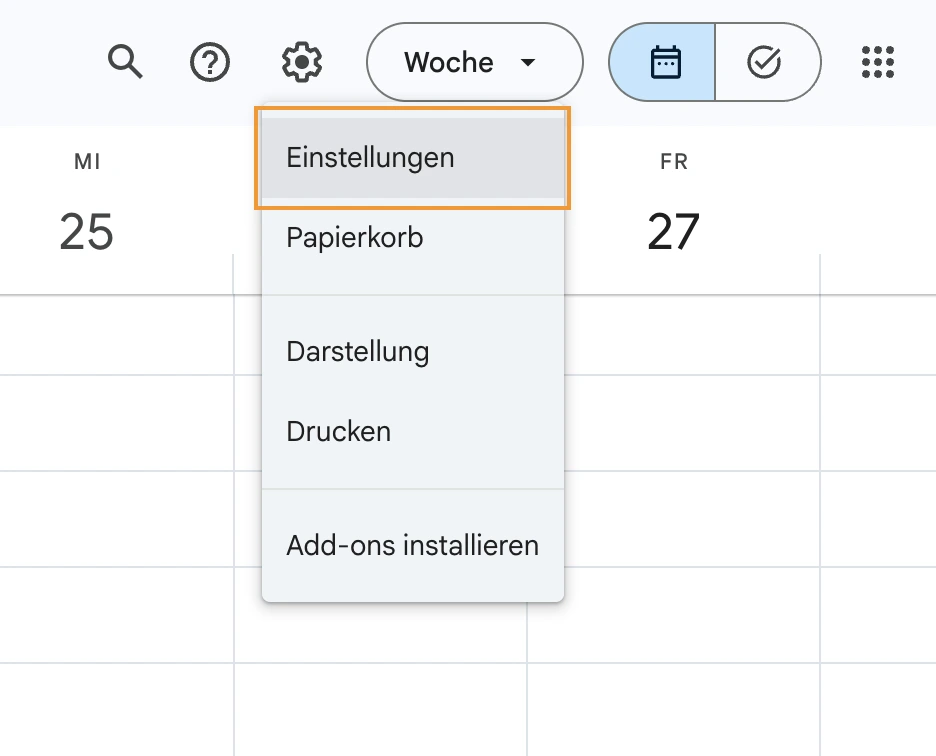
2. Zu den Kalender-Einstellungen navigieren
- In der linken Seitenleiste siehst du alle deine Kalender
- Klicke auf den Kalender den du freigeben möchtest
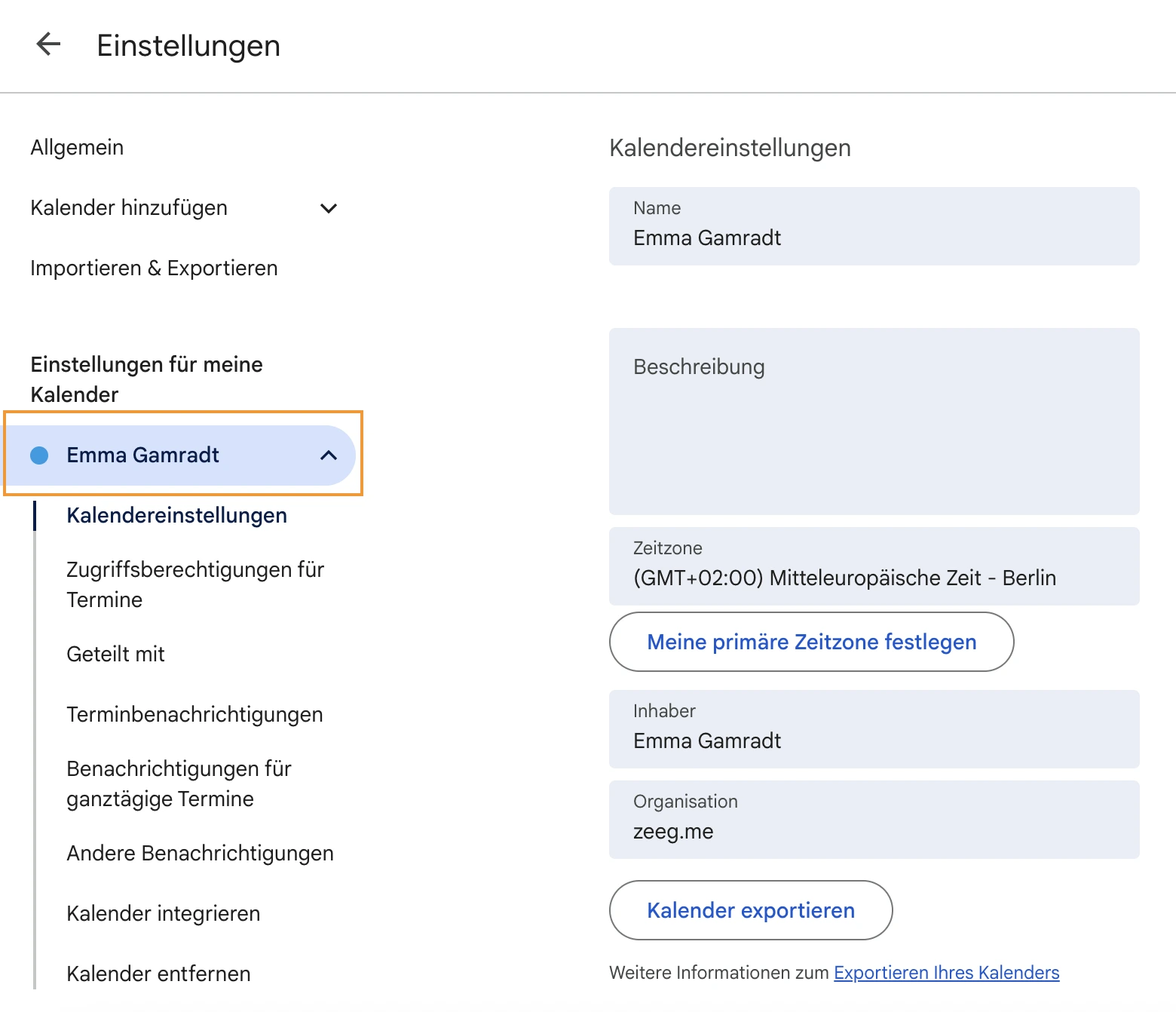
3. Freigabe-Optionen konfigurieren
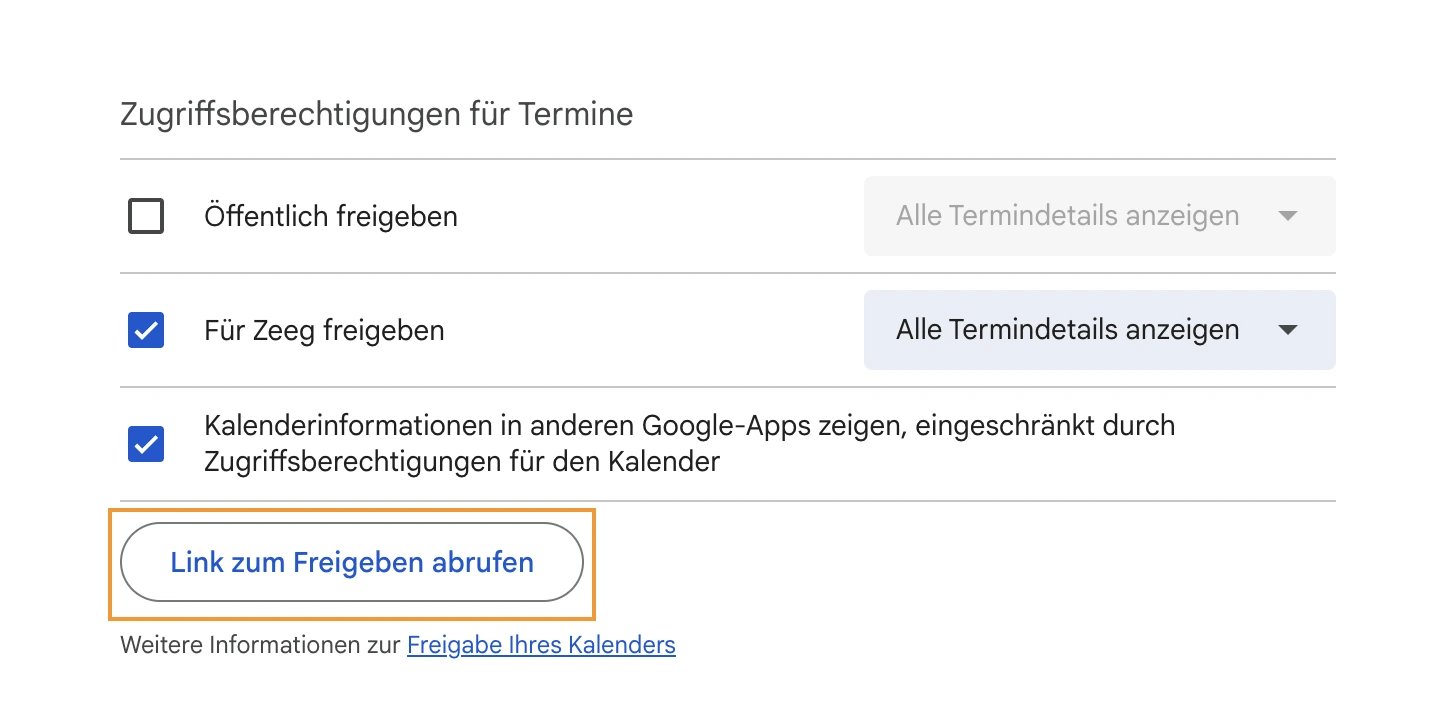
- Scrolle zum Abschnitt "Zugriffsberechtigungen für Termine"
- Hier findest du verschiedene Freigabe-Optionen:
- Öffentlich freigeben: Jeder kann den Kalender finden und anzeigen
- Für dein Unternehmen freigeben: Wähle, ob und wie deine Kollegen deinen Kalender sehen sollen
- Link zum Freigeben abrufen: Alle Personen mit dem Link erhalten Zugriff
4. Personen hinzufügen
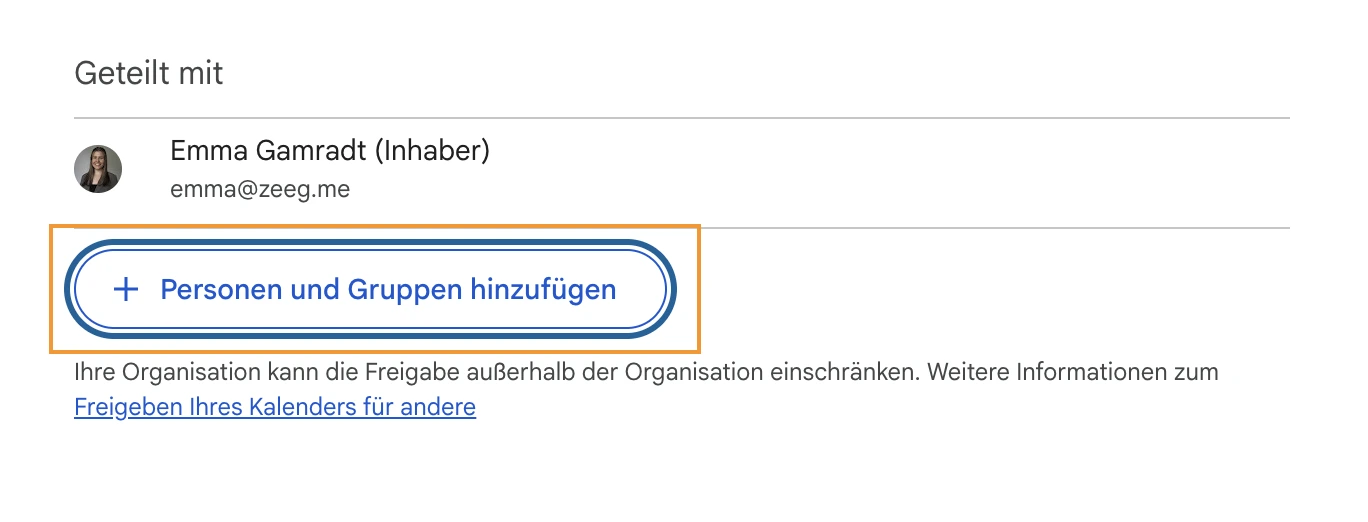
- Scrolle zum Abschnitt "Geteilt mit"
- Klicke auf "+ Personen und Gruppen hinzufügen"
- Gib die E-Mail-Adresse der Person ein, mit der du den Kalender teilen möchtest
- Wähle die entsprechenden Berechtigungen aus:
- Nur Verfügbarkeit anzeigen (keine Details): Nur verfügbare Zeiten sichtbar
- Alle Termindetails anzeigen: Vollständige Termininformationen
- Termine ändern: Termine bearbeiten und erstellen
- Änderungen vornehmen und Freigaben verwalten: Vollzugriff inklusive Freigabe-Verwaltung
5. Einladung versenden
- Klicke auf "Einladung senden"
- Die Person erhält eine E-Mail mit der Einladung
- Nach Annahme erscheint der Kalender unter "Weitere Kalender"
Kalender-Freigabe empfangen
Wenn jemand einen Kalender mit dir teilt, erhältst du eine E-Mail-Einladung. So fügst du den freigegebenen Kalender hinzu:
- Öffne die Einladungs-E-Mail
- Klicke auf "Kalender hinzufügen"
- Der Kalender erscheint automatisch in deiner Kalender-Liste
- Du kannst ihn ein- oder ausblenden, indem du das Häkchen neben dem Kalendernamen anklickst
Diese Methode ist ideal, wenn du Google Kalender Konten verknüpfen möchtest, ohne die Original-Struktur zu verändern. Jeder Kalender behält seine Eigenständigkeit, aber du erhältst eine gemeinsame Ansicht aller relevanten Termine.
Methode 2: Google Kalender zusammenführen durch Export und Import
Die zweite Methode ist deutlich umfassender - hier werden zwei Google Kalender zusammengeführt zu einem einzigen Kalender. Alle Termine aus einem Kalender werden dauerhaft in den anderen übertragen. Diese Methode wählst du, wenn du wirklich mehrere Google Kalender zusammenführen und dabei nur noch einen Kalender verwalten möchtest.
Vorbereitung: Kalender exportieren
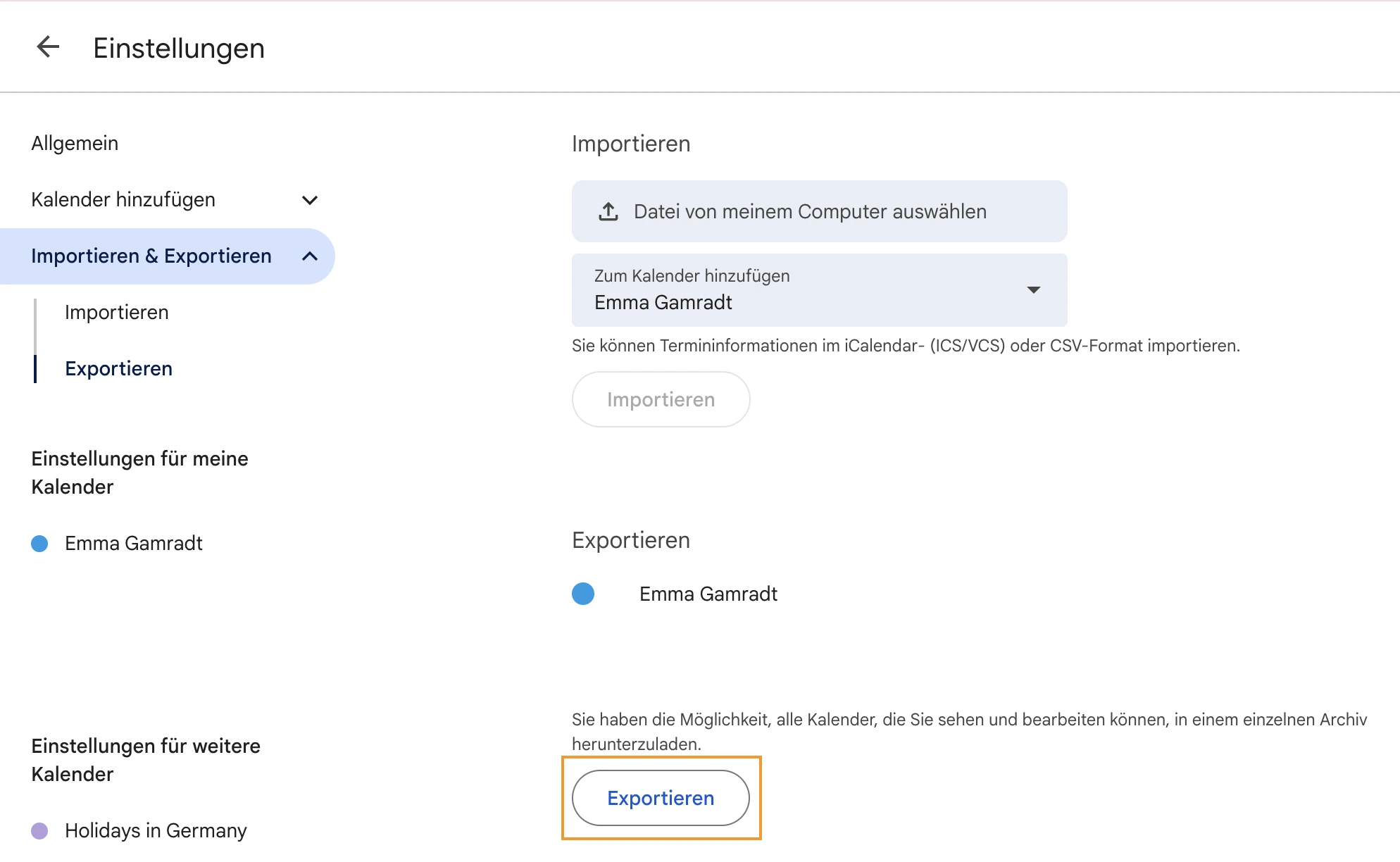
1. Export-Funktion aufrufen
- Gehe zu den Google Kalender Einstellungen (Zahnrad-Symbol)
- Klicke in der linken Seitenleiste auf "Importieren & Exportieren"
- Wähle "Exportieren" aus
2. Kalender-Archiv herunterladen
- Klicke auf den blauen Button "Exportieren"
- Google erstellt automatisch eine ZIP-Datei mit allen deinen Kalendern
- Die Datei wird in deinen Download-Ordner gespeichert
3. Archiv entpacken
- Navigiere zu deinem Download-Ordner
- Rechtsklick auf die ZIP-Datei
- Wähle "Alle extrahieren" oder "Hier entpacken"
- Du erhältst nun einzelne ICS-Dateien für jeden Kalender
Jede ICS-Datei enthält alle Termine eines spezifischen Kalenders. Die Dateinamen entsprechen den Namen deiner Kalender, was die Zuordnung erleichtert.
Kalender-Import durchführen
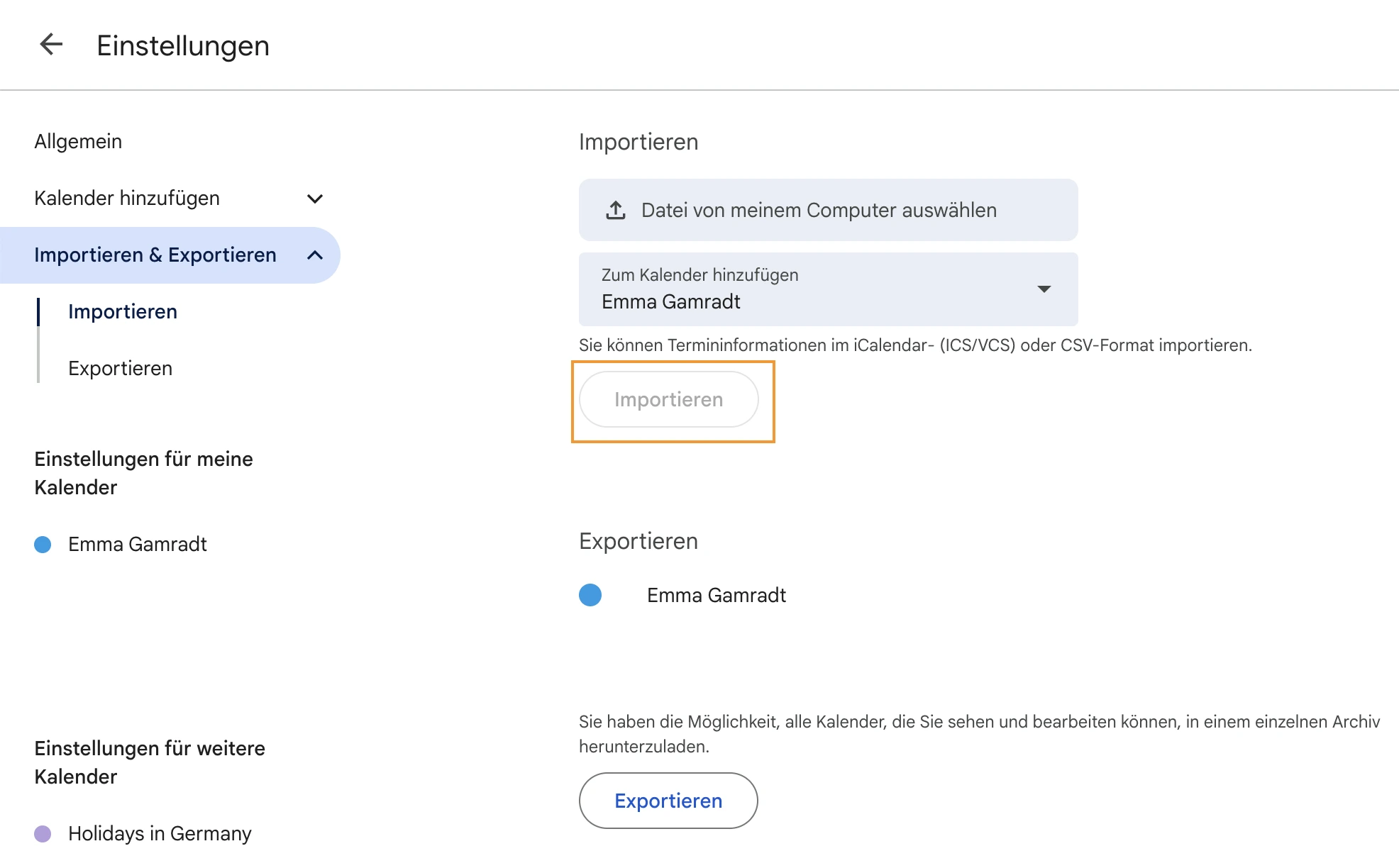
1. Zielkalender auswählen
- Entscheide, in welchen Kalender du die Termine importieren möchtest
- Dieser Kalender wird alle zusammengeführten Termine enthalten
2. Import starten
- Gehe zurück zu "Importieren & Exportieren" in den Einstellungen
- Klicke auf "Datei von meinem Computer auswählen"
- Navigiere zu den entpackten ICS-Dateien
- Wähle die Datei des Kalenders aus, den du importieren möchtest
3. Zielkalender bestimmen
- Unter der Dateiauswahl findest du ein Dropdown-Menü “Zum Kalender hinzufügen”
- Wähle den Kalender aus, in den die Termine importiert werden sollen
- Achte darauf, dass du den richtigen Zielkalender auswählst
4. Import ausführen
- Klicke auf "Importieren"
- Google zeigt eine Bestätigung mit der Anzahl der importierten Termine
- Wiederhole den Vorgang für weitere Kalender, die du zusammenführen möchtest
Nach dem Import: Aufräumen
1. Duplikate prüfen
- Überprüfe den Zielkalender auf doppelte Termine
- Nutze die Suchfunktion, um nach ähnlichen Terminen zu suchen
- Lösche Duplikate manuell
2. Ursprungskalender löschen
- Gehe zu den Kalender-Einstellungen
- Wähle den nun leeren Ursprungskalender aus
- Scrolle nach unten und klicke auf "Kalender löschen"
- Bestätige die Löschung
Wichtiger Hinweis: Das Löschen von Kalendern ist unwiderruflich. Erstelle vorher unbedingt ein Backup durch Export, falls du die Daten später noch benötigst.
Unterschiede zwischen den Methoden
Google Kalender verknüpfen auf mobilen Geräten
Google Kalender verknüpfen Android
Auf Android-Geräten funktioniert die Kalenderverknüpfung über das Hinzufügen mehrerer Google-Konten:
1. Google-Konto hinzufügen
- Öffne die Einstellungen deines Android-Geräts
- Tippe auf "Konten" oder "Nutzer & Konten"
- Wähle "Konto hinzufügen" und dann "Google"
2. Anmeldung durchführen
- Gib die E-Mail-Adresse und das Passwort ein
- Folge den Anweisungen zur Zwei-Faktor-Authentifizierung
3. Kalender-Synchronisation aktivieren
- Tippe auf das neu hinzugefügte Konto
- Aktiviere die Kalender-Synchronisation
- Wiederhole den Vorgang für weitere Konten
4. Kalender-App konfigurieren
- Öffne die Google Kalender App
- Tippe auf das Menü-Icon (drei Striche)
- Aktiviere oder deaktiviere Kalender nach Bedarf
Google Kalender verknüpfen iPhone
Auf iOS-Geräten läuft die Einrichtung etwas anders:
1. Mail-Einstellungen öffnen
- Gehe zu "Einstellungen" > "Mail"
- Tippe auf "Accounts"
2. Google-Konto hinzufügen
- Wähle "Account hinzufügen"
- Tippe auf "Google"
- Melde dich mit deinen Google-Daten an
3. Kalender aktivieren
- Aktiviere den Schalter für "Kalender"
- Bestätige die Synchronisation
4. Kalender-App nutzen
- Öffne die native Kalender-App
- Tippe unten auf "Kalender"
- Wähle aus, welche Google Kalender angezeigt werden sollen
👉 Lies hier, wie du deinen Google Kalender mit anderen Tools verbindest:
Häufige Probleme und Lösungen
Synchronisationsfehler beheben
Problem: Termine erscheinen nicht in allen verknüpften Kalendern
Lösung:
- Überprüfe die Internetverbindung
- Aktualisiere die Kalender-App
- Melde dich ab und wieder an
Problem: Termine erscheinen in falscher Zeitzone
Lösung:
- Kontrolliere die Zeitzone-Einstellungen in jedem Kalender
- Stelle sicher, dass alle Kalender dieselbe Zeitzone verwenden
Berechtigungsprobleme lösen
Problem: Freigegebener Kalender ist nicht sichtbar
Lösung:
- Prüfe, ob die Einladung angenommen wurde
- Kontrolliere die Spam-Ordner
- Lade die Person erneut ein
Lass Zeeg deine Terminplanung automatisieren
Während die nativen Google-Funktionen für private Zwecke ausreichen, stößt du bei professioneller Terminplanung schnell an Grenzen. Deshalb ist es ratsam, sich nach Google Calendar Alternativen umzusehen. Zeeg bietet hier eine DSGVO-konforme Lösung, die sich nahtlos in deine bestehende Kalender-Infrastruktur integriert:
🗓️ Professionelle Terminbuchung: Zeeg ermöglicht eigenständige Terminbuchungen durch Kunden über professionelle Buchungsseiten und KI-Telefonassistenten, während Google Kalender nur statische Freigaben bietet. Intelligente Routing-Formulare leiten Anfragen automatisch an den passenden Mitarbeiter weiter.
⚙️ Automatisierte Workflows: Statt einfacher Benachrichtigungen bietet Zeeg komplette Automatisierung: Bestätigungs-E-Mails, Erinnerungen, Follow-ups und Bewertungsanfragen erfolgen ohne manuellen Aufwand.
💲 Integrierte Zahlungsabwicklung: Zeeg bindet PayPal und Stripe direkt in den Buchungsprozess ein, wodurch Termine sofort bezahlt werden können - das reduziert No-Shows erheblich.
🤝 Erweiterte Team-Features: Round-Robin-Verteilung für faire Terminverteilung im Team, intelligente Koordination kollektiver Termine über Zeitzonen hinweg und detaillierte Analysen zur Terminoptimierung.
⚖️ DSGVO-Compliance: Europäische Datenhaltung, Ende-zu-Ende-Verschlüsselung für sensible Termine und vollständige Datenhoheit - ohne die datenschutzrechtlichen Herausforderungen von US-Servern.
Zeeg Preisgestaltung
Starter: Kostenlos für immer (Solo-Nutzer)
Professional: 10€/Monat pro Nutzer (jährlich) oder 12€/Monat (monatlich)
Business: 16€/Monat pro Nutzer (jährlich) oder 20€/Monat (monatlich)
Fazit
Das Google Kalender verknüpfen ist mit den richtigen Methoden unkompliziert. Ob du Kalender freigibst und teilst oder sie komplett zusammenführst - beide Wege haben ihre Berechtigung. Für private Zwecke reichen die Google-Funktionen völlig aus. Bei professionellen Anforderungen lohnt sich jedoch der Blick auf spezialisierte Tools wie Zeeg, die zusätzliche Funktionen und besseren Datenschutz bieten.
Die Investition in ein durchdachtes Kalendersystem zahlt sich langfristig aus: Weniger verpasste Termine, bessere Koordination und mehr Zeit für wichtige Aufgaben. Wähle die Methode, die am besten zu deinen Anforderungen passt, und starte noch heute mit der Optimierung deines Terminmanagements.
Zeeg ist Europas führender KI-Telefonassistent und Terminbuchungssoftware in einer Lösung — DSGVO-konform, made in Germany. Jetzt kostenlos testen →
Häufige Fragen
Ist Zeeg eine DSGVO-konforme Alternative zu Google Kalender?
Ja, Zeeg ist Europas führender KI-Telefonassistent und Terminbuchungssoftware in einer Lösung – DSGVO-konform und made in Germany. Anders als Google Kalender bietet Zeeg professionelle Buchungsseiten, automatisierte Workflows und europäische Datenhaltung ohne die datenschutzrechtlichen Herausforderungen von US-Servern.
Was ist der Unterschied zwischen Kalender freigeben und Kalender zusammenführen?
Beim Freigeben bleiben beide Kalender getrennt und die Berechtigungen sind individuell steuerbar, während beim Zusammenführen über Export/Import alle Termine dauerhaft in einen einzigen Kalender übertragen werden. Freigaben lassen sich jederzeit einfach wieder entfernen, ein Zusammenführen kaum.
Wie verknüpfe ich Google Kalender auf Android oder iPhone?
Auf Android fügst du unter "Konten" ein weiteres Google-Konto hinzu und aktivierst die Kalender-Synchronisation. Auf dem iPhone gehst du zu "Einstellungen" > "Mail" > "Accounts", fügst dein Google-Konto hinzu und aktivierst den Schalter für "Kalender".
Ist das Zusammenführen von Google Kalendern rückgängig zu machen?
Nein, das Zusammenführen per Export und Import lässt sich kaum bis gar nicht rückgängig machen, da die Termine dauerhaft in den Zielkalender übertragen werden. Erstelle deshalb vor dem Import unbedingt ein Backup durch Export des Ursprungskalenders.
Wie kann ich mehrere Google Kalender zusammenführen?
Um mehrere Google Kalender dauerhaft zusammenzuführen, exportierst du sie zunächst als ICS-Dateien über "Importieren & Exportieren" in den Einstellungen und importierst diese anschließend in deinen Zielkalender. Anders als bei der Freigabe werden die Termine dabei physisch in einen einzigen Kalender übertragen.
Wie verknüpfe ich zwei Google Kalender?
Du verknüpfst zwei Google Kalender über die Freigabe-Funktion in den Kalendereinstellungen: Wähle den gewünschten Kalender aus, klicke unter "Geteilt mit" auf "Personen und Gruppen hinzufügen" und gib die E-Mail-Adresse ein. Beide Kalender bleiben dabei eigenständig, du erhältst aber Zugriff auf die Termine des anderen Kalenders.