Die Verbindung deines Google Kalenders mit Calendly kann deinen Terminplanungsprozess erheblich verbessern. Bei richtiger Integration verhindert diese Verbindung Doppelbuchungen und fügt automatisch neue Termine in deinen Kalender ein, was dein Zeitmanagement einfacher und effizienter macht.
In diesem Artikel zeigen wir dir, wie du Calendly mit Google Kalender verbinden kannst und einige weitere Dinge, die du wissen solltest, wenn du die beiden Tools integrierst. Wir stellen dir auch Zeeg vor, eine sichere Alternative zu Calendly, die dir erweiterte Planungsoptionen bietet und sich gleichzeitig mit Google Kalender, Apple Kalender und Microsoft 365 zu einem besseren Preis verbindet.
Aber zuerst schauen wir uns an, wie du Calendly mit Google Kalender verbinden kannst.
So synchronisierst du Calendly mit Google Kalender
1. Gehe zunächst im Seitenmenü zu " Integrationen und Apps", suche nach Google Kalender und klicke darauf. Du kannst auch über deine Kontoeinstellungen dorthin gelangen, indem du "Kalendersynchronisation" auswählst
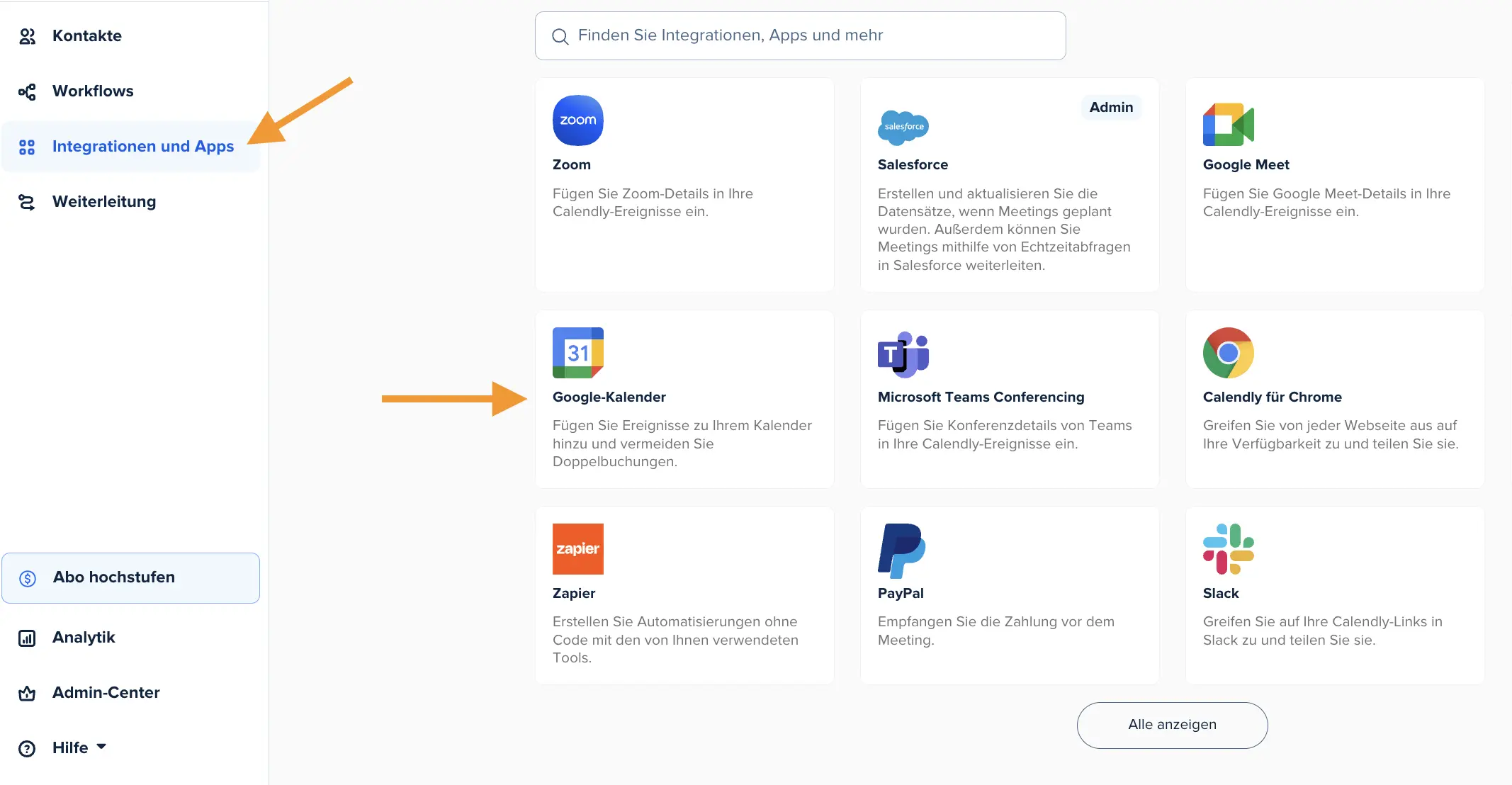
2. Dann siehst du Google Kalender als Option - klicke auf "Verbinden"
.webp)
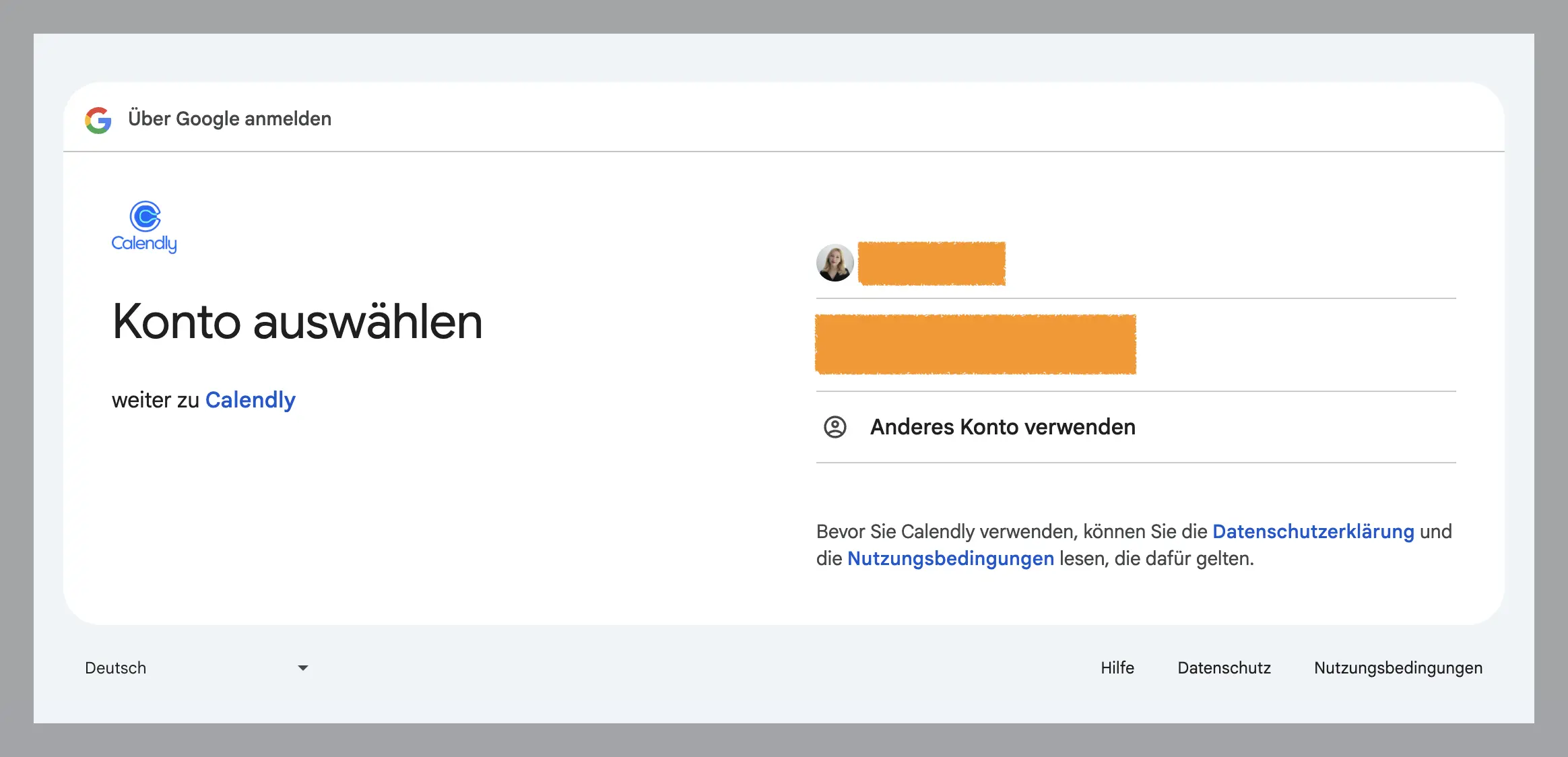
3. Du wirst zur Google-Anmeldeseite weitergeleitet, wo du das Google-Konto auswählen solltest, mit dem du Calendly verbinden möchtest
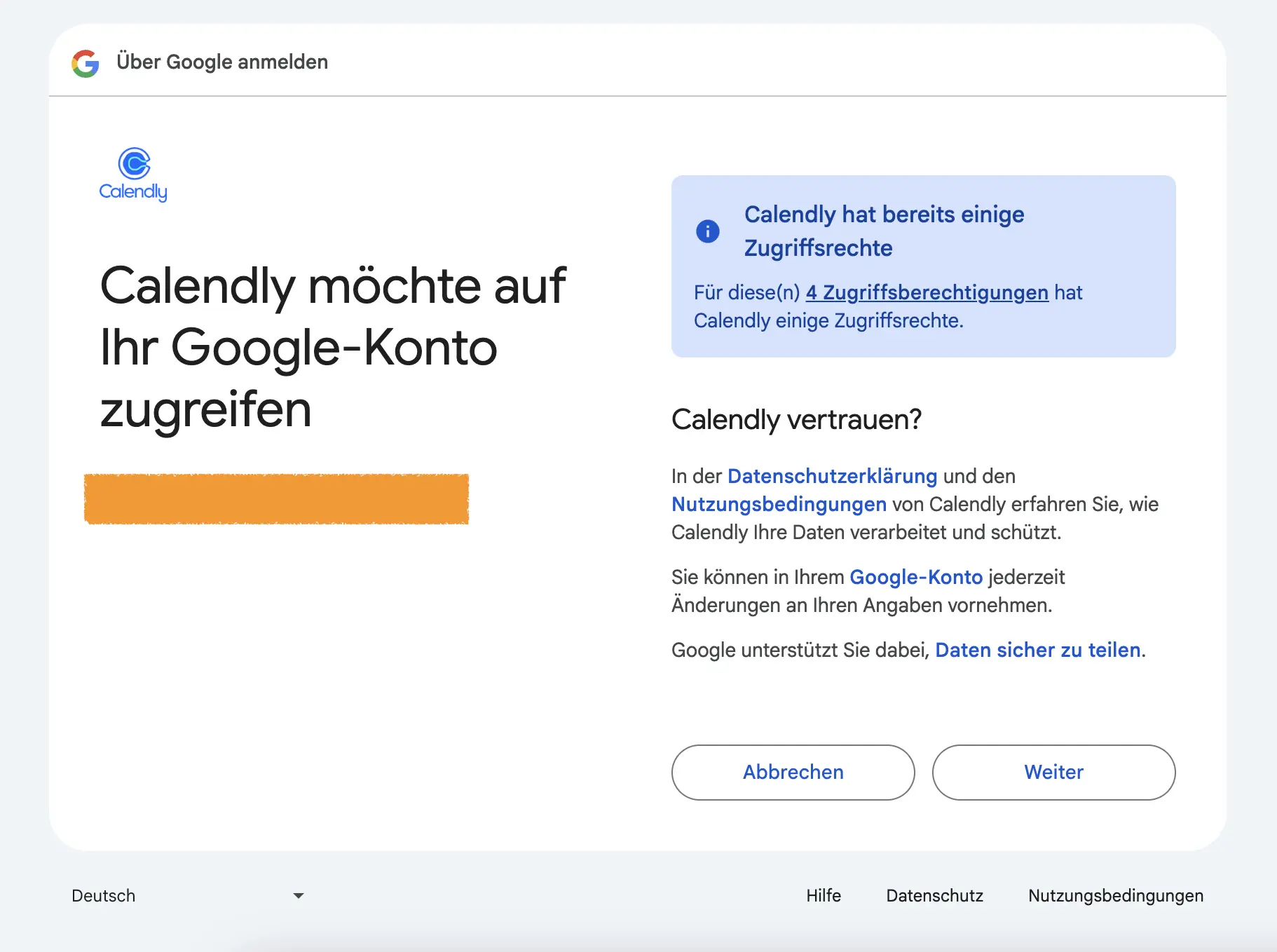
4. Google wird dich bitten, einige Informationen mit Calendly zu teilen: deinen Namen, deine E-Mail-Adresse, deine Spracheinstellung und dein Profilbild. Wenn du damit einverstanden bist, drücke auf "Weiter"
5. Es erscheint ein Bestätigungsfenster, in dem du weitere Informationen darüber lesen kannst, wie Calendly auf deine Daten zugreift
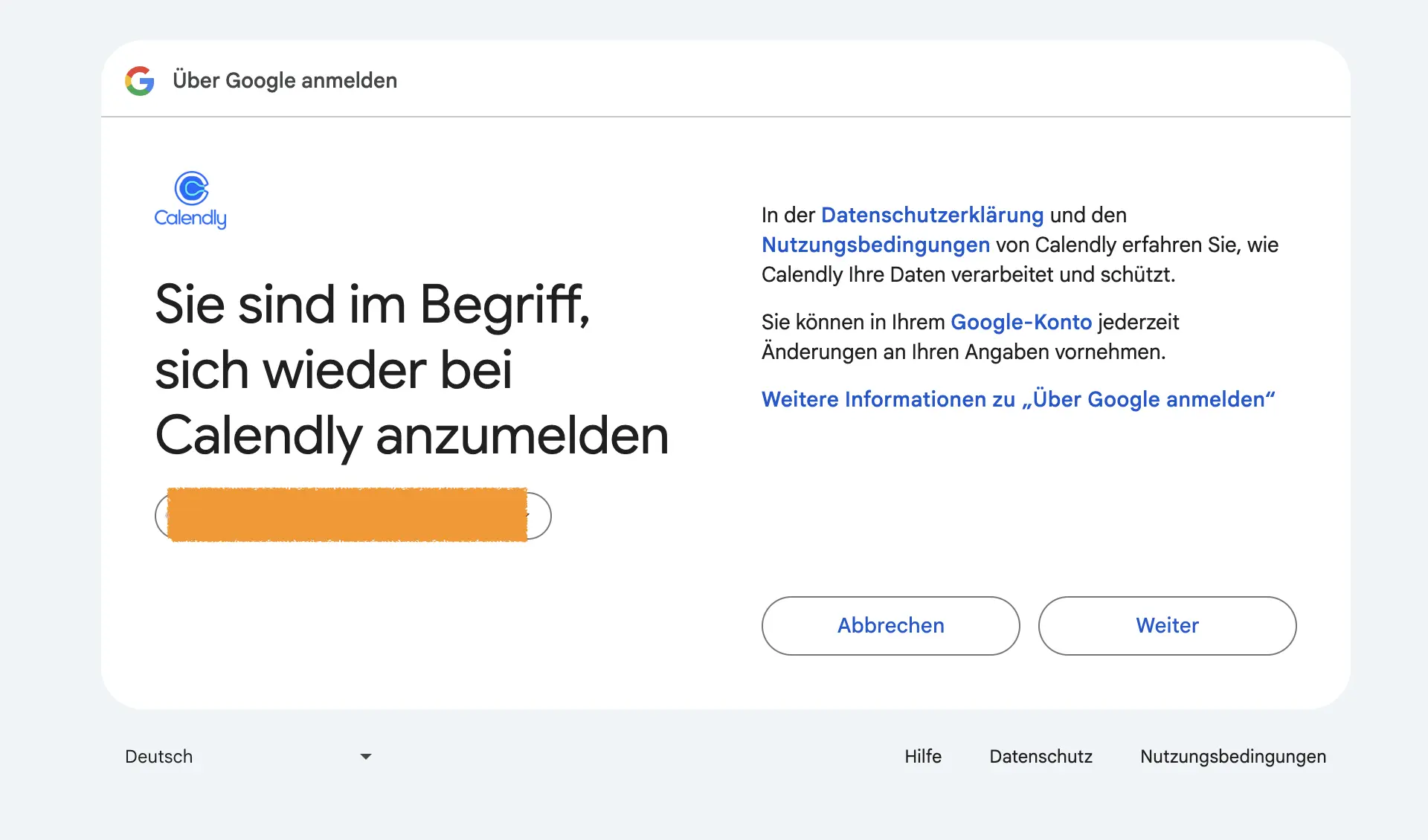
6. Wenn du auf Weiter klickst, wirst du zurück zu Calendly geleitet, wo du sehen kannst, dass die Integration zwischen Calendly und Google Kalender jetzt abgeschlossen ist
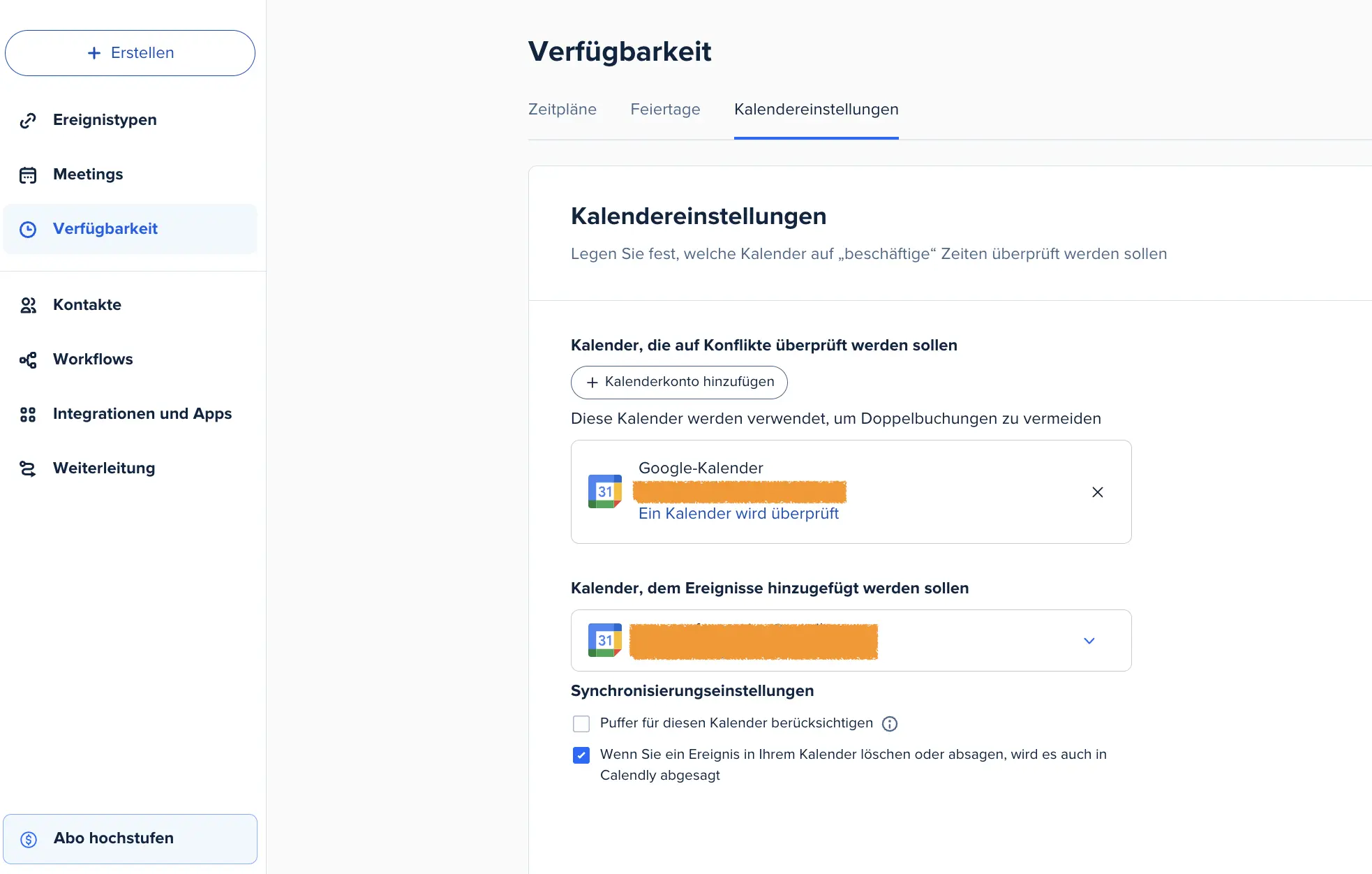
Und das war's! Du kannst jetzt deinen Calendly-Link teilen, und dein Google Kalender kann deine über Calendly eingehenden Meetings empfangen.
So konfigurierst du deine Kalendereinstellungen
Sobald die Verbindung hergestellt ist, kannst du anpassen, wie Calendly mit deinen Google Kalender-Terminen interagiert.
1. Einrichtung der Konfliktprüfung
- Klicke auf "x Kalender prüfen" im Bereich "Kalender für Konfliktprüfung"
- Wähle aus, welche Kalender Calendly überwachen soll
- Beachte, dass alle als "beschäftigt" markierten Termine in diesen Kalendern diese Zeiten in Calendly blockieren werden
2. Wähle aus, wo Termine erscheinen sollen
- Wähle unter "Kalender zum Hinzufügen von Terminen" deinen bevorzugten Kalender aus
- Erwäge die Aktivierung von "Stornierungen synchronisieren" - dies stellt sicher, dass Termine, die du ablehnst oder aus deinem Kalender löschst, auch in Calendly storniert werden
- Denke daran, dass Änderungen, die Eingeladene an ihren eigenen Kalendern vornehmen, den Terminstatus in Calendly nicht beeinflussen
So verwaltest du mehrere Google Kalender
Calendly kann deine Verfügbarkeit über mehrere Google Kalender hinweg verfolgen. Um einen bestehenden Google Kalender zu teilen:
- Öffne Google Kalender auf deinem Computer
- Suche "Meine Kalender" in der Seitenleiste
- Klicke auf das Optionsmenü für den Kalender, den du teilen möchtest
- Wähle "Einstellungen und Freigabe"
- Füge unter "Mit bestimmten Personen teilen" deine andere Google Kalender-E-Mail hinzu
- Setze die Berechtigungen auf "Änderungen vornehmen und Freigabe verwalten"
- Kehre zu den Kalendereinstellungen von Calendly zurück und wähle die relevanten Kalender aus
👉🏻 Mehr lesen: Calendly vs Google Kalendar: Der komplette Vergleich 2025
Vor- und Nachteile der Verbindung von Calendly und Google Kalender
Die Verbindung von Calendly mit Google Kalender bietet mehrere Vorteile für die Terminverwaltung. Die Integration ermöglicht Verfügbarkeitsaktualisierungen in Echtzeit und hilft, Doppelbuchungen zu vermeiden. Es gibt jedoch einige Einschränkungen zu beachten. Die DSGVO-Konformität von Calendly ist nicht garantiert, was für Unternehmen, die mit Daten europäischer Kunden arbeiten, problematisch sein könnte. Die Kosten können auch erheblich steigen, wenn mehrere Konten verwaltet werden. Außerdem wirst du feststellen, dass Calendly keine Verbindung zu Apple herstellen kann, wenn du eine Verbindung zu anderen Kalenderdiensten wie Apple Kalender benötigst.
Hier ist, was du beachten solltest:
✅ Kalender-Synchronisation in Echtzeit
✅ Automatisierte Terminplanung und Bestätigungen
✅ Verhindert effektiv Doppelbuchungen
✅ Professionelle Buchungsseitenoberfläche
✅ Einfache Google Meet-Integration
❌ DSGVO-Bedenken für europäische Nutzer
❌ Kosten steigen deutlich mit mehreren Nutze
❌ Keine iCloud Kalender-Integration für neue Nutzer
❌ Begrenzte Anpassungsmöglichkeiten bei günstigeren Tarifen
❌ Calendly-Branding muss im kostenlosen Tarif beibehalten werden
Warum du Google Kalender stattdessen mit Zeeg verbinden solltest
Zeeg behebt die Einschränkungen von Calendly und bietet gleichzeitig erweiterte Planungsfunktionen zu einem günstigeren Preis. Aber schauen wir uns an, warum du es wählen solltest:
- Vollständige DSGVO-Konformität. Als europäisch entwickelte Lösung bietet es deinem Unternehmen vollständige DSGVO-Konformität mit Ende-zu-Ende-Verschlüsselung und europäischem Daten-Hosting.
- Niedrigerer Preis. Zeeg bietet auch günstigere Preise, beginnend bei nur 10 € pro Nutzer pro Monat.
- Vollständigere Kalender-Integrationen. Es umfasst die Integration mit mehreren Kalenderdiensten, darunter sowohl Google Kalender, Microsoft/Outlook als auch Apple Kalender, während Calendly nur mit den ersten beiden integriert wird. Du kannst Doppelbuchungen leicht verhindern und problemlos mehr Leads generieren, unabhängig davon, welches Kalendertool du verwendest.
- Erweiterte Planungsoptionen. Zeeg bietet auch erweiterte Planungsfunktionen. Automatisierte Workflows ermöglichen es dir, automatisierte E-Mail- und SMS-Erinnerungen für deine Meetings zu erstellen, intelligente Routing-Formulare leiten Buchungen basierend auf spezifischen Kriterien an das richtige Teammitglied weiter, Bezahlung pro geplantem Meeting ermöglicht es dir, bezahlt zu werden, wenn jemand Zeit mit dir bucht, und die Round-Robin-Planung verteilt Meetings gleichmäßig unter Teammitgliedern.
Es gibt dies und noch viel mehr - alles bei ein er benutzerfreundlichen Oberfläche, die die Terminplanung mühelos macht.
Zeeg ist Europas führender KI-Telefonassistent und Terminbuchungssoftware in einer Lösung — DSGVO-konform, made in Germany. Jetzt kostenlos testen →