


Si vous planifiez régulièrement des réunions avec plusieurs participants, vous savez à quel point cela peut prendre du temps de trouver un créneau qui convient à tout le monde. Les allers-retours d'emails pour coordonner les agendas peuvent consommer un temps précieux. C'est là qu'intervient l'Assistant Planification d'Outlook (ou assistant de planification Office 365, comme vous préférez) - il est conçu pour rendre la coordination des réunions plus simple et efficace.
Dans cet article, je vais vous montrer comment l'utiliser pour gagner du temps. Mais ce n'est pas tout : je voudrais également vous parler de Zeeg. Si vous vous intéressez à l'automatisation de la planification, vous devriez savoir qu'il est possible d'aller bien au-delà d'un simple assistant.
Tout d'abord, qu'est-ce que l'Assistant Planification d'Outlook ?
Nous connaissons tous Outlook, composant de Microsoft Office 365, pour de nombreuses raisons différentes. Parmi ses outils, on trouve le Calendrier, l'un des plus populaires. Et si nous allons plus loin, dans le Calendrier, nous trouverons l'Assistant Planification d'Outlook - une fonctionnalité qui simplifie la planification des réunions, et l'une des nombreuses intégrations de Calendly. Si vous essayez de trouver une réunion qui convient à tout le monde, considérez-le comme votre outil de recherche de créneaux qui affiche la disponibilité des personnes en un seul coup d'œil. Lorsque vous planifiez des réunions d'équipe, vous pouvez instantanément voir qui est libre et qui est occupé sans avoir à vérifier manuellement les calendriers individuels ou envoyer plusieurs messages.
Ce qui rend l'Assistant Planification d'Outlook particulièrement utile, c'est son intégration avec le système de calendrier de votre organisation. L'outil analyse les données du calendrier pour :
- Afficher la disponibilité en temps réel de tous les participants
- Suggérer des horaires de réunion optimaux qui conviennent à tous
- Vérifier la disponibilité des salles de conférence
- Gérer la planification à travers différents fuseaux horaires
- Prendre en compte les heures de travail et les absences du bureau
Il est également important de noter que l'Assistant Planification d'Outlook fonctionne en tandem avec une autre fonctionnalité utile d'Outlook, appelée Outil de recherche de salle. Alors que le premier se concentre sur la recherche d'horaires disponibles pour les personnes, l'Outil de recherche de salle aide à localiser des espaces de réunion appropriés en fonction de la capacité de la salle, des préférences de localisation, de l'équipement disponible et des spécifications d'étage ou de bâtiment.
Comment utiliser l'Assistant Planification dans l'application Calendrier Outlook
L'Assistant Planification Office 365 est facile à utiliser une fois que vous comprenez ses fonctionnalités. Voici un guide détaillé pour vous aider à utiliser ce logiciel de planification de réunions :
1. Créer une nouvelle réunion
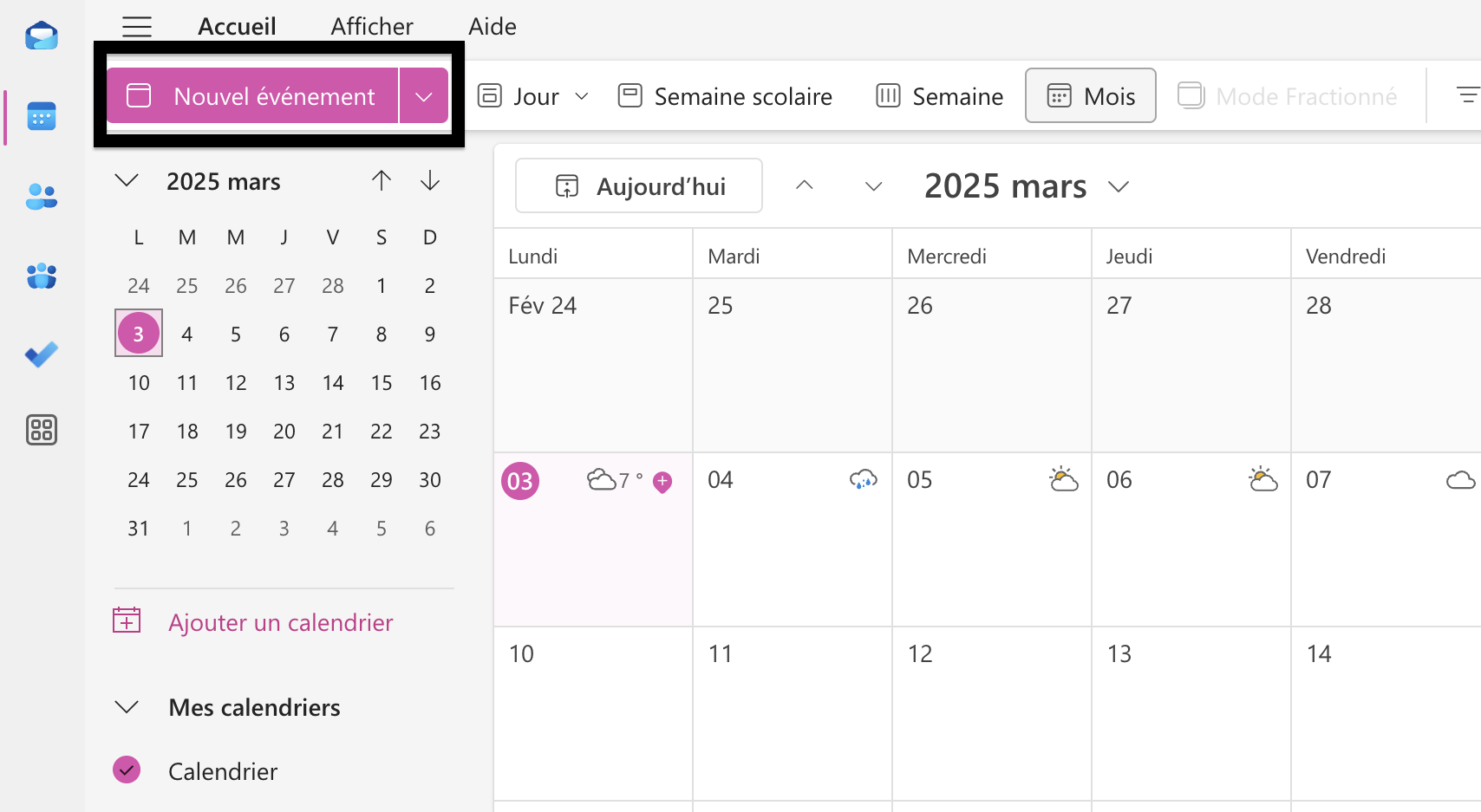
- Ouvrez votre Calendrier Outlook
- Cherchez le bouton "Nouvel événement" dans le coin supérieur gauche
- Cliquez pour ouvrir une nouvelle fenêtre de réunion
2. Ajouter les détails de la réunion
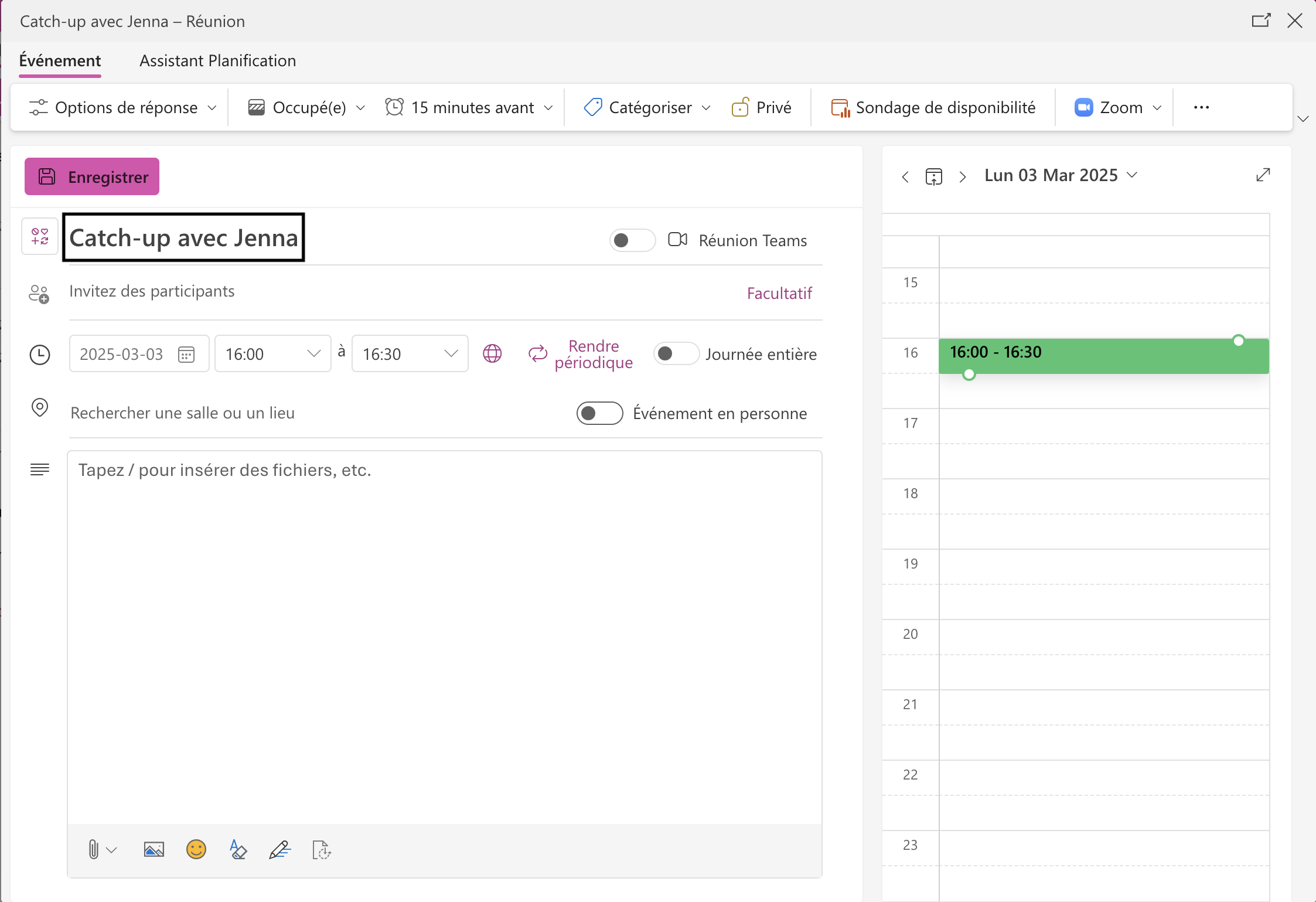
- Un titre de réunion clair
- Les participants obligatoires (les personnes qui doivent assister)
- Les participants facultatifs (les personnes qui peuvent assister si disponibles)
- La durée proposée pour la réunion
- Le lieu (vous pouvez utiliser l'option "Outil de recherche de salle" ou sélectionner une salle suggérée dans le menu déroulant)
3. Utiliser l'Assistant Planification
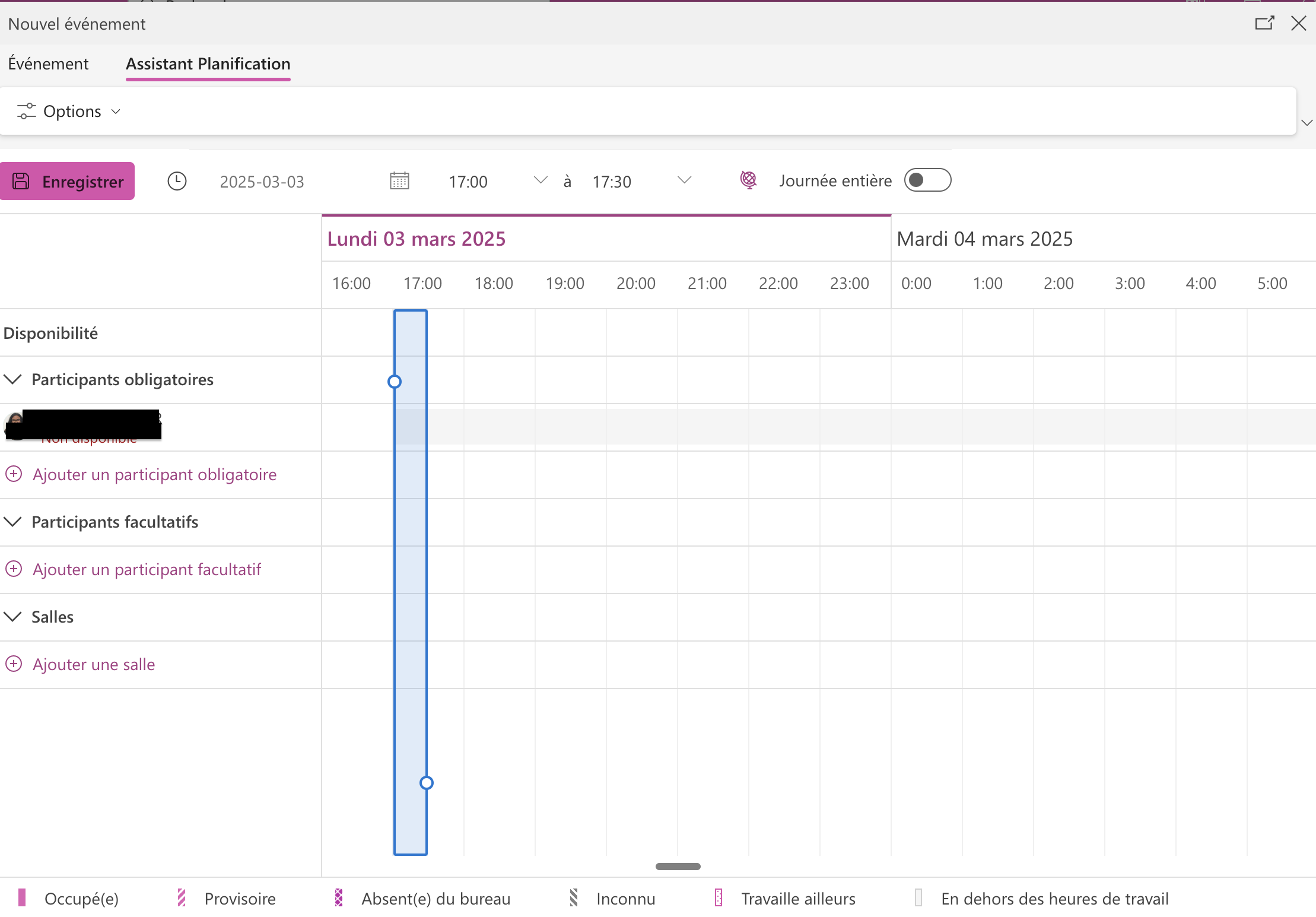
Maintenant, il est temps d'utiliser le vérificateur de disponibilité d'équipe. Cliquez sur le bouton "Assistant Planification" dans le menu supérieur pour accéder à la vue détaillée de planification.
L'interface affichera une grille avec le calendrier de chacun clairement disposé.
Et, pour clarifier les choses, votre coordinateur de temps de réunion Outlook utilise un système de code couleur pour vous aider à comprendre les disponibilités :
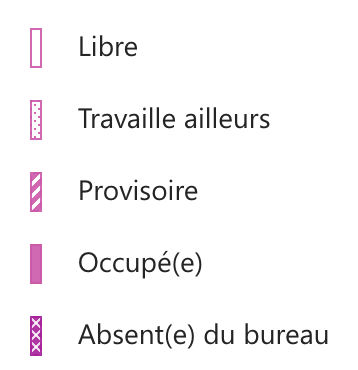
Les couleurs peuvent varier, mais voici ce que vous devriez comprendre en essayant d'interpréter la disponibilité de chacun :
- Les sections roses avec des croix indiquent des moments hors bureau
- Les sections gris clair avec des points montrent quand quelqu'un travaille ailleurs
- Les zones hachurées représentent des engagements provisoires
- Les blocs de couleur solide signifient que la personne est occupée
- Les espaces blancs vides indiquent du temps libre
Ce système visuel de planification de calendrier de groupe facilite l'identification des moments où tout le monde est disponible.
4. Trouver des créneaux de réunion disponibles
Le planificateur de réunion automatique vous aidera à identifier les horaires appropriés. Vous pouvez :
- Faire défiler différents jours pour voir les disponibilités
- Utiliser la fonction AutoPick pour obtenir des suggestions
- Sélectionner manuellement un horaire qui convient à la plupart des personnes
- Vérifier la disponibilité des salles simultanément
Le planificateur intelligent de réunions vous alertera de tout conflit, vous aidant à optimiser la sélection de l'horaire de réunion.
5. Réviser les détails de la réunion et envoyer
Une fois que vous avez trouvé un horaire qui convient à tout le monde, jetez un dernier coup d'œil aux détails de votre réunion. Vérifiez que vous avez inclus toutes les bonnes personnes, confirmez que le nom de la réunion a du sens, vérifiez l'horaire et assurez-vous d'avoir réservé une salle appropriée si vous en avez besoin.
Quand tout semble correct, cliquez sur le bouton "Envoyer" pour distribuer l'invitation à tous les participants. Puisque vous avez utilisé l'Assistant Planification pour vérifier les disponibilités, vous pouvez être confiant que l'horaire s'accorde bien avec les engagements existants de chacun.
Vous pourriez également vouloir lire : Comment créer et partager un calendrier Microsoft Teams : Guide
Comment utiliser l'Assistant Planification dans la version web d'Outlook
Les fonctionnalités de planification du calendrier Outlook sont également disponibles dans la version web. Les étapes ne sont pas très différentes, mais passons-les en revue :
1. Accéder au Calendrier Outlook en ligne
- Allez sur Outlook.com et connectez-vous
- Naviguez vers la section Calendrier
- Cliquez sur "Nouvel événement" pour commencer la planification
- L'interface de planification du calendrier apparaîtra
2. Configurer votre réunion
- Saisissez le titre de la réunion
- Ajoutez les participants obligatoires et facultatifs
- Définissez une durée provisoire
- Cliquez sur le bouton "Assistant Planification" en haut
Les fonctionnalités d'optimisation du temps de réunion fonctionnent de la même manière que dans la version bureau.
Vous ne trouvez pas l'Assistant Planification dans Outlook ? Essayez ces solutions
Si vous ne trouvez pas l'Assistant Planification, il existe deux solutions courantes.
Premièrement, vous pourriez avoir besoin de mettre à jour Outlook vers la dernière version. Rendez-vous dans le Microsoft Store et recherchez la section Téléchargements et mises à jour. Une fois là, vérifiez s'il y a des mises à jour disponibles et installez-les si vous en trouvez. Après la fin de l'installation, redémarrez Outlook et l'Assistant Planification devrait apparaître.
Une autre possibilité est que l'Assistant Planification soit désactivé dans vos paramètres. Pour l'activer, ouvrez Outlook et cliquez sur Fichier, puis choisissez Options dans le menu. Recherchez la section Personnaliser le ruban - c'est là que vous pouvez contrôler quels boutons et fonctionnalités apparaissent dans votre interface Outlook. Parcourez la liste jusqu'à repérer "Assistant Planification", puis assurez-vous que sa case est cochée. Cliquez sur OK pour enregistrer vos modifications, et l'Assistant Planification devrait maintenant apparaître dans votre barre d'outils.
Les meilleurs conseils pour utiliser l'Assistant Planification d'Outlook
Pour tirer le meilleur parti de votre logiciel de planification de réunions, vous devriez faire certaines choses au préalable. Définir vos heures de travail en est une, gérer les permissions de votre calendrier en est une autre.
Définir vos heures de travail
Configurer correctement votre emploi du temps aide l'assistant de planification du calendrier à fonctionner plus efficacement :
- Allez dans Fichier > Options > Calendrier
- Définissez vos heures de travail habituelles
- Marquez les périodes régulièrement indisponibles
- Incluez les informations de fuseau horaire si nécessaire
Gérer les permissions du calendrier
Utilisez des politiques de planification Créez des règles de planification qui aident le chercheur de temps de réunion à mieux fonctionner :
- Définissez des durées minimales de réunion
- Définissez des temps tampons entre les réunions
- Spécifiez les jours ou heures de réunion préférés
- Marquez du temps de concentration lorsque vous ne voulez pas de réunions
Conseil supplémentaire : Utilisez Zeeg et automatisez complètement votre calendrier
.webp)
Bien que l'Assistant Planification d'Outlook soit utile, le combiner avec Zeeg porte l'efficacité de votre planification à de nouveaux sommets. Zeeg fonctionne comme une extension naturelle de vos outils de calendrier, offrant des fonctionnalités qui complètent le planificateur de réunions Outlook.
Avec Zeeg, non seulement vous avez ceci :
- Des règles de réservation automatisées qui respectent vos préférences
- Une gestion intelligente du temps tampon entre les réunions
- Une synchronisation multi-calendriers à travers les plateformes
- Une gestion de la disponibilité d'équipe avec planification en rotation
- Des pages de réservation personnalisées pour les réunions externes
Mais vous allez aussi bien au-delà d'un simple assistant de planification :
- Combinez plus d'un outil de calendrier. Votre organisation peut continuer à utiliser Google Calendar, Apple, Outlook, ou tous - Zeeg fusionne simplement les calendriers et assure une synchronisation parfaite avec les meilleures applications de calendrier, évitant les conflits de planification.
- Utilisez-le pour la planification interne à l'entreprise : vous pouvez gérer vos règles de réservation de calendrier et les calendriers partagés de votre équipe. Vous obtenez une page d'accueil de réservation pour votre équipe, avec des liens pertinents et, plus important encore, les calendriers pertinents pour des réunions spécifiques. Et vous pouvez faire des réunions collectives ou en rotation, vous assurant que les réunions sont distribuées équitablement.
- Utilisez-le pour la planification externe : vous obtenez vos propres pages de réservation et calendriers et les envoyez à vos parties prenantes, afin qu'elles choisissent un moment qui correspond à votre calendrier. Vous avez du mal à rencontrer une agence de marketing ou à trouver un créneau pour interviewer de nouveaux candidats ? Facile, envoyez-leur simplement votre page de réservation et laissez-les réserver là, ou partagez avec eux le lien de réservation, ou intégrez le calendrier sur vos pages.
En combinant l'Assistant Planification d'Outlook avec Zeeg, vous créez un système de planification qui rend plus simple et plus efficace la coordination interne et la gestion des réunions externes. Concentrez-vous sur vos réunions plutôt que sur la logistique de leur mise en place.
Cet article a été traduit de l'anglais pour rendre ces informations accessibles à notre audience francophone.


